


Россия, с. Первореченкое


СДЕЛАЙТЕ СВОИ УРОКИ ЕЩЁ ЭФФЕКТИВНЕЕ, А ЖИЗНЬ СВОБОДНЕЕ
Благодаря готовым учебным материалам для работы в классе и дистанционно
Скидки до 50 % на комплекты
только до
Готовые ключевые этапы урока всегда будут у вас под рукой
Организационный момент
Проверка знаний
Объяснение материала
Закрепление изученного
Итоги урока

Была в сети 15.04.2026 15:21

Мекле Юлия Викторовна
Учитель информатики
48 лет
 850
850
 74 491
Местоположение
Специализация
Освоение клавиатуру
Категория:
Информатика
26.09.2019 18:49

Просмотр содержимого документа
«Освоение клавиатуру»
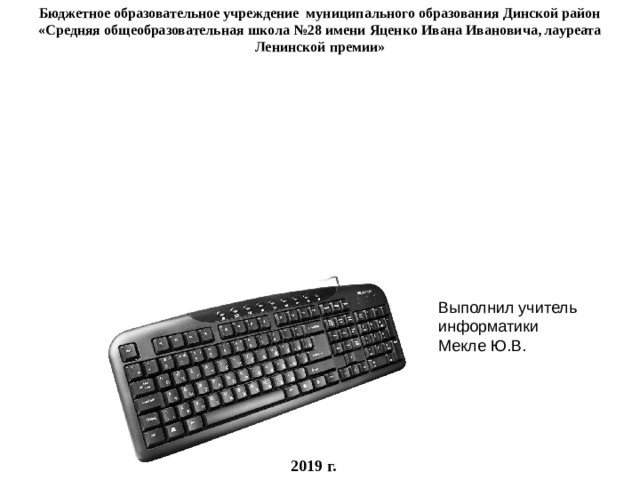
Бюджетное образовательное учреждение муниципального образования Динской район «Средняя общеобразовательная школа №28 имени Яценко Ивана Ивановича, лауреата Ленинской премии»
Клавиатура
Выполнил учитель информатики
Мекле Ю.В.
2019 г.
Цель работы
Представить всё разнообразие имеющихся клавиатур:
1. Показать назначение групп клавиш;
2. Функцию каждой клавиши;
3. Различные приложения и режимы работы.
Содержание:
- знакомство с клавиатурой,
- функции клавиш,
- настройка клавиатуры,
- разновидности клавиатур.
Клавиатура
это одновременно и устройство ввода информации, и устройство управления.
- Клавиатура предназначена для ввода в компьютер информации от пользователя.
- Печать на клавиатуре - это пока что основной способ ввода алфавитно-цифровой информации от пользователя в компьютер.
- Кроме этого клавиатура предназначена для работы с текстом, для его набора, редактирования, форматирования.
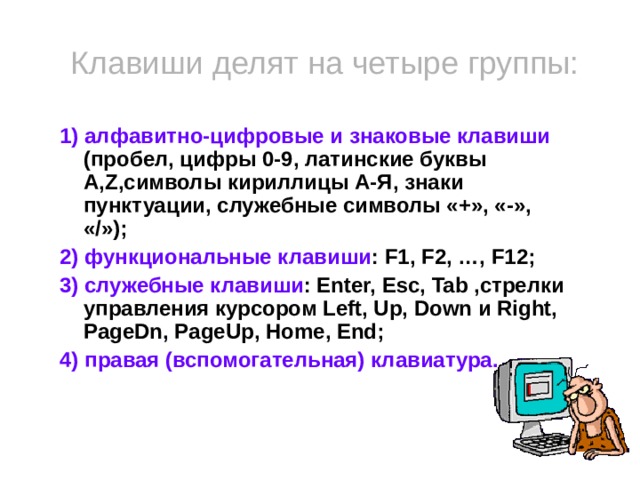
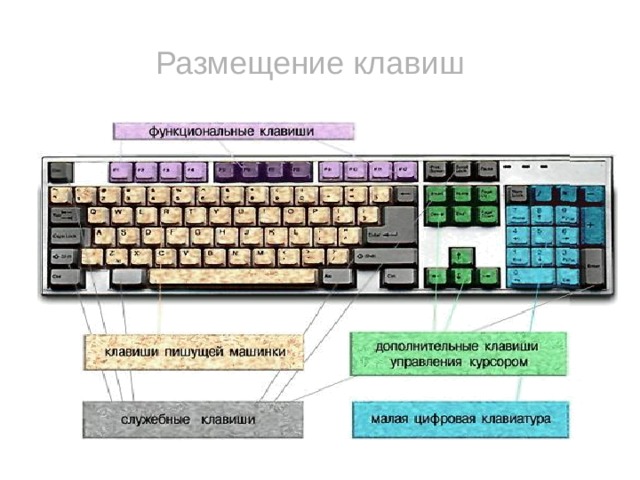
Клавиши делят на четыре группы:
1) алфавитно-цифровые и знаковые клавиши (пробел, цифры 0-9, латинские буквы A,Z,символы кириллицы А-Я, знаки пунктуации, служебные символы «+», «-», «/»);
2) функциональные клавиши : F1, F2, …, F12;
3) служебные клавиши : Enter, Esc, Tab ,стрелки управления курсором Left, Uр, Down и Right, PageDn, PageUp, Home, End;
4) правая (вспомогательная) клавиатура.
Функции клавиш
- С помощью первой группы клавиш вводят тексты и числа, с помощью F1- F2 заставляют выполнять те или иные функции, а с третьей группы – передают некие управляющие воздействия на машину в целом (перемещение курсора и кадров, завершение работы программ). В зависимости от выполняемой программы, почти любая клавиша может исполнять и функциональные, и служебные обязанности, а также может блокироваться программой. Поэтому в описании каждого программного продукта обязательно имеется раздел с изложением функций клавиатуры.
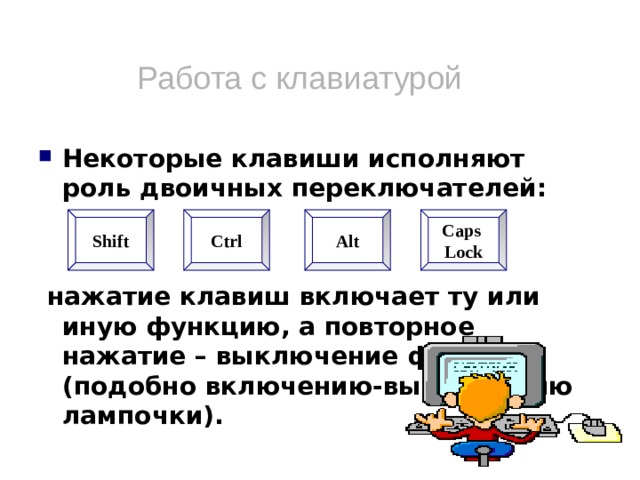
Работа с клавиатурой
- Некоторые клавиши исполняют роль двоичных переключателей:
нажатие клавиш включает ту или иную функцию, а повторное нажатие – выключение функции (подобно включению-выключению лампочки).
Shift
Ctrl
Alt
Caps
Lock
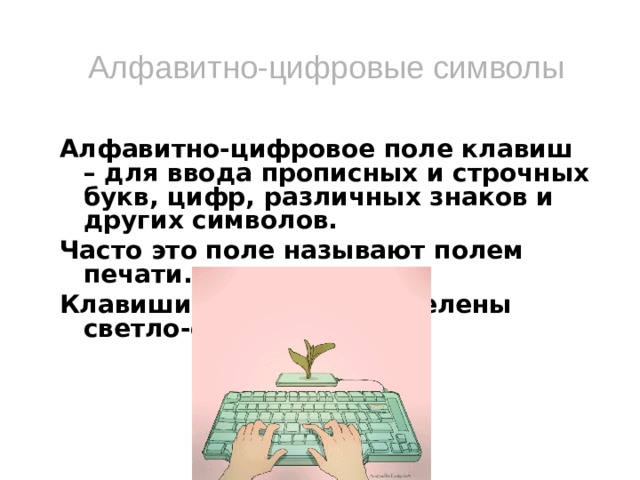
Алфавитно-цифровые символы
Алфавитно-цифровое поле клавиш – для ввода прописных и строчных букв, цифр, различных знаков и других символов.
Часто это поле называют полем печати.
Клавиши этого поля выделены светло-серым цветом.
Цифры
- Цифры от 0 до 9 воспроизводятся на нижнем регистре, независимо от положения переключателя алфавита.
Вспомогательная клавиатура
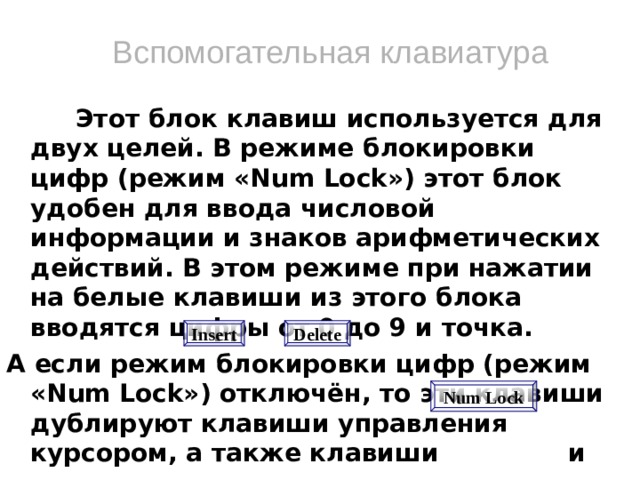
Этот блок клавиш используется для двух целей. В режиме блокировки цифр (режим «Num Lock») этот блок удобен для ввода числовой информации и знаков арифметических действий. В этом режиме при нажатии на белые клавиши из этого блока вводятся цифры от 0 до 9 и точка.
А если режим блокировки цифр (режим «Num Lock») отключён, то эти клавиши дублируют клавиши управления курсором, а также клавиши и .
Включение и выключение режима блокировки цифр осуществляется нажатием клавиши .
Delete
Insert
Num Lock
Перемещение курсора
Right
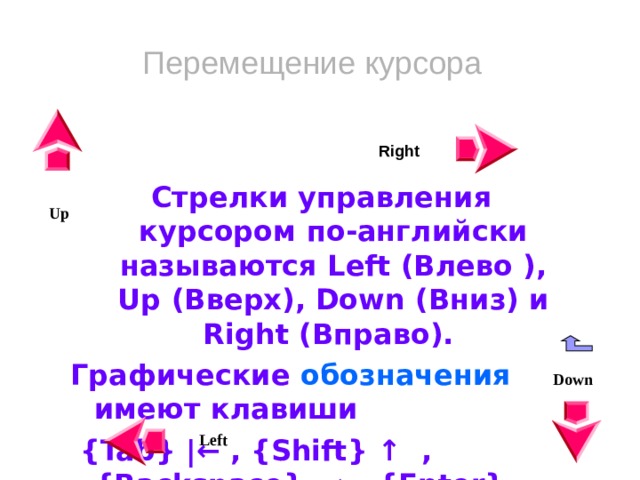
Стрелки управления курсором по-английски называются Left (Влево ), Up (Вверх), Down (Вниз) и Right (Вправо).
Графические обозначения имеют клавиши
{Tab} |← , {Shift} ↑ , {Backspace} ←, {Enter} на некоторых клавиатурах.
Up
Down
Left
Функции некоторых служебных клавиш
- Enter Сигнал о завершении ввода. Выбор пункта меню. Нажатие кнопки ОК.
- Esc Удаление информации из командной строки MS-DOS. Завершение программы. Сигнал на отмену операции или возврат назад в цепочке операций. Нажатие кнопки Отмена.
- F1 Вывод на экран подсказки.
- Home Перевод курсора к началу строки.
- End Перевод курсора к концу строки.
- Ins Переключение режима вставки и замещения при вводе информации в текстовых редакторах и редакторах баз данных.
- Del Удаление символа, под которым находится курсор.
![Дополнительные клавиши Эти клавиши можно разделить на три группы: 1. Клавиши управления питанием [включение/выключение ПК (Power), перевода компьютера в «спящий» режим (Sleep) и выхода из него (Wake)]. 2. Клавиши для управления программами Интернет (открыть браузер, запустить программу электронной почты ). 3. Мультимедиа- клавиши (запуск воспроизведения компакт-диска, клавиши перехода между песнями, управление громкостью).](https://fsd.multiurok.ru/html/2019/09/26/s_5d8cdde5d6c5f/img12.jpg)
Дополнительные клавиши
Эти клавиши можно разделить на три группы:
1. Клавиши управления питанием [включение/выключение ПК (Power), перевода компьютера в «спящий» режим (Sleep) и выхода из него (Wake)].
2. Клавиши для управления программами Интернет (открыть браузер, запустить программу электронной почты ).
3. Мультимедиа- клавиши (запуск воспроизведения компакт-диска, клавиши перехода между песнями, управление громкостью).
Разновидности клавиатур
В компьютерном мире существует много разных видов клавиатур:
1 . Встроенная клавиатура
2. Геймерская клавиатура
3. MIDI – клавиатура
4. Мультимедийная клавиатура
Встроенная клавиатура
- Компьютеры выпускаются и в портативном варианте – в «наколенном» (лэптоп) или «блокнотном» (ноутбук) исполнении. Здесь системный блок, монитор и клавиатура заключены в один корпус: системный блок спрятан под клавиатурой, а монитор сделан как крышка к клавиатуре.
Геймерская клавиатура
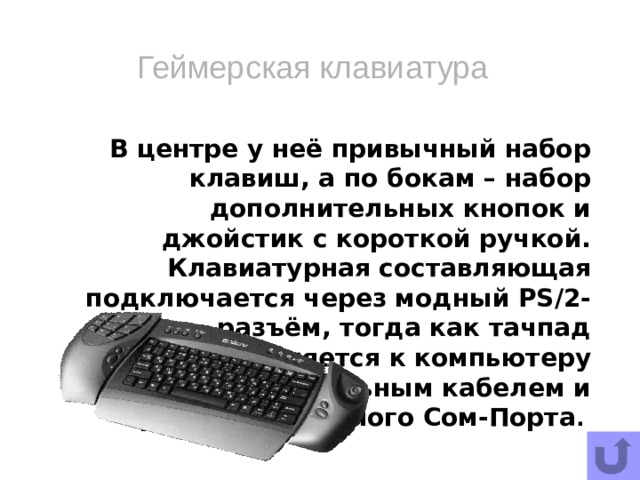
В центре у неё привычный набор клавиш, а по бокам – набор дополнительных кнопок и джойстик с короткой ручкой. Клавиатурная составляющая подключается через модный PS/2-разъём, тогда как тачпад присоединяется к компьютеру дополнительным кабелем и требует свободного Сом-Порта .
MIDI-КЛАВИАТУРА
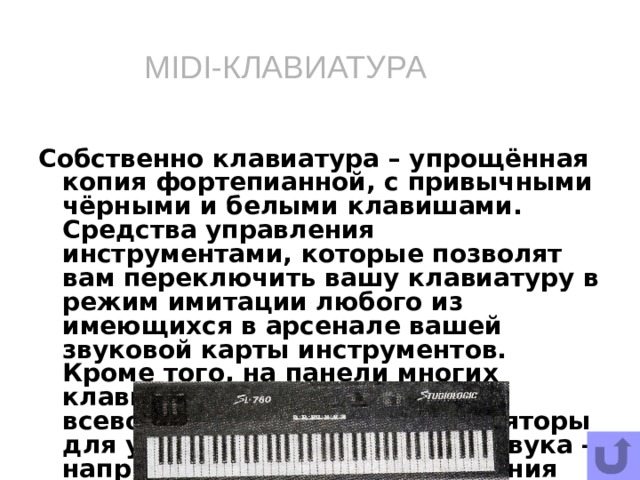
Собственно клавиатура – упрощённая копия фортепианной, с привычными чёрными и белыми клавишами. Средства управления инструментами, которые позволят вам переключить вашу клавиатуру в режим имитации любого из имеющихся в арсенале вашей звуковой карты инструментов. Кроме того, на панели многих клавиатур вы найдёте всевозможные кнопки и регуляторы для управления «качеством» звука – например для транспортирования (изменения тональности мелодий).
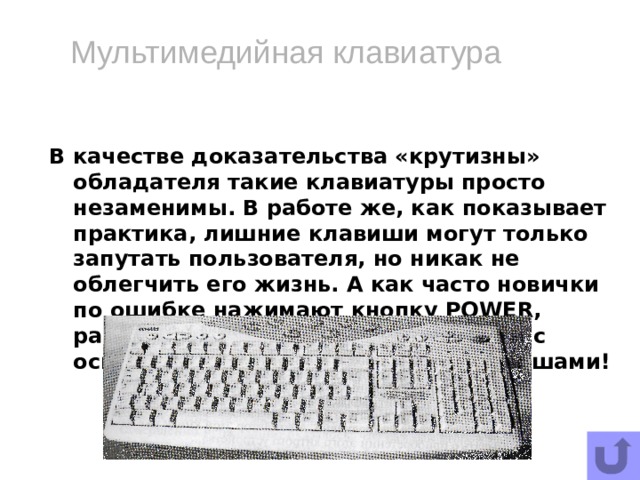
Мультимедийная клавиатура
В качестве доказательства «крутизны» обладателя такие клавиатуры просто незаменимы. В работе же, как показывает практика, лишние клавиши могут только запутать пользователя, но никак не облегчить его жизнь. А как часто новички по ошибке нажимают кнопку POWER, расположенную, как на грех, рядом с основными функциональными клавишами!
Размещение клавиш
Правила работы на клавиатуре
- Применяйте удар-толчок – четкий, отрывистый и легкий прыжок пальца к клавише без малейшего прижатия. При тяжелых, прижатых ударах по клавишам может развиться заболевание суставов пальцев.
- Удар по всем клавишам компьютера, независимо от их расположения должен быть равномерным и одинаковой силы.
- При ударах по клавишам неосновной позиции палец должен возвращаться на свое место.
- При ударе по клавише пальцы не должны прогибаться, а неучаствующие пальцы подниматься со своих мест.
- Если вы почувствовали напряжение или усталость, то можно на несколько секунд прервать работу, закрыть глаза, откинуться на спинку стула и вытянуть ноги.
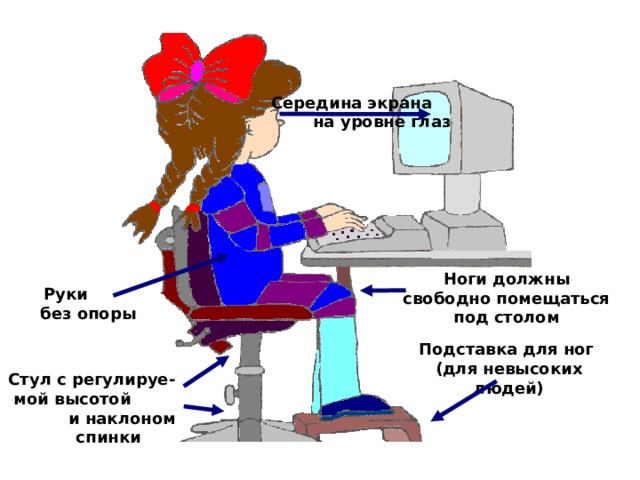
Середина экрана на уровне глаз
Ноги должны свободно помещаться под столом
Руки без опоры
Подставка для ног (для невысоких людей)
Стул с регулируе- мой высотой и наклоном спинки
Библиография
- И.Г.Семакин Информатика для 7класса. – М: БИНОМ. Лаборатория знаний.
- Симонович С.В.. Компьютер в вашей школе.-
- Шафрин Ю.А. Информационные технологии: В 2 ч. Ч 1: Основы информатики и информационных технологий. – М.: Лаборатория Базовых знаний, 2000. – 320 с.
- Фигурнов В.Э. IBM PC для пользователя. Краткий курс. – М.: ИНФРА – М, 2000. – 480 с.
- Леонтьев В.П. Новейшая энциклопедия персонального компьютера 2003. – 5-е издание М.: ОЛМА – ПРЕСС, 2003. – 957с.
- Глушаков С.В., Сурядный А.С. Персональный компьютер: Учебный курс. Фолио, 2002. – 519 с.








Вебинар для учителей

Свидетельство об участии БЕСПЛАТНО!



