



 339
339 135 022








© 2023, Михайлова Яна Алексеевна 335 0


СДЕЛАЙТЕ СВОИ УРОКИ ЕЩЁ ЭФФЕКТИВНЕЕ, А ЖИЗНЬ СВОБОДНЕЕ
Благодаря готовым учебным материалам для работы в классе и дистанционно
Скидки до 50 % на комплекты
только до
Готовые ключевые этапы урока всегда будут у вас под рукой
Организационный момент
Проверка знаний
Объяснение материала
Закрепление изученного
Итоги урока

Памятка Google Forms
Категория:
Информатика
19.05.2023 15:31

Просмотр содержимого документа
«Памятка Google Forms»

Тема: Используй Google Форм на полную.
Google Формы-онлайн-сервис для создания форм обратной связи, онлайн-тестирования и опросов. Инструмент является популярным, но весь спектр его возможностей используется редко. Сегодня мы узнаем когда и для чего пригодятся Google Формы и как максимально эффективно их применять.
Польза Google Форм.Каждая форма в Google Формах является веб-страницей, на которой размещается анкета или квиз. Все, что вам нужно для работы с формами, - это иметь учетную запись в Google.
Что можно сделать с помощью Google Форм
* онлайн-регистрацию на мероприятие;
* онлайн-исследования;
* сбор фидбека;
* бриф;
* голосование и т. д.
Чем удобны Google Формы
* Простота в использовании. Работать с Google Формами не сложнее, чем С MS Word. Интерфейс удобный и понятный. Форму не надо загружать, пересылать своим клиентам и получать от них по почте заполненный вариант.
* Доступность 24/7.Форма хранится в облаке. Если вы работаете с разных устройств или жесткий диск поврежден, форма останется доступной при наличии ссылки.
* Индивидуальное оформление. Вы можете создать дизайн для формы. Google формы дают возможность бесплатно выбрать шаблон из большого количества доступных или загрузить свой.
• Бесплатность. Сам сервис бесплатный. Заплатить придется лишь в случае, если вам вдруг понадобится расширенный вариант дополнительных надстроек.
• Мобильность. Google Формы адаптированы под мобильные устройства. Создавать, просматривать, редактировать и пересылать формы можно с телефона и планшета с помощью облегченной мобильной версии.
• Понятность. Google Формы собирают и профессионально оформляют статистику по ответам. Вам не придется дополнительно прорабатывать полученные данные, можно сразу приступать к анализу результатов.
Как правильно настроить этот инструмент, чтобы извлечь из него максимум?
Настройка формы
Начать надо с основных настроек, которые задают параметры и технические характеристики формы.

С помощью верхней панели настраивается поведение формы:
1. дополнения.
2.Внешний вид.
3. предпросмотр.
4.кнопка отправки.
5. действия с формой.
Рассмотрим подробнее.
Дополнение. Щелкните левой кнопкой мыши по иконке. Здесь появятся дополнения к формам, которые вы настроите. Отсюда дополнения запускаются:

 Внешний облик. Вы можете выбрать однотонную заливку формы или использовать каталог тем. Чтобы открыть каталог, нажмите левую кнопку мыши на иконку иллюстрации. Выберите любой (некоторые анимированные) или загрузите свой. Тема ставит шапку формы и фона.
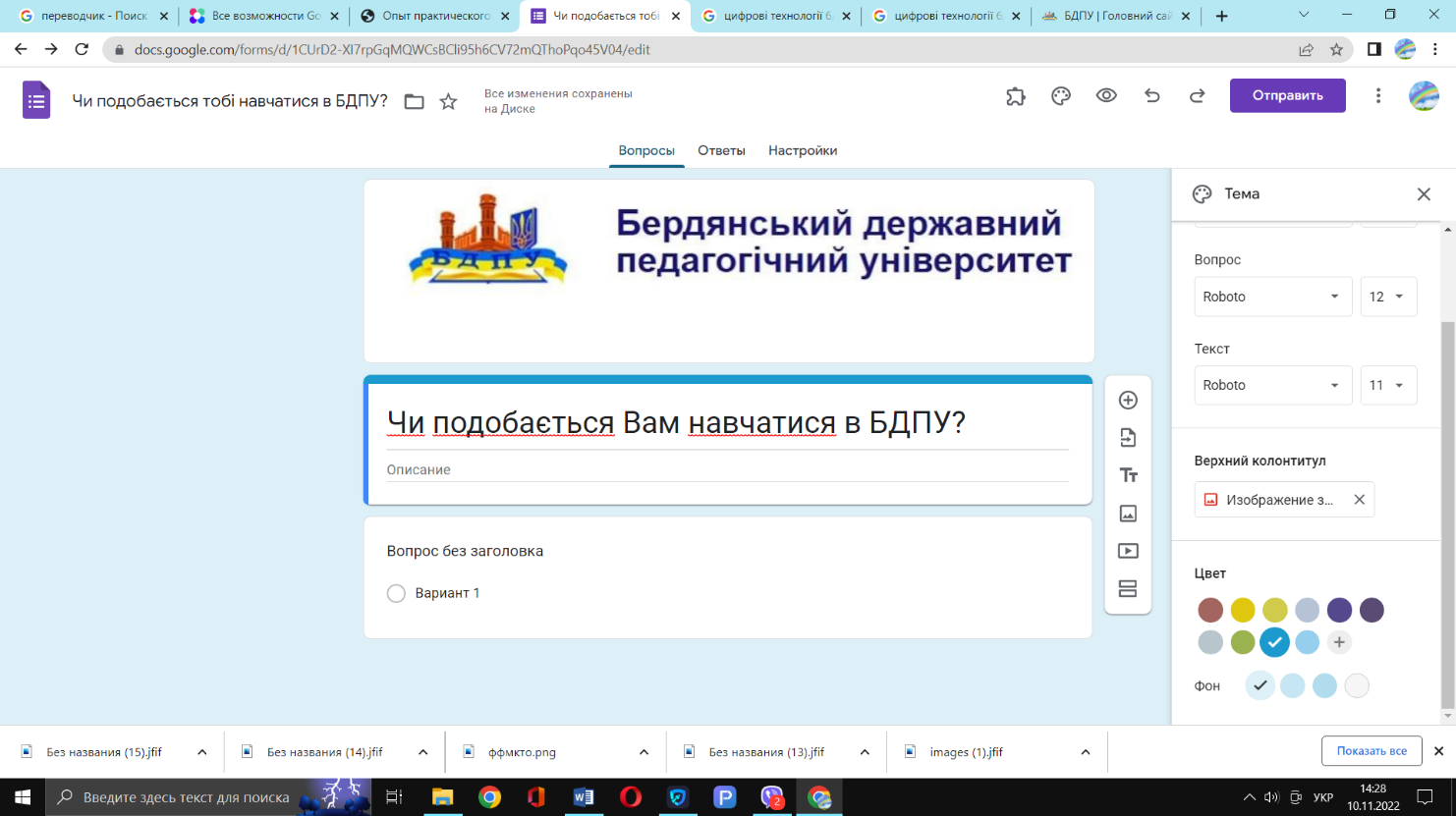

 Предварительный просмотр. Щелкните левой кнопкой мыши значок глаза, чтобы увидеть, как ваши адресаты увидят форму. Эта кнопка пригодится в конце формирования опроса.
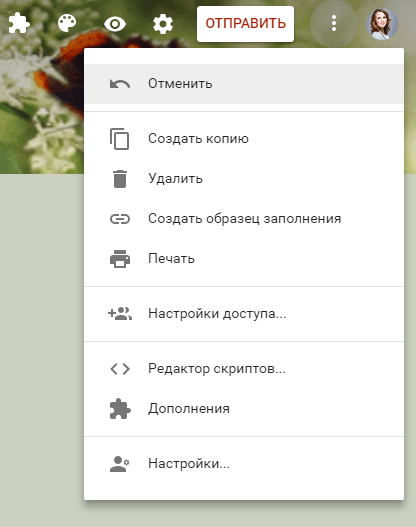
Действия с формой. Щелкните левой кнопкой мыши на иконку после кнопки отправки, чтобы открыть меню действий с формой. Форму можно удалить, копировать, распечатать. Это же меню позволяет создать из формы предварительно заполненный шаблон, подключить дополнения и настроить доступ.
Вебинар для учителей

Свидетельство об участии БЕСПЛАТНО!



