

Россия, Трубчевс


СДЕЛАЙТЕ СВОИ УРОКИ ЕЩЁ ЭФФЕКТИВНЕЕ, А ЖИЗНЬ СВОБОДНЕЕ
Благодаря готовым учебным материалам для работы в классе и дистанционно
Скидки до 50 % на комплекты
только до
Готовые ключевые этапы урока всегда будут у вас под рукой
Организационный момент
Проверка знаний
Объяснение материала
Закрепление изученного
Итоги урока

Был в сети 29.05.2023 13:13
Живодеров Александр Николаевич
Преподаватель
 25 950
 1 194
1 194 
Местоположение
Специализация
Переносные ПК. Планшетные ПК.
Категория:
Прочее
29.11.2019 23:38

Просмотр содержимого документа
«Переносные ПК. Планшетные ПК.»
Тема 1.5 Переносные ПК. Планшетные ПК
Целью работы: приобрести навыки в эксплуатации мобильных компьютеров
Оборудование: учебный персональный компьютер, ноутбук
Программное обеспечение: операционная система, презентация.
Теоретические основы
Особенности и правила эксплуатации ноутбука описаны в инструкции Пользователя, прилагаемой к комплекту поставки ноутбука. Убедительная просьба перед началом активной эксплуатации ноутбука внимательно ознакомиться с «Руководством пользователя». Это поможет избежать случайных неисправностей, возникших в процессе эксплуатации ноутбука и установленной системы.
Если «Руководство пользователя» потеряно, то можно обратиться в авторизованный сервисный центр и заказать за отдельную плату электронную версию инструкции по эксплуатации.
Для всех ноутбуков существует несколько объединяющих эксплуатационных особенностей и правил, которые нужно помнить и придерживаться:
Не стоит работать с ноутбуком на мягкой матерчатой поверхности или мягком/воздушном одеяле, т.к. это может привести к закрытию вентиляционных воздухоотводных и воздухоподающих отверстий, что, в свою очередь, приведет к перегреву системы и выходу ноутбука из строя. Недостаточный теплоотвод может вызвать перегрев процессора, графического видео адаптера, памяти, жесткого диска и материнской платы. В нашей практике встречались случаи, когда перегрев был настолько велик, что расплавлялся не только припой на ножках микросхем, но и происходила плавкая коррозия пластиковых элементов и частей корпуса ноутбука.
При работе на коленях или других неровных нежестких поверхностях, убедитесь, что вентиляционные решетки корпуса ноутбука не закрыты, иначе произойдет перегрев системы и выход его из строя. По той же причине не работайте на ноутбуке, не вынув его из сумки или мягкого чехла.
Постарайтесь не допускать попадание в вентиляционные решетки корпуса ноутбука шерсти и волос домашних животных, т.к. это приводит к засорению системы вентиляции и уменьшению отвода из корпуса ноутбука тепла, вырабатываемого процессором, графическим видеоадаптером и жестким диском. Частичный перегрев может приводить к зависанию системы или выходу из строя одного из указанных компонентов.
Не забывайте письменные принадлежности (карандаши, ручки и маркеры) на клавиатуре ноутбука. Есть вероятность, что Вы его или кто-нибудь другой случайно его закроет, не обратив внимания на предметы, лежащие на клавиатуре. Это приведет к серьезным повреждениям экрана (трещинам) и для восстановления работоспособности ноутбука потребуется замена ЖК матрицы.
Даже если ваш ноутбук оснащен специальной дренажной системой удаления жидкостей, будьте предельно осторожны со стоящими рядом с ноутбуком напитками и прочими жидкостями (особенно со сладкими, солеными, кислыми, масляными, а также имеющими в своем составе взвеси твердых частиц: кофе, какао, кефир, соки с мякотью и пр.). При высыхании, эти жидкости образуют твердые вещества клейкого, солевого или кислотного свойства, способные привести коротким замыканиям электрических связей компонентов и к самым негативным последствиям для работоспособности ноутбука, а также вызвать коррозию материнской платы.
Если всё-таки не удалось избежать попадания жидкости непосредственно на клавиатуру ноутбука, то вы должны максимально быстро, в срочном порядке выполнить следующие действия:
Обесточить ноутбук, не закрывая верхнюю крышку, выключить подачу питания от сети.
Выключить систему с помощью мышки через кнопку «пуск» или же при помощи нажатия кнопки питания ноутбука.
Не закрывая ноутбук, перевернуть его нижней крышкой вверх, а экраном и клавиатурой вниз и дать стечь/вытечь пролитой жидкости.
Отсоединить батарею.
Немного подождав, пока жидкость стечёт, промокнуть остатки жидкости на поверхности корпуса бумажной салфеткой.
Отвезти ноутбук в сервисный центр.
Некоторые пользователи ждут, пока вся жидкость высохнет, или пытаются сушить ноутбук феном. Делать это не нужно, лучше максимально быстро доставить ноутбук в сервисный центр.
Помните, что работая на природе, на даче и т.д., нужно внимательно смотреть, чтобы такие насекомые, как муравьи, не поселись в ноутбуке. Как не смешно это звучит, но в нашей практике есть случаи, когда ноутбук преставал работать из-за того, что в нем создавали муравейник ил гнездо рыжие вездесущие муравьи.
При подключении активной периферии, требующей внешнего питания от электросети, помните, что желательно выполнять подключение к интерфейсу при выключенной по питанию периферии, а также переведенном в состояние «сна» ноутбука. Данное требование не касается пассивной периферии, включаемой в USB интерфейс: флэшь память, внешние жесткие диски и т.п.
Это общие для всех ноутбуков требования, остальное Вы найдете «руководстве пользователя».
Как почистить ноутбук
Ноутбук, как и любое цифровое устройство, требует профилактической чистки, как внешней, так и внутренней, а также периодического проведения диагностических и оптимизационных работ. Это сравнимо с техническим обслуживанием автомобиля. При регулярном техническом обслуживании случайная поломка вряд ли произойдет в дороге. Так и при регулярном уходе и профилактике ноутбука, он будет работать долго и без сбоев.
Чистка ноутбука бывает внешняя, которую может проводить любой Пользователь, и внутренняя, которую необходимо проводить в сервисном центре. Внешняя чистка подразумевает регулярное удаление пыли и загрязнений на ЖК экране, клавиатуре и вентиляционных решетках системы теплоотведения. Такие работы производятся с помощью повсеместно доступных чистящих средств и приспособлений. Кроме того, пользователь должен регулярно чистить используемое пространство жесткого диска и следить за актуальностью антивирусного программного обеспечения.
Внутренняя чистка подразумевает профилактику системы охлаждения процессора и графического видео адаптера, а также программную оптимизацию используемого дискового пространства, удаление неиспользуемых программ и утилит, чистку регистров, чистку привода оптических дисков, антивирусную профилактику и диагностику работоспособности системы.
Работа с ноутбуком
1. Включение ноутбука 2. Включение и отключение сенсорной панели
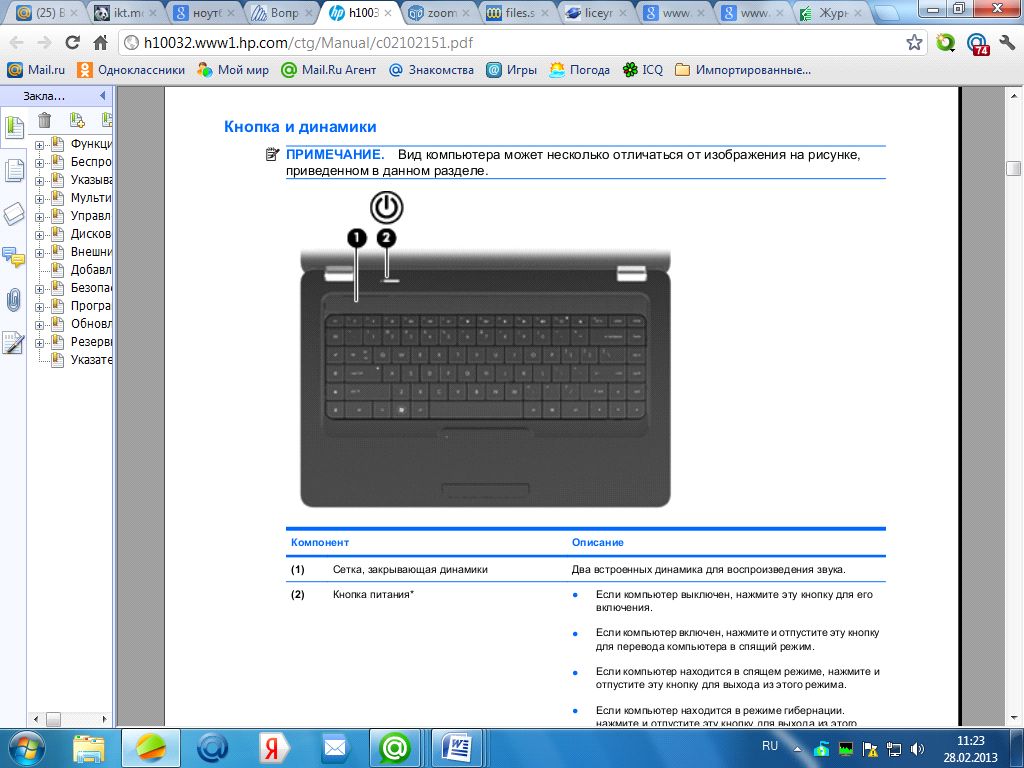
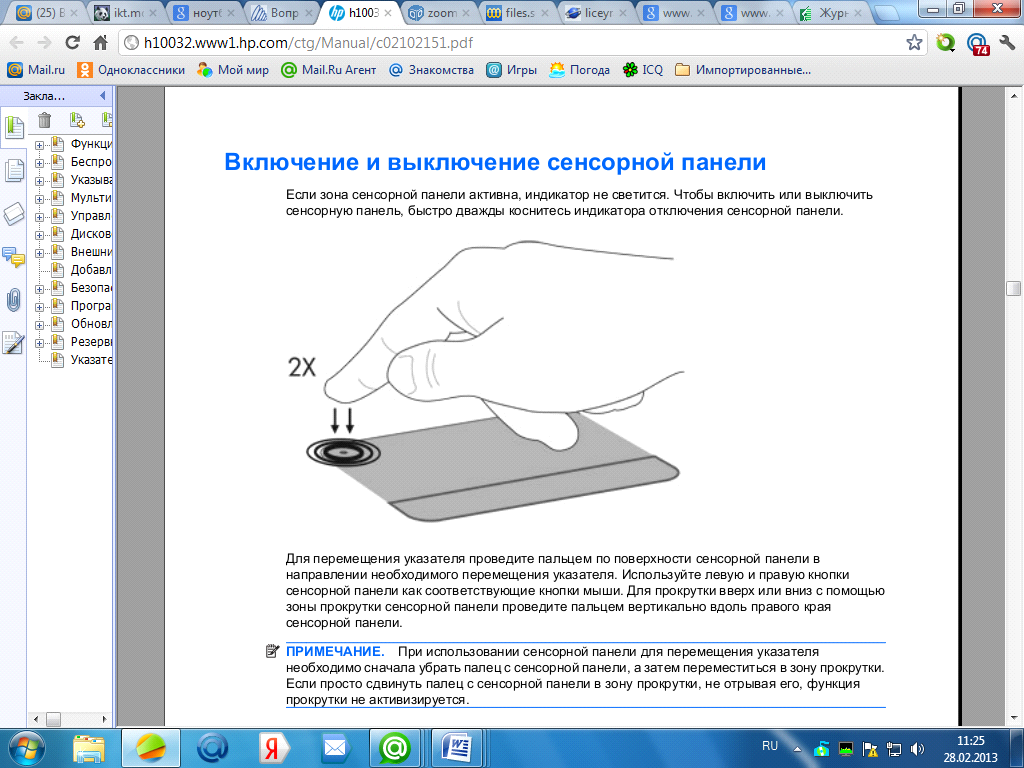
3. Прокрутка 4. Сжатие и растяжение
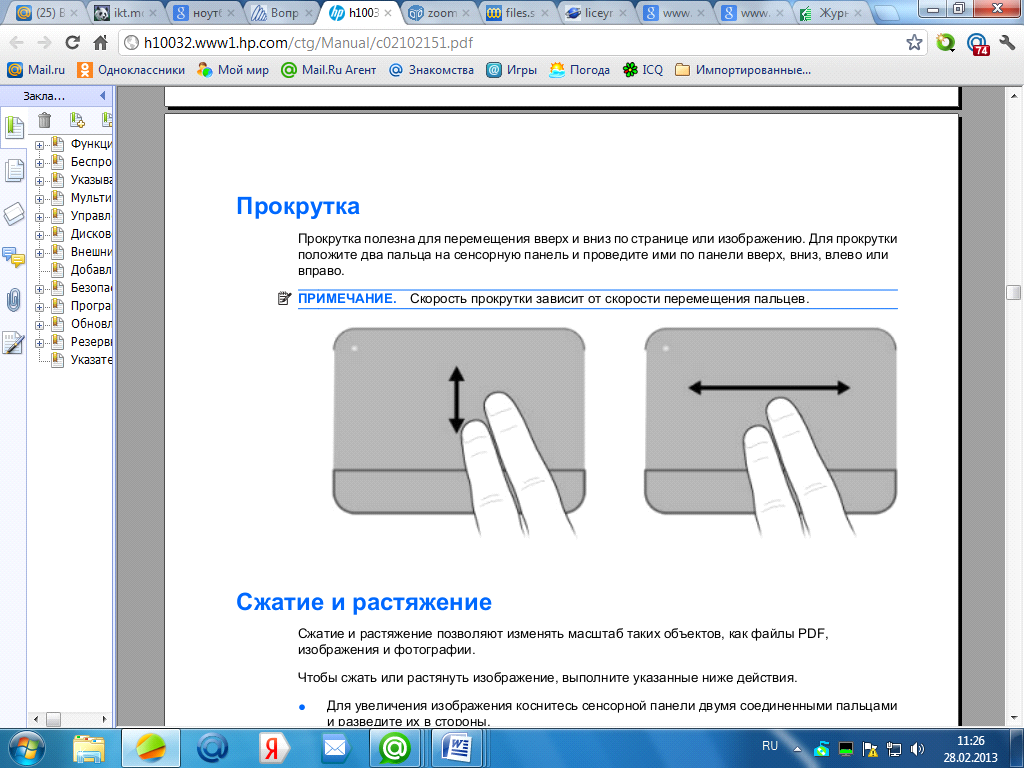
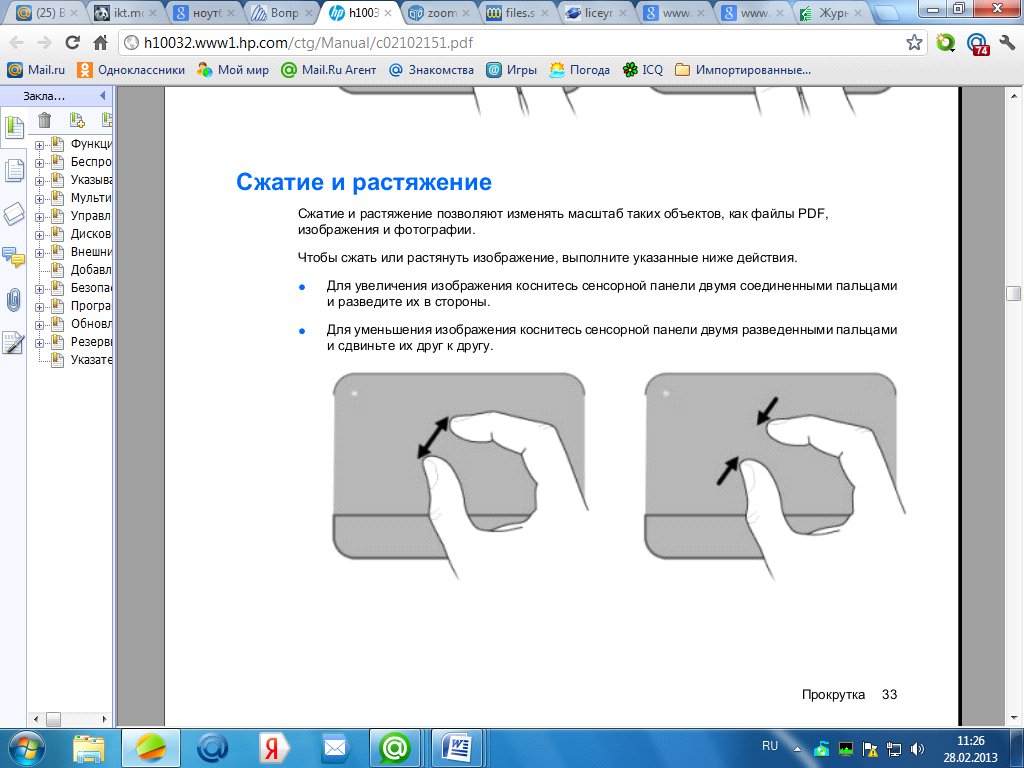
5. Вращение
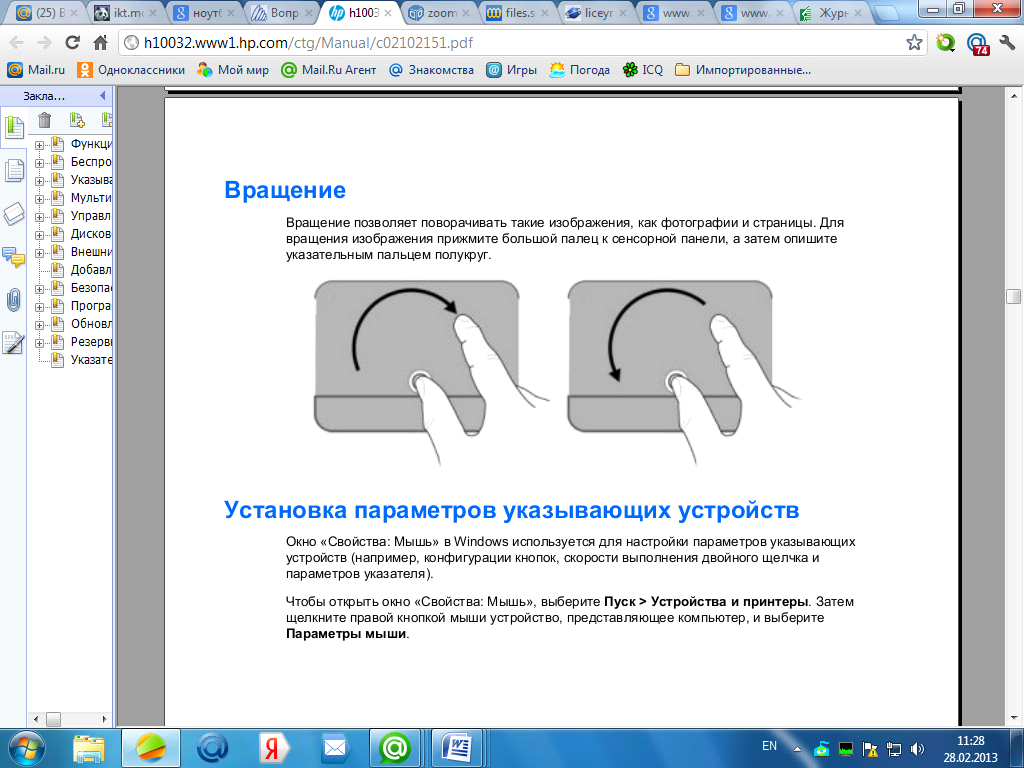
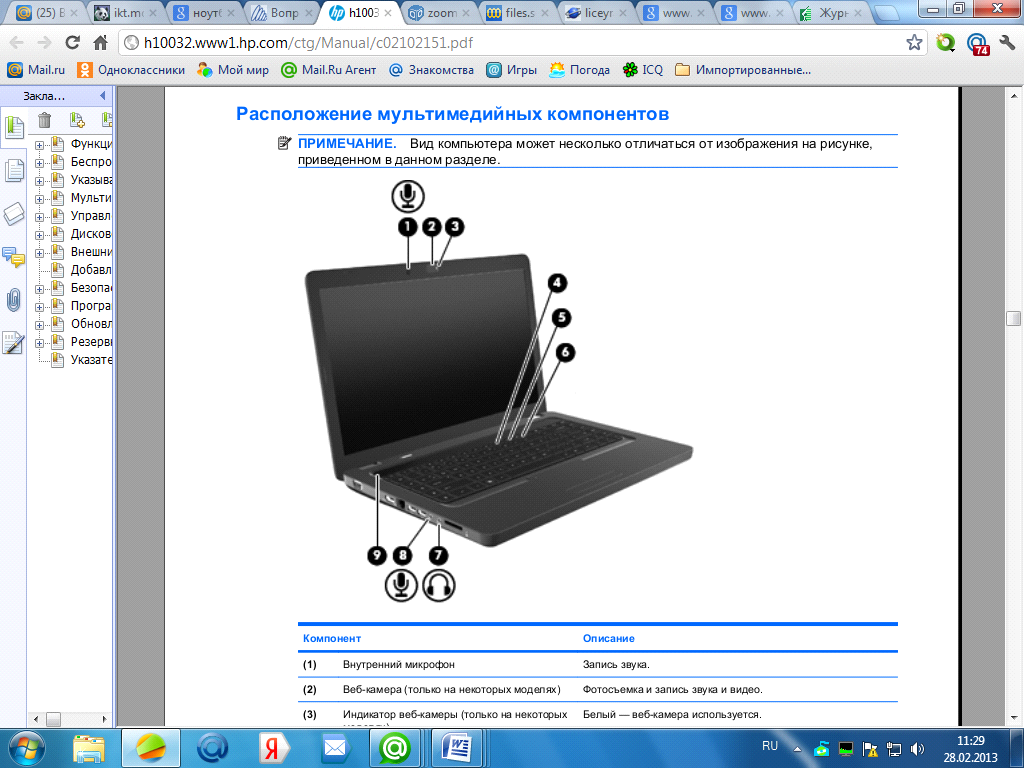
(1) Внутренний микрофон Запись звука .
(2) Веб -камера ( только на некоторых моделях) Фотосъемка и запись звука и видео .
(3) Индикатор веб -камеры ( только на некоторых моделях)— веб -камера используется.
(4) Клавиша действия для уменьшения громкости ( f9 )Уменьшение громкости динамика.
(5) Клавиша действия для увеличения громкости ( f10 ) Увеличение громкости динамика.
(6) Клавиша действия для отключения звука ( f11 ) Отключение и включение звука динамика.
(7) Разъем аудиовыхода ( для наушников) Воспроизведение звука при подключении дополнительных стереодинамиков с внешним питанием, обычных или вставных наушников, гарнитуры или телевизионной акустической
системы.
Контрольные вопросы
1. Что означает ультрабук?
2. Чем отличается ноутбук от трансформера ноутбука?
3.Дайте определение планшету?


Вебинар для учителей

Свидетельство об участии БЕСПЛАТНО!



