

Украина, Одесса


СДЕЛАЙТЕ СВОИ УРОКИ ЕЩЁ ЭФФЕКТИВНЕЕ, А ЖИЗНЬ СВОБОДНЕЕ
Благодаря готовым учебным материалам для работы в классе и дистанционно
Скидки до 50 % на комплекты
только до
Готовые ключевые этапы урока всегда будут у вас под рукой
Организационный момент
Проверка знаний
Объяснение материала
Закрепление изученного
Итоги урока

Была в сети 31.10.2019 16:01

Монахова Катерина Игоревна
Преподаватель
39 лет
 1 344
1 344
 51 281
Местоположение
Photoshop (Web-design) Урок 13 (дз)
Категория:
Информатика
25.03.2016 10:55

Просмотр содержимого документа
«дз_10»
Рекламный баннер для сайта (цветовые схемы для баннеров предлагается выбрать самостоятельно)
Баннер 1
Создаете новый документ 468×60 px разрешение 72.
Создайте новый слой и возьмите инструмент
 .
.Установите цвета градиента.

Выберите радиальный градиент  и установите его в документе.

4. Откройте картинку и переместите ее в документ.
5. Возьмите инструмент  в режиме контуров, радиус скругления 14 px
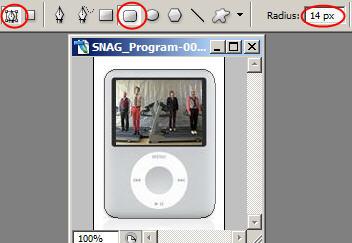
6. Щелчок правой кнопкой по контуру - выберите команду Make Selection (Образовать выделенную область). Затем выберите инструмент перемещение и перетащите iPod на свой документ.
Отредактируйте размеры с помощью Ctrl + T

9. Теперь выделим iPod от фона. Нарисуем за ним сияние или взрыв.
Для этого создайте новый документ 400x400 px с черным фоном. Создайте новый слой.
Нарисуйте обычной маленькой твердой кистью что-то подобное:
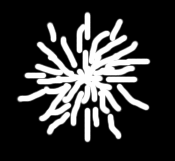
Затем несколько раз применить фильтр - Blur - Radial Blur (Размытие - Радиальное размытие) со значениями:
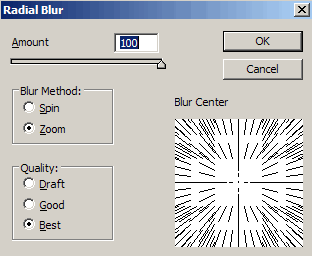
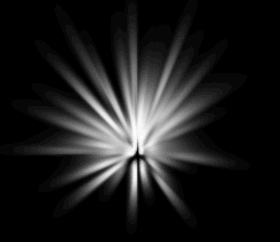
Нажимайте Ctrl + F, чтобы применять фильтр повторно.
Получится так:
Теперь примените фильтр Sharpen - Unsharp Mask (Резкость - нерезкая маска) с настройками:
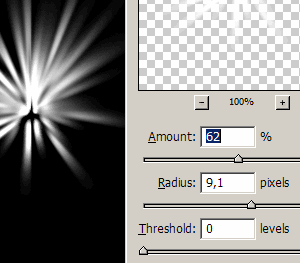
Если вам кажется сияние неровным или редким, то дублируйте слой и переверните его, чтобы образовалась ровная снежинка.
10. Вырежьте кусочек с сиянием и разместите его на баннере под iPod.

11. Осталось только добавить текст.

Создайте новый документ, размером 500 × 300 пикселей и залейте его белым цветом.
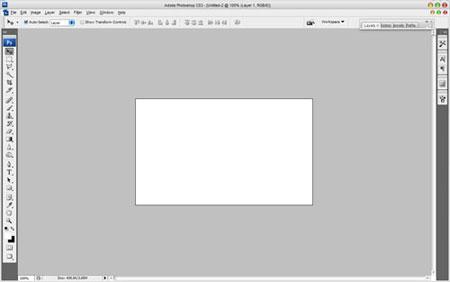
Выберите Rounded Rectangle Tool
(Закруглённый прямоугольник)(Радиус: 5 пикселей), чтобы сделать форму цветом #6d9e1e, как на рисунке ниже (или выберите есвою цветовую схему).

Примените Gradient Overlay (Наложение градиента) для этого слоя, как на рисунке ниже.
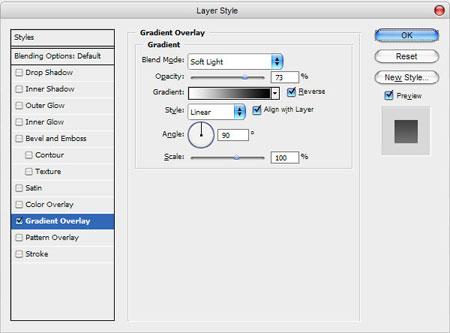
Результат должен быть следующий:

Нажмите Ctrl + левый клик по миниатюре слоя в палитре слоев, чтобы сделать баннер выделенным, а затем создайте новый слой и используйте Rectangular Marquee Tool
 (Прямоугольное выделение) в режиме отсечения, чтобы выделить ненужную часть выделения и нажмите DEL. После этого заполните оставшуюся часть белым цветом.
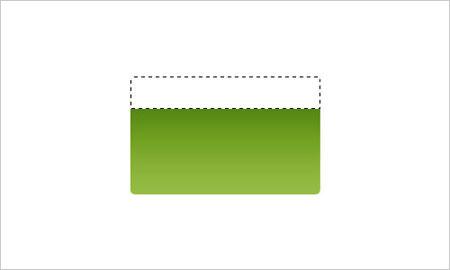
Снимите выделение Ctrl + D, после этого измените режим наложения для этого слоя на Overlay (Перекрытие) и установите непрозрачность до 20%.
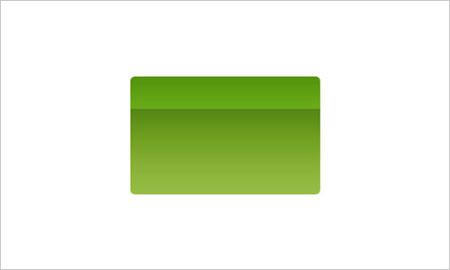
Откройте изображение будильника и скопируйте его в наш основной документ. После этого нажмите Ctrl + T, чтобы уменьшить изображение до нужного размера.

Используйте инструмент Sharpen
 (Резкость), чтобы добавить резкости нашему будильнику.

Возьмите инструмент Horizontal Type Tool
 (Горизонтальный текст) и напишите название заголовка.

После этого примените Drop Shadow (Тень) в режимах наложения.
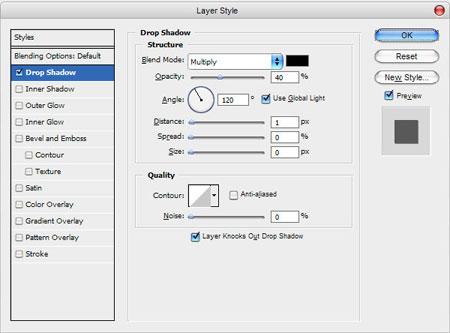
Смотрите результат ниже:

Выберите Custom Shape Tool
 (Произвольная фигура) и выберите одну из стандартных форм Photoshop, которую вы видите на картинке ниже.
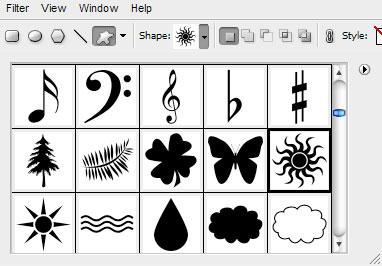
Добавьте две формы белого цвета, на наш баннер.

Слейте слои с фигурами в один слой. Теперь нам нужно убрать лишние части фигур, которые выходит за наш баннер. Нажмите Ctrl +ЛКМ, нажмите на баннер на панели слоя в палитре слоев, чтобы выделить баннер и затем инвертировать это выделение Ctrl + Shift + I. Затем нажмите кнопку Delete для очистки выбранной области.

Удалите выделенную область Ctrl + D. А теперь попробуйте поэкспериментировать с режимами слоя и непрозрачностью / заливкой. В примере: Soft Light (Мягкий свет) с непрозрачностью 20%.

Теперь нам нужно очистить заголовок от этих элементов. Используйте Rectangular Marquee Tool
(Прямоугольное выделение), чтобы сделать выделение, как на рисунке ниже и нажмите кнопку Delete.
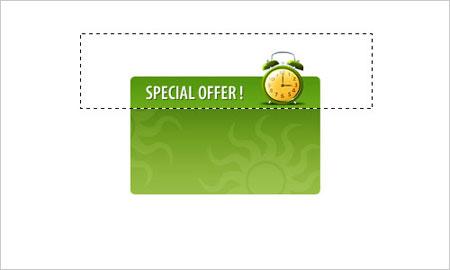
Снимите выделение Ctrl + D и добавьте больше текста Horizontal Type Tool
(Горизонтальный текст). Используйте белый цвет.
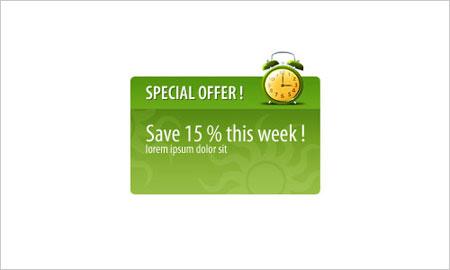
Используйте Rounded Rectangle Tool
(Закруглённый прямоугольник) (Radius: 2 пикс.) и добавьте фигуру цвета # 69990d.
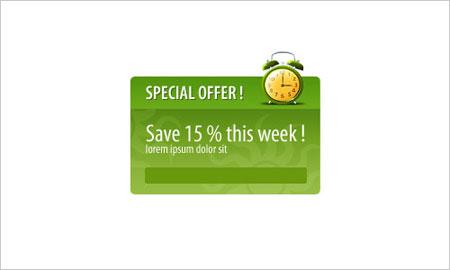
Теперь, используйте Horizontal Type Tool
(Горизонтальный текст), чтобы добавить текст на подложке.
Итоговый результат:









Вебинар для учителей

Свидетельство об участии БЕСПЛАТНО!



