

Украина, Одесса


СДЕЛАЙТЕ СВОИ УРОКИ ЕЩЁ ЭФФЕКТИВНЕЕ, А ЖИЗНЬ СВОБОДНЕЕ
Благодаря готовым учебным материалам для работы в классе и дистанционно
Скидки до 50 % на комплекты
только до
Готовые ключевые этапы урока всегда будут у вас под рукой
Организационный момент
Проверка знаний
Объяснение материала
Закрепление изученного
Итоги урока

Была в сети 31.10.2019 16:01

Монахова Катерина Игоревна
Преподаватель
40 лет
 1 360
1 360
 51 282
Местоположение
Photoshop (Web-design) Урок 14 (дз)
Категория:
Информатика
25.03.2016 11:19

Просмотр содержимого документа
«Макет для сайта в гранж стиле»
Макет для сайта в гранж стиле
Шаг 1. Заготовка
Создайте документ. Для этого урока используется высота в 800 пикселей – такая высота гарантирует нам достаточное пространство для работы, которую мы наметили.

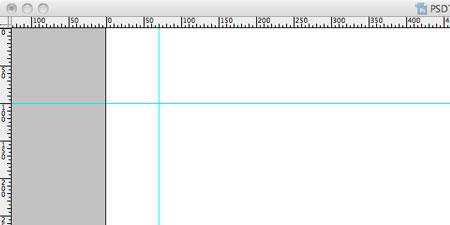
Теперь о разметке. Пока достаточно окружить документ полосками со всех сторон – как на рисунке.

Теперь нам нужно распределить площадь. Жмем Image Canvas Size (Изображение Размер холста) и расширяем размер документ до 1100 на 1000. Это должно обеспечить нам достаточную площадь для работы.
Заливаем документ белым, переименовываем слой в «background». Должно получиться так:
Шаг 2. Создаем градиент для фона
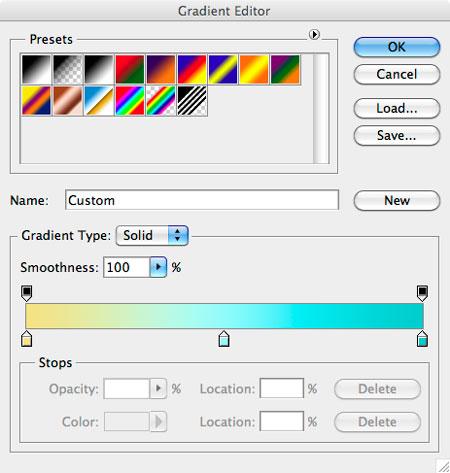
Добавим Gradient Overlay (Наложение градиента) в стили нашего фонового слоя. Я использовал трехцветный светло-желто-голубой градиент, вы можете использовать что-то другое, более вам подходящее. Мы специально заливаем слой через стили слоя, а не через заливку, в этом есть свой плюс – мы можем в любой момент намного легче подкорректировать цвет.
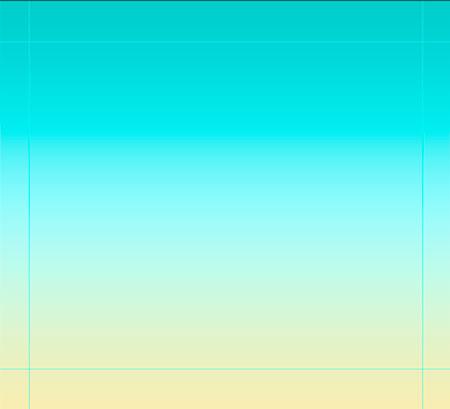
Вот так должно получиться:
Создаем новый слой, называем его «noise». Заливаем его белым цветом. Жмем Filter Noise Add Noise (Фильтр Шум Добавить шум). Выставляем настройки как на рисунке. Мы используем цветной шум, это даст нам глубину.

Режим наложения – Multiply (Затемнение), непрозрачность – 5%.
Шаг 3. Добавим текстуру
Перед выполнением данного шага, добавьте в библиотеки кисти из папки с уроком.
Создаем новый слой поверх всех остальных. Назовите его «brush1» (мы будем использовать несколько слоёв). Режим наложения – Multiply (Затемнение). Выберите тёплый цвет в противоположность фону - #996726. Выберите понравившуюся кисть и начинайте «мазать» от верхнего левого угла, немного выходя за контур – так получится красивее.
Значение непрозрачности ставим на 50%. Повторите пару раз предыдущие шаги, чтобы в итоге мы имели 2-4 слоя с мазками друг поверх друга.

Шаг 4. Создаем основной блок-контейнер
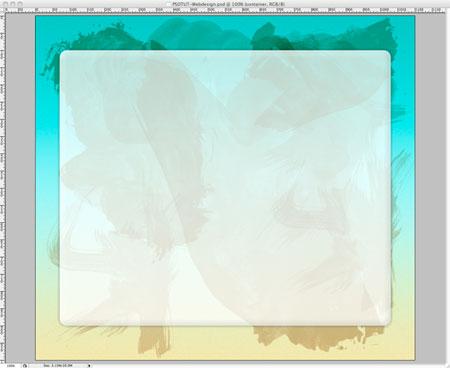
Мы будем использовать инструмент Rounded Rectangle Tool  (Прямоугольник со скругленными углами) с радиусом в 20 пикселей. Поверх всех слоев создаем прямоугольник, учитывая разметку, созданную нами в самом начале. Размер – 960 на 800. Переименовываем слой с прямоугольником в container и растеризуем слой.

Чтобы контейнер не сливался, сделаем следующее:
Обнуляем значение Fill (Заливка) – мы окрасим контейнер с помощью стилей слоя.
Добавляем Drop Shadow (Тень) – настройки как на рисунке.
Добавляем Bevel and Emboss (Тиснение) – настройки как на рисунке.
Добавляем Color Overlay (Наложение цвета) – настройки как на рисунке.
Добавляем Stroke (Обводка) – настройки как на рисунке.
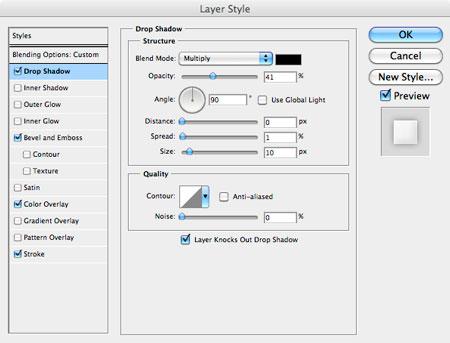
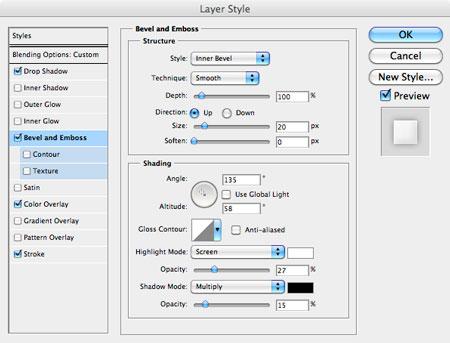
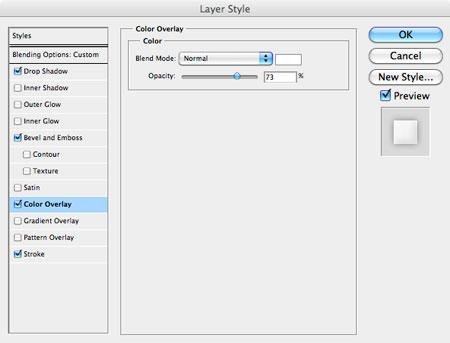

В конце должно получиться примерно так:
Шаг 5. Дополнительная разметка
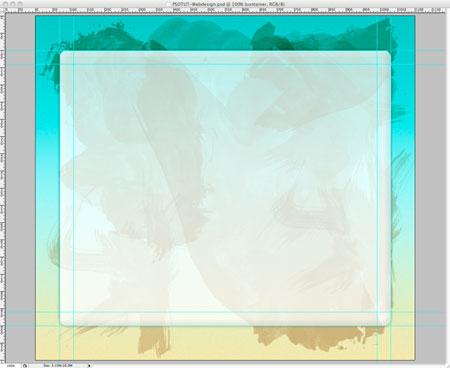
Чтобы гарантировать, что мы будем придерживаться одинакового расстояния от краев контейнера при добавлении туда контента, добавим ещё четыре линии в контейнер на расстоянии 40 пикселей от краев.
Шаг 6. Навигация
Создадим поверх слоя выделения необходимой формы. Создаем прямоугольник со скругленными краями радиусом в десять пикселей.
Чтобы расположить навигацию правильнее, ориентируйтесь на разметку. Теперь выделяем наш прямоугольник. В списке слоев выделяем основной контейнер и жмем Delete на клавиатуре. Готово. Удалите слой с маленьким прямоугольником – он нужен был нам только для создания выделения.
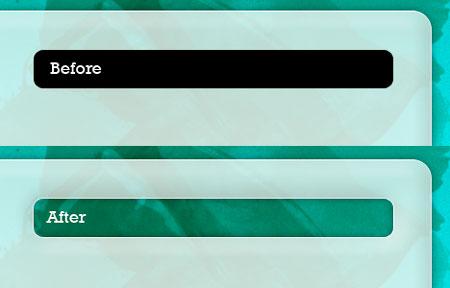
Добавим текст. В примере: стандартный в Windows шрифт Rockwell.

Мы сделаем для него эффект «выгравированного в камне» текста. Для этого добавим теней со следующими настройками.
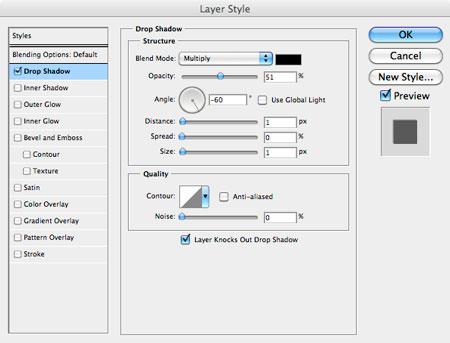
Шаг 7
Как правило, в современных дизайнах принято как-то выделять страницу навигации, на которой пользователь находится.
Создадим выделение, как показано на рисунке, поместив слой прямо под слоем с текстом. Залейте выделение каким-нибудь цветом (неважно каким). Назовем слой «active nav».

Применим к слою следующие стили.
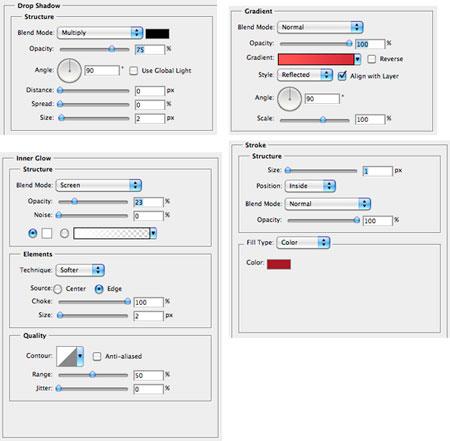
Дублируем слой и называем дубликат «active nav flattened». Сводим все слои на дубликате – жмем Flatten All Layer Effects (Выполнить сведения всех эффектов слоя).
С помощью выделения удаляем внутреннее подсвечивание и обводку сверху и снизу нашей кнопки.
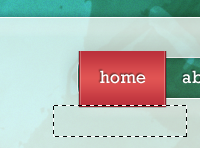
Теперь нам нужно добавить тени, чтобы создать эффект, будто кнопка «вплетена» в основной контейнер. Мы будем делать это вручную, используя Ellipse Tool  (Эллипс).
Создаем черный эллипс на 20 пикселей шире кнопки примерно в 5 пикселей высотой. Помещаем его над кнопкой и растеризуем. Назовем этот слой «top active shadow».
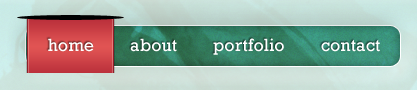
Теперь нужно немного размазать нашу тень, для этого жмем Filter Blur Gaussian Blur (Фильтр Размытие Размытие по Гауссу) и применяем размытие с радиусом в два пикселя. Делим эллипс по горизонтали напополам и удаляем верхнюю часть, оставив полукруг. Ставим непрозрачность на 50%.
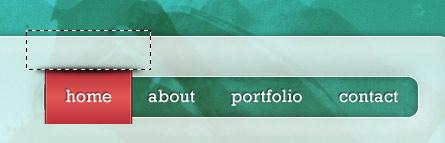
Ставим непрозрачность слоя «top active shadow» на 75%. Все, на этом верхняя часть готова. Дублируем слой с тенью, отражаем по вертикали и подгоняем под нижнюю часть. Называем дубликат «active nav flattened layer». Должно получиться примерно так:

Шаг 8. Лого
Перед тем как перейти к работе над логотипом, добавим еще несколько линий в разметку. Делаем, как показано ниже. Высота выделения - 40 пикселей.

Добавим разделительную линию, дабы отделить шапку от блока с основным контентом. Рисуем линию высотой в один пиксель и шириной с ширину основного контейнера. Заливаем линию темно-зеленым цветом (например, из фона). Называем слой «separating line».
Чтобы добиться эффекта гравировки, дублируем линию, переносим ее на пиксель ниже и заливаем белым.

Добавим надпись шрифтом - Gill Sans. Точно так же, как мы делали с блоком навигации, выделим текст и вырежем выделенную часть с основного контейнера. Получиться должно примерно так:

Эффект достигается таким же способом, какой мы применяли для навигации.
Шаг 9. Блок портфолио
Применим тот же метод, чтобы «вырезать» место для блока портфолио из основного контейнера.
Создаем прямоугольник со скругленными углами радиусом в десять пикселей, как показано на рисунке. Следите за тем, чтобы отступы от краев основного контейнера были по 40 пикселей.
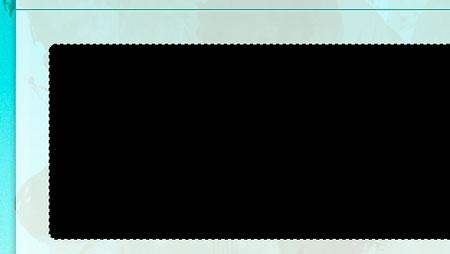
Выделяем прямоугольник, переходим на слой с основным контейнером и удаляем выделенную часть. Теперь мы можем удалить слой с прямоугольником, который мы использовали для создания выделения, он нам больше не понадобится.
Теперь нам нужно создать стрелки по бокам блока. Для этого создаем кружочки по 40 пикселей радиусом по бокам. Не забудьте отцентрировать их по вертикали относительно блока.
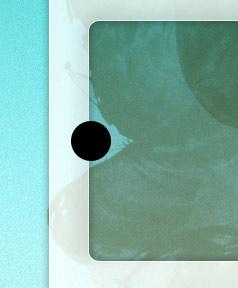
Так как мы не работаем с векторными масками (и параметр Fill (Заливка) основного контейнера на нуле), нам нужно на время изменять это, чтобы добавить новые элементы.
Итак, ставим значение Fill (Заливка) основного контейнера на 100%. Объединяем слои с кружками для стрелок с контейнером (Ctrl + E). Снова обнуляем значение Fill(Заливка). Получаем нужный результат.
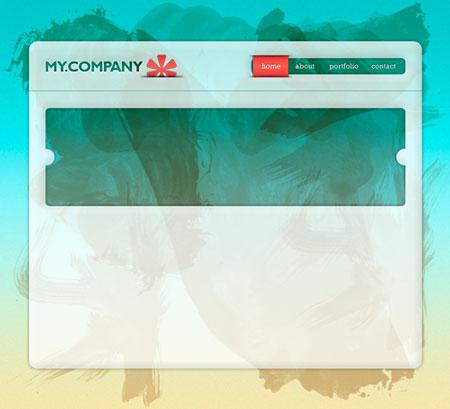
Создаем прямоугольник со скругленными углами радиусом 3, шириной 20 и высотой 6 пикселей. Располагаем там, где вы хотите видеть стрелку. Теперь поворачиваем эту полоску на 45 градусов.
Дублируем, отражаем по вертикали. Располагаем обе полоски так, как вам нужно, относительно блока и друг друга. Теперь выделяем оба слоя в списке и объединяем их, нажав Ctrl + E. Называем новоиспеченный слой «left arrow».

Обнуляем значение Fill (Заливка). Применяем следующие настройки для Inner Shadow (Внутренняя тень):
Opacity (Непрозрачность) - 50%
Angle (Угол) - 120
Distance (Смещение) - 2
Choke (Размах) - 0
Size (Размер) - 3
Noise (Шум) - 0
Дублируем слой, отражаем по горизонтали и располагаем его в правой части блока.
Создаем выделение, как на рисунке ниже, заливаем его градиентом от прозрачного к черному.
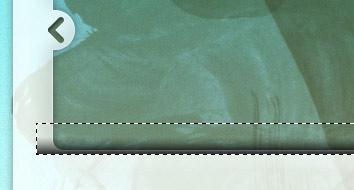
Чтобы отрезать лишнюю часть градиента, а именно ту, которая заходит на сам блок, выделяем этот блок, переходим в слой с тенью и жмем Delete на клавиатуре. Располагаем слой с тенью под слоем с блоком портфолио.
Шаг 10. Работа над блоком портфолио
Разместите на новом слое изображение из папки с заданием . Назовите слой «screenshot».

Добавляем к слою следующие настройки:

Дублируем слой, сводим на дубликате все стили. Поворачиваем скриншот на 45 градусов, как мы делали это ранее со стрелочками.
Помещаем его в левый нижний угол блока, убедившись, что верхний уголок выходит за рамки слайдера – этим мы опять же добавим глубину, якобы картинка «торчит» из отверстия блока. Удаляем ту нижнюю часть, которая выходит за пределы слайдера.

Теперь, когда мы разместили картинку так, как нам нужно, давайте добавим описание.
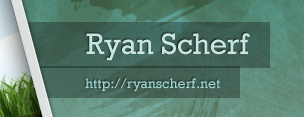
Добавляем текст, цвет выбираем белый, или же можно светло-голубой. Применяем такие же настройки теней, какие мы использовали для текста навигации.
Выделим наш текст. Рисуем черные прямоугольники, располагаем их под текстом, снижаем непрозрачность до 30%.
Для переключения слайдов используем точки. Для активной точки мы применим к ней те же стили слоя, что и для слоя «active nav».
Повторное использование стилей для разных элементов не только экономит время, но и также помогает выдержать дизайн в едином ключе. Например, выбирая повторно какой-нибудь оттенок, вы не сможете на глаз подобрать абсолютно тот же.
Рисуем кружок радиусом в 20 пикселей. Правой кнопкой кликаем на слое «active nav» и жмем Copy Layer Style (Копировать стили слоя), выделяем слой с точкой, жмем правой кнопкой и выбираем Paste Layer Style (Вставить стили слоя).
Создаем остальные точки, используя для них стили с «left arrow».

Шаг 11. Добавляем «этикетку»
Добавим красную ленточку, используя тот же метод, что и в седьмом шаге для «active nav».

Единственное отличие в том, что на слое с лентой увеличено значение непрозрачности для тени, чтобы удостовериться, что лента выглядит лежащей всего остального.
Чтобы перейти к следующему шагу, нам осталось лишь добавить ещё одну разделительную линию. Для этого дублируем слой «separating line», который мы создавали в восьмом шаге, и перемещаем дубликат под слайдер, на расстояние в 40 пикселей.
Шаг 12. Блок основного контента
Для начала снова займемся разметкой, чтобы удостовериться, что у нас получаться три равных колонки:
960px ширины - 80px отступов = 880px доступного пространства. Между колонками будут отступы по 40px, значит, отнимаем еще 80px.
Осталось 800px на три колонки. 800/3 = примерно 266px. Для того, чтобы не осталось лишнего места, сделаем колонки 267px - 266px - 267px.
Шаг 13. Колонка «Последние записи»
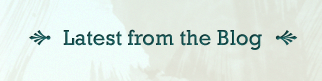
Создаем новую группу в списке слоев, называем её «Latest from the Blog». В эту группу мы будем добавлять все слои для этой колонки.
Добавим текст. В примере используется шрифт Rockwell и те же стили слои, что и для текста навигации.
Добавим какую-нибудь иконку по разные стороны заголовка, используя стандартную форму Photoshop.
В стилях слоя активируем Color Overlay (Наложение цвета) с цветом #0e696a. Применяем следующие настройки для Inner Shadow (Внутренняя тень):
Opacity (Непрозрачность) – 63%
Angle (Угол) – 120
Distance (Смещение) – 1px
Size (Размер) – 1px
Должно получиться что-то такое:
Теперь добавим текст. Удостоверьтесь, что выбранный вами цвет в тонах фона. Поиграйте с оттенками столько, сколько потребуется, пока текст не будет органично вписываться в макет.
Добавим тень, однако внесем некоторые коррективы. Ранее мы работали с более светлым текстом, поэтому добавляли темную тень сверху справа от текста, а теперь мы добавим белую тень с противоположной стороны.
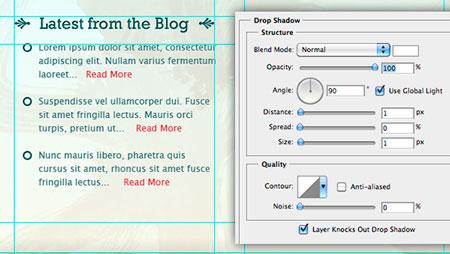
Для обозначения пунктов применяем кружки, применяя к ним стили, какие мы использовали для символов в заголовке этого блока.
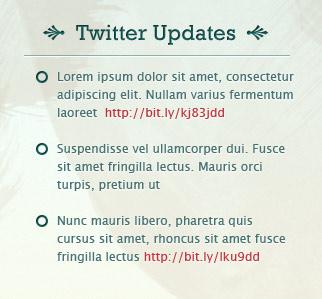
Шаг 14. Последние записи в Твиттере
Дублируем группу «Latest from Blog», переименовываем ее в «Twitter Updates». Перемещаем контент в центральную колонку. Меняем текст на соответствующий.
Шаг 15. Подписка
Дублируем группу с твиттером и перемещаем её в правую колонку. Назовем группу «Newsletter».
Тут не уместен тип текста «список», тут нужно лишь описание. Не забудьте удалить кружки, обозначающие пункты.
Чтобы создать поле ввода, создаем прямоугольник со скругленными углами радиусом 10 и высотой 40 пикселей. Шириной прямоугольник должен быть в ширину блока – в моем случае это 267 пикселей. Называем слой «input form» и применяем к нему следующие стили:

Теперь добавим кнопку. Стили для него возьмем аналогичные стилям «active nav», чтобы выдержать макет в едином ключе, о чем я говорил выше.
Создаем прямоугольник со скругленными углами радиусом 20, высотой 40 и шириной 140 пикселей.
Копируем стили из «active nav».
Дублируем текст из блока навигации, переименовываем дубликат в «Subscribe». Центрируем текст относительно кнопки.
Шаг 16. Копирайт
Добавляем копирайты снизу, используя ту же технику обработки, какую мы использовали ранее.
Вот, что мы получили в итоге:









Вебинар для учителей

Свидетельство об участии БЕСПЛАТНО!



