


 237
237 159 521








© 2016, anastasiya-lap 766 5


СДЕЛАЙТЕ СВОИ УРОКИ ЕЩЁ ЭФФЕКТИВНЕЕ, А ЖИЗНЬ СВОБОДНЕЕ
Благодаря готовым учебным материалам для работы в классе и дистанционно
Скидки до 50 % на комплекты
только до
Готовые ключевые этапы урока всегда будут у вас под рукой
Организационный момент
Проверка знаний
Объяснение материала
Закрепление изученного
Итоги урока

План-конспект "Создание и использование библиотечных образцов"
Категория:
Информатика
26.04.2016 15:30

Просмотр содержимого документа
«План-конспект "Создание и использование библиотечных образцов"»
Конспект урока по теме
«Создание и использование библиотечных образцов»
Учитель: Лапицкая Анастасия Сергеевна
Класс: 9
Дата проведения: 15.02.2016
Тип урока: урок усвоения новых знаний и умений.
Цели:
Образовательная – изучение создания, редактирования и использование библиотечных образцов.
Воспитательная – воспитание чувства ответственности, аккуратности, трудолюбия.
Развивающая –азвитие познавательного интереса учащихся, внимательности, логического мышления.
Межпредметные связи: информатика, рисование, чтение
Средства обучения:
редактор Flash;
учебное пособие «Информатика. 9 класс», § 14 [2].
План урока:
Организационный момент – 2 мин.
Повторение пройденного материала– 5 мин.
Изучение нового материала – 10 мин.
Физкультурная пауза – 3 мин.
Закрепление нового материала-15 мин
Поведение итогов учебного занятия. 3 мин
Домашнее задание. 2 мин
Ход урока:
Организационный момент.
У: Здравствуйте, садитесь. Запишите дату. Сегодня на уроке мы продолжим знакомиться с редактором MacromediaFlash. Но для начала выполним подготовительные задания, которые помогут вспомнить материал предыдущих уроков, необходимый для изучения новой темы.
Повторение пройденного материала.
У: Давайте вспомним то, о чем мы говорили с вами на предыдущих занятиях. Повторение пройденного:
У: Перечислите основные инструменты рисования в MacromediaFlash
О: Прямоугольник, овал, линия, карандаш, трансформация, пипетка, заливка, стрелка
У: Что такое «слой»?
О: Это важнейший элемент анимации. Он обе6спечивает независимые движения и преобразования нескольких объектов.
У: Каким свойством обладает объект, находящийся в верхнем слое?
О: Он заполняет объекты, находящиеся в той же позиции на нижних слоях.
У: Можно ли изменить порядок расположения слоёв?
О: Да, можно.
Изучение нового материала
У: В этом уроке Вы ознакомитесь с понятиями «символ» («библиотечный образец»), «экземпляр символа», научитесь их создавать и использовать.
Для хранения объектов многократного использования предназначена библиотека (Library). Объект из библиотеки можно размещать на рабочем столе в нескольких экземплярах, подвергая каждый из них нужным трансформациям.
Чтобы поместить объект в библиотеку, необходимо преобразовать его в библиотечный образец, называемый в терминологии Flash символом (symbol).
Возможны три типа символов: MovieClip (фрагмент клипа из Клип), Graphic (Графика) и Button (Кнопка).
Клип может содержать как статичное изображение, так и анимацию, звук и видеофрагменты. Он может управляться программой на языке Action Script.
Тип Графика также может содержать анимацию и аудио-, видиофрагменты, однако им нельзя управлять программно. Кнопка используется для индивидуального управления анимацией.
Рассмотрим пример 1.
Пример 2: (уч. Стр. 90)(делаем вместе)
У: Что нужно изобразить?
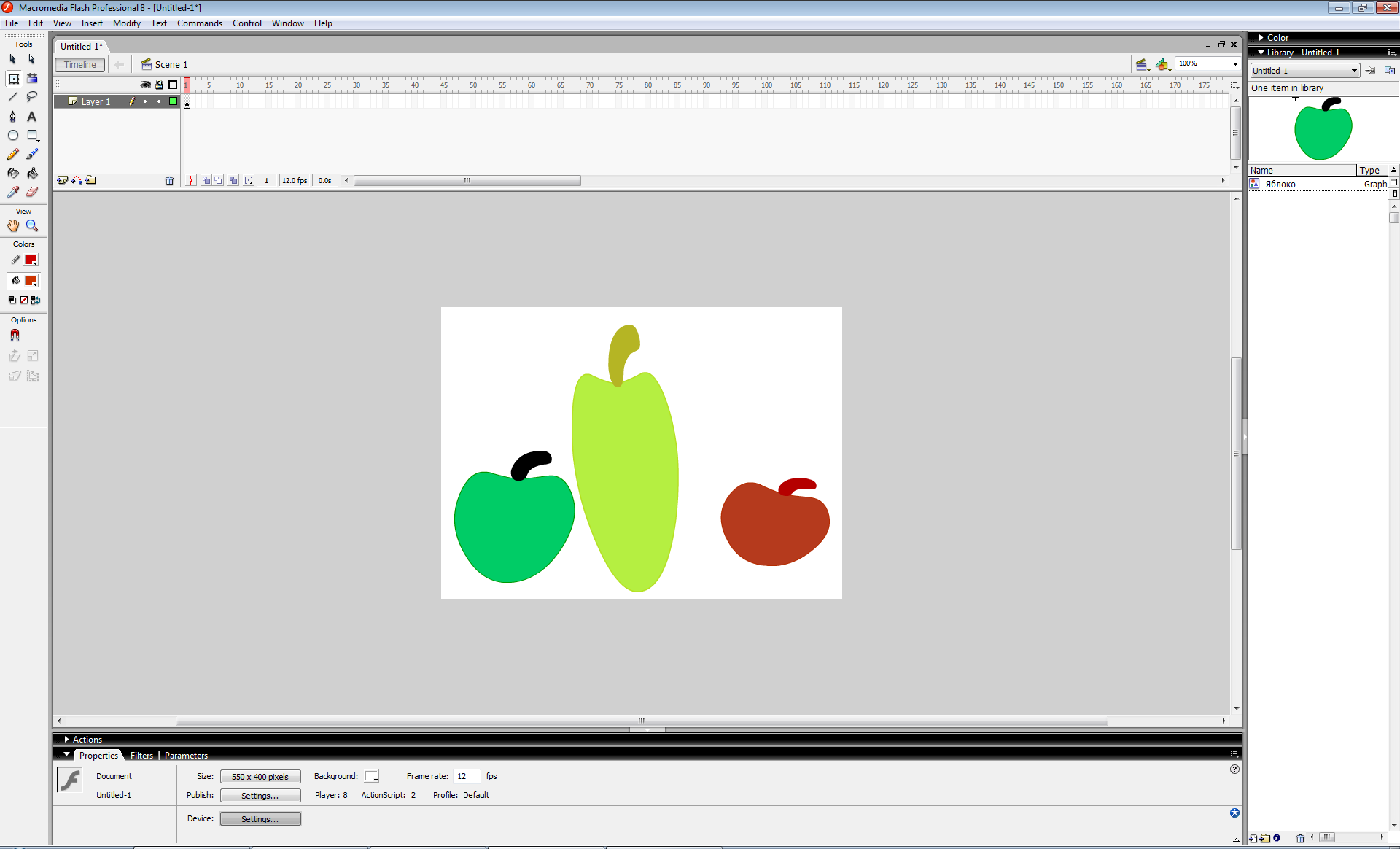
О: Нужно нарисовать зелённое яблоко и превратить его в библиотечный образ типа Графика. Поместить на рабочее поле три экземпляра яблока из библиотеки и трансформировать их в соответствии с рисунком.
У: Рисуем яблоко. Возьмём инструмент Овал и нарисуем зеленый круг. Какой инструмент нам понадобиться, чтобы овалу придать форму яблока?
О: Инструмент выделения.

У: Хорошо, придали форму яблока. Теперь с помощью инструмента Кисть дорисуем веточку. Затем превращаем объект в библиотечный образ. Для этого выделяем его и нажимаем клавишу F8 ( или выполним команду Вставка- Преобразовать в символ). В появившемся диалоговом окне введем имя «яблоко», выберем тип Графика (Graphic) и нажмем кнопку ОК.
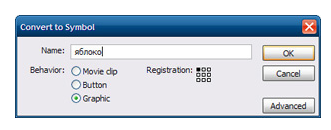
Просмотрим содержимое библиотеки, открыв ее окно с помощью меню Окно –Библиотека (Window – Library) или комбинации клавиш Ctrl + L. В ней находится один только что созданный символ «яблоко».

В верхней части библиотеки расположена область просмотра символов, а в нижней – список со значками, обозначающими тип символа.
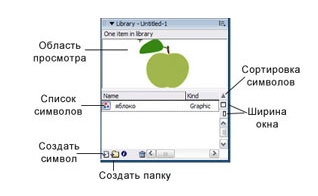
Поместим на рабочем столе три экземпляра яблока. С этой целью захватим мышью либо название символа «яблоко» либо изображение в области просмотра и перетащим на рабочее поле. Повторим эту операцию дважды.
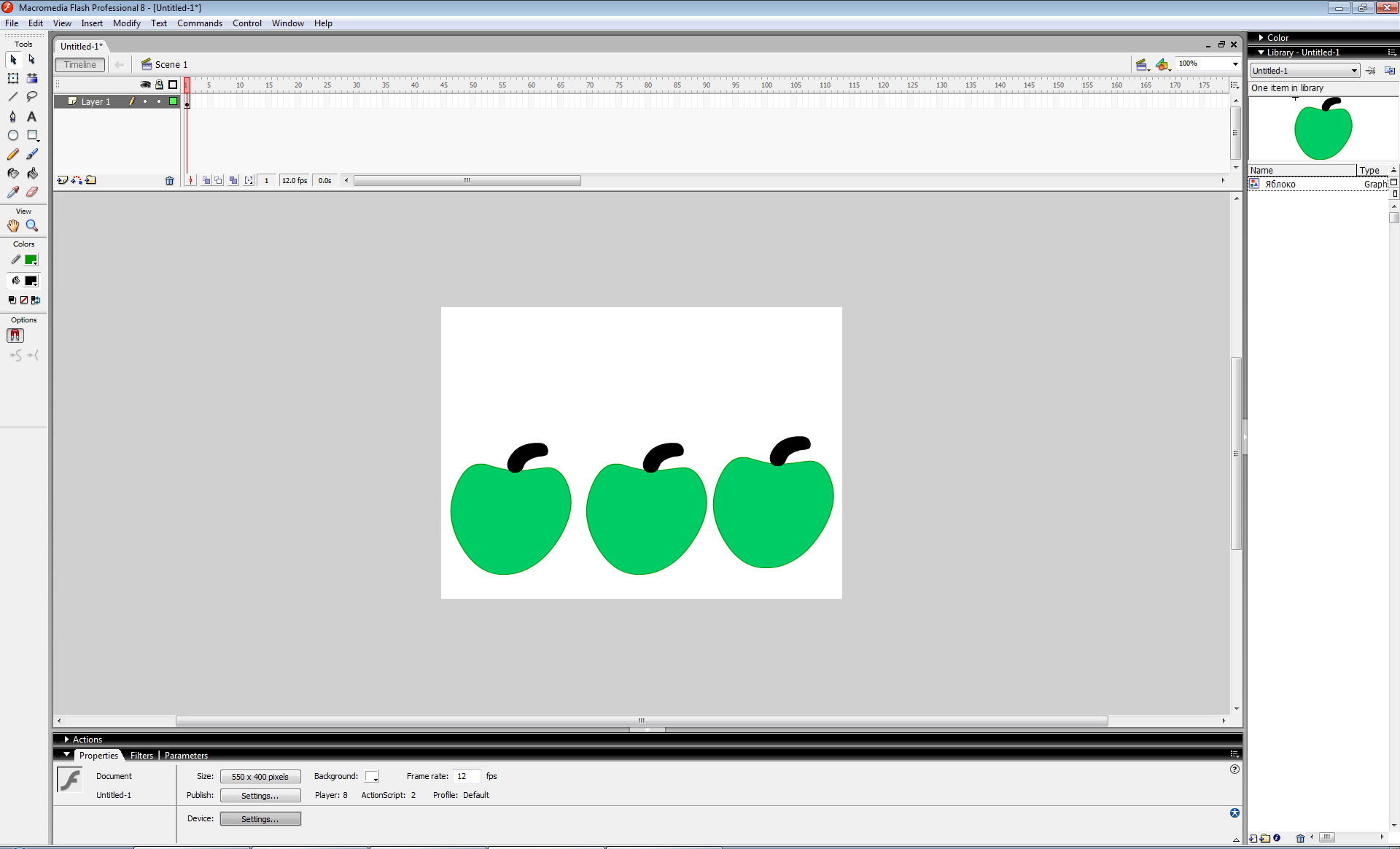
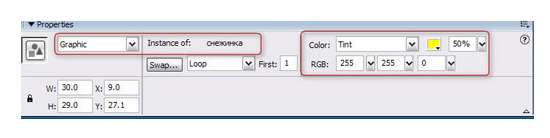
Оказавшийся на рабочем столе объект является экземпляром (instance) символа (прототипа объекта). Фактически экземпляр представляет собой лишь ссылку на библиотечный образец. Параметры экземпляра отображаются на панели Свойства (Properties) и могут быть изменены с помощью меню, инструментов трансформации и панели Свойства.
Инструментом Трансформация изменим форму, размеры и положение экземпляров в соответствии с рисунком. Для изменения цвета используем панель Свойства, на которой подберем нужный оттенок (Tint).
4. Физкультурная пауза. (Повторить 3 раза)
Все встали,
руки подняли вверх,
подтянулись,
руки опустили и встряхнули
5. Закрепление нового материала
Садимся за компьютеры, открываем программу МаcromediaFlash. Вход в программу: Пуск – Все программы – МаcromediaFlash.
Все что мы узнали сегодня и то, что вспомнили из предыдущих занятий, сейчас используем для выполнения следующего задания.
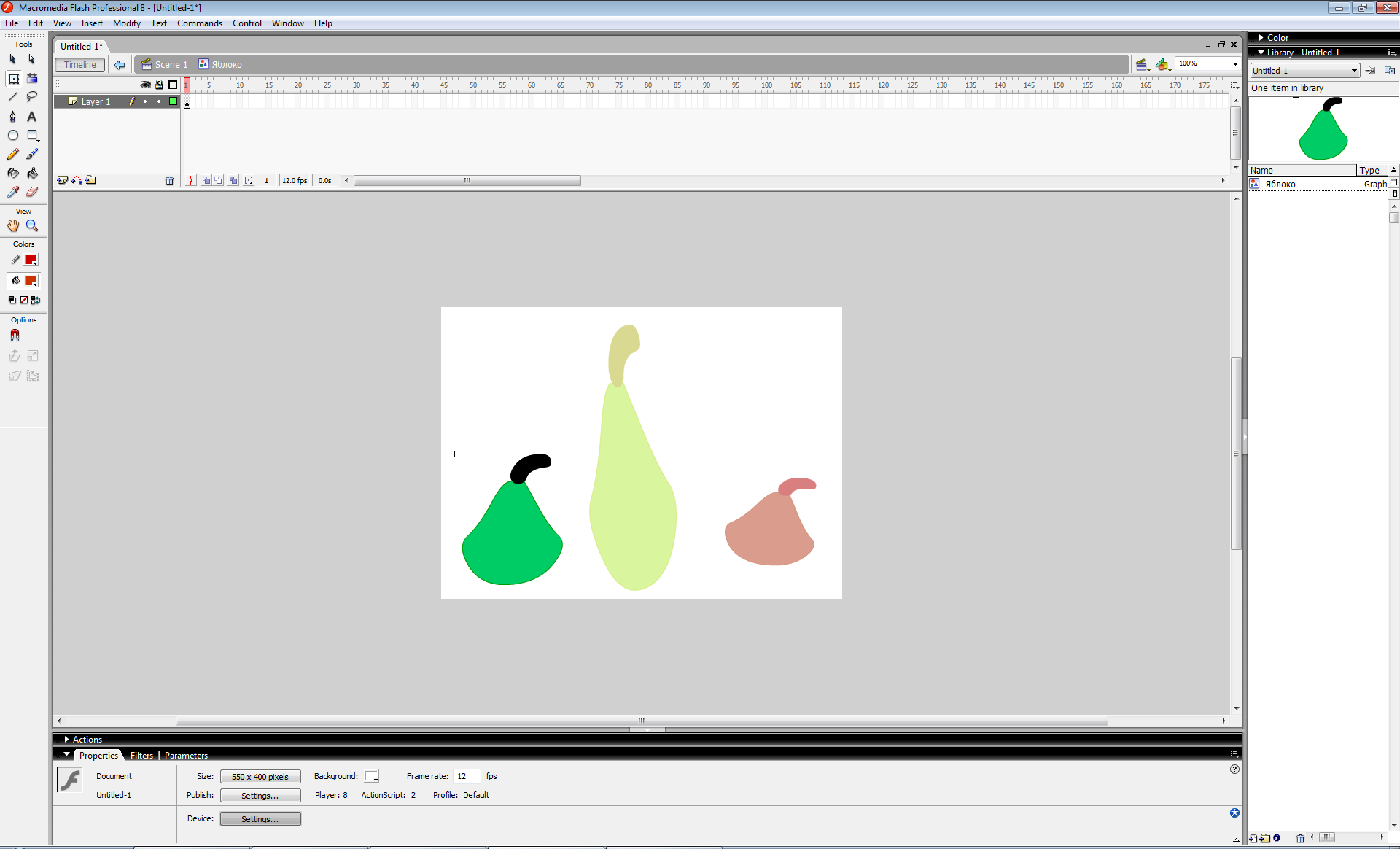
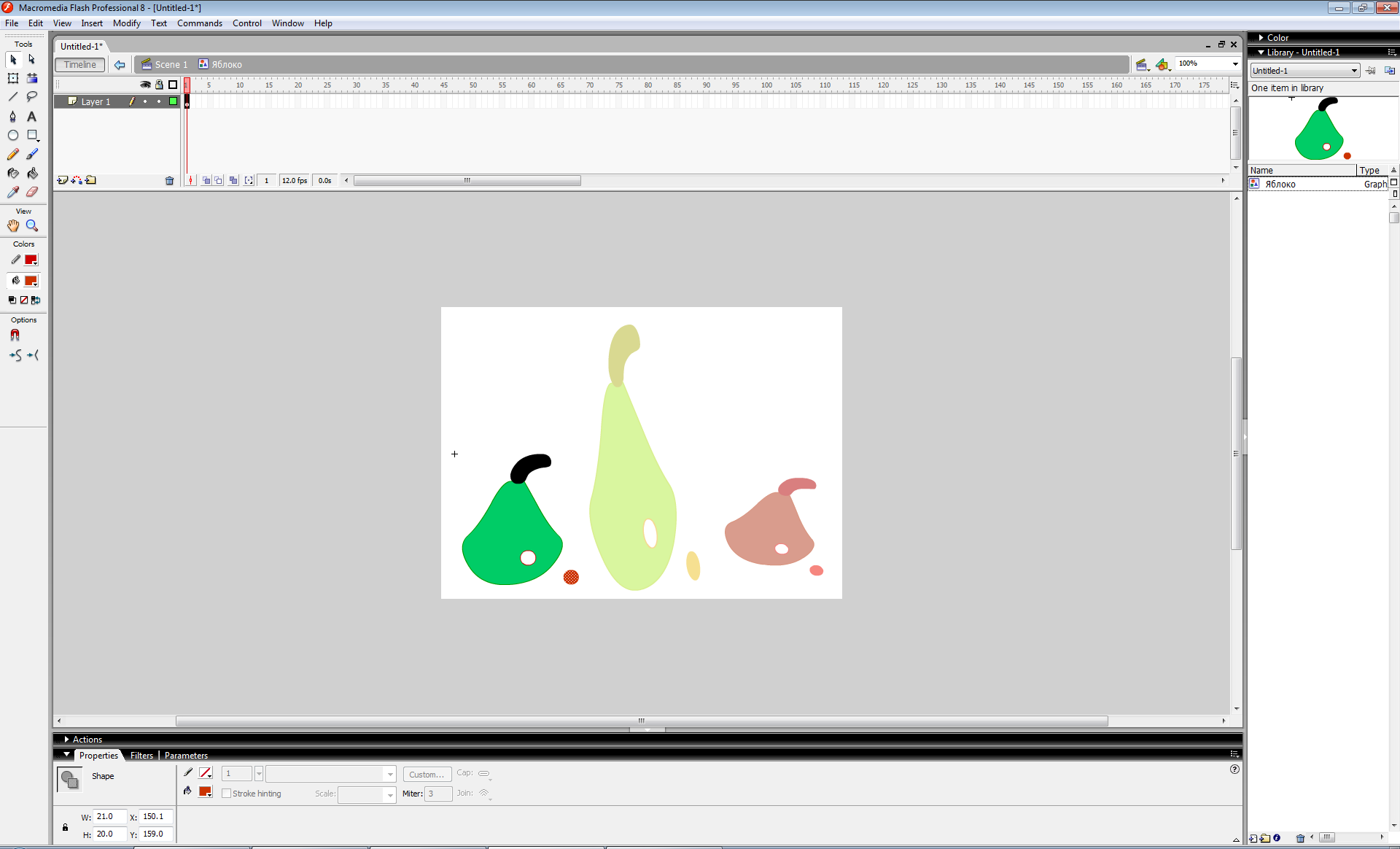
Задание: пример 3( стр. 93) Превратить яблоки из примера 2 в груши.
(выполняют самостоятельно)
6. Поведение итогов учебного занятия.
Предлагаю учащимся продемонстрировать созданные графические объекты, показать возможности их трансформации, использованные инструменты. При необходимости указываю ошибки, делаю уточнения и обобщения.
7. Домашнее задание.
У: параграф 14(1,2). Знать ответы на вопросы. А на сегодня наше занятие закончилось, всем спасибо, до свидания.
Вебинар для учителей

Свидетельство об участии БЕСПЛАТНО!



