

Казахстан, Кызылорда


СДЕЛАЙТЕ СВОИ УРОКИ ЕЩЁ ЭФФЕКТИВНЕЕ, А ЖИЗНЬ СВОБОДНЕЕ
Благодаря готовым учебным материалам для работы в классе и дистанционно
Скидки до 50 % на комплекты
только до
Готовые ключевые этапы урока всегда будут у вас под рукой
Организационный момент
Проверка знаний
Объяснение материала
Закрепление изученного
Итоги урока

Была в сети 10.04.2024 07:38
Хегай Марина Владимировна
учитель информатики
43 года
 1 005
1 005
 66 279
Местоположение
План-конспект урока по информатике
Категория:
Информатика
28.05.2016 05:42

Просмотр содержимого документа
«План-конспект урока по информатике»
- Конспект открытого урока по информатике
На тему:
- «Рисование фигур в программе Inkscape. Создание шара»
7 «В» класс
Учитель информатики Хегай Марина Владимирована
Кызылорда, 2016г.
Тема: «Рисование в Inkscape»- Цели:
- Обучающие:
Освоение и систематизация знаний, составляющих основу научных представлений об основных возможностях, интерфейсе, инструментах программы Inkscape.
Овладение умениями работы с инструментами для работы с изображением в программе Inkscape.
- Развивающие:
Развивать у учащихся внимательность, усидчивость;
Развивать у учащихся логическое мышление;
Обучение системному подходу к анализу и исследованию структуры и взаимосвязей различных объектов;
Развивать умение анализировать, обобщать, сравнивать, абстрагироваться.
- Воспитательные:
Прививать интерес к предмету «Информатика».
Формировать навыки самостоятельности и творческой активности учащихся;
Воспитать стремление к получению новых знаний, обобщению знаний из различных областей жизни.
- Входные знания и умения:
иметь представление о том, что такое векторная графика;
иметь понятие о принципах работы графических редакторов.
Полученные знания и умения:
научится работать с основными инструментами Inkscape;
Формируемые, совершенствуемые компетенции:
ценностно-смысловые компетенции (способность осознания целей, умения их пояснить, брать ответственность на себя, принимать решение, оказывать помощь другим, умение обучаться);
учебно-познавательные (готовность устанавливать причинно-следственные связи, обобщать, обрабатывать полученную информацию, проявлять гибкость ума, творчество, чуткость к противоречиям);
коммуникативные (способность взаимодействовать с другими людьми, обсуждать проблемы, противоречия выдвигать гипотезы, критиковать);
социально-трудовые (понимание сущности и социальной значимости конкретных профессий (освоение космоса);
компетенции личностного самосовершенствования (способность осознавать эмоционально-ценностные установки, проявлять способности к самопознанию и самосовершенствованию).
Оборудование: компьютер (персонально у каждого ученика).
- Метод обучения: объяснительно-иллюстративный.
- План урока:
Организационный момент – 2 мин.
Определение уровня знаний – 5 мин
Постановка темы, целей, задач урока – 3 мин.
Объяснение нового материала – 7мин.
Применение нового материала на практике – 15мин.
Оценка выполненной работы, подведение итогов урока – 3 мин.
Ход урока
| Организационный момент | ||
| Учитель приветствует учеников, отмечает присутствующих на уроке. Учитель проверяет готовность учеников к работе, состояние рабочих мест | Ученики выполняют указания учителя | Здравствуйте, ребята! Давайте для начала определим уровень нашего настроя на урок.(если есть ученик с низким настроем на урок, тогда остальные учащиеся поддерживают его теплыми словами). |
| Определение уровня знаний | ||
| Учитель раздает два стикера каждому ученику, разделенные цветовой гаммой для работы в группе. | Ученики заполняют форму | Давайте вспомним тему прошлого урока и заполним стикеры. |
| Постановка темы, целей и задач урока | ||
| Учитель показывает видо-ролик для определения темы, цели урока и рассказывает, что сегодня будут изучать ученики | Ученики смотрят и определяют тему и цели урока |
|
| Объяснение нового материала | ||
| Учитель объясняет новый материал с использованием презентации и показа видео урока | Ученики слушают, смотрят и записывают в тетради, отвечают на вопросы учителя. | Inkscape (Инкскейп) — векторный графический редактор, удобен для создания как художественных, так и технических иллюстраций.
Простейший способ изменить масштаб — это нажать «-» или «+» (для увеличения работает и «=»). Также работает вариант Ctrl+средняя кнопка мыши или Ctrl+правая кнопка мыши — для увеличения, Shift+средняя или Shift+правая — для уменьшения, или колёсико мыши с нажатым Ctrl. Как вариант, вы можете выбрать масштаб увеличения в нижнем левом углу окна документа. Значение указанно в процентах, набрав нужное нажмите Enter. Ко всему прочему, есть инструмент масштабирования (среди инструментов слева), который позволяет увеличивать только необходимую выделенную область. Inkscape хранит историю масштабов, которые вы использовали при работе. Нажмите клавишу «`», чтобы вернуться к предыдущему состоянию, или «Shift+`» для перехода к следующему.
Панель с пиктограммами в левой части окна представляет инструменты Inkscape для рисования и редактирования. В верхней части окна, под меню, находится «панель управления» с основными командными кнопками, и чуть ниже — панель «Настройки инструментов», содержащую параметры, специфичные для каждого инструмента. «Строка состояния», что в самом низу окна, будет показывать полезные подсказки во время вашей работы. Многие действия доступны с клавиатуры. Полный справочник по клавишам можно вызвать через «Справка Клавиатура и Мышь».
Для создания нового пустого документа используйте «Файл Создать» или нажмите Ctrl+N. Чтобы открыть существующий SVG документ, используйте «Файл Открыть» (Ctrl+O). Для сохранения используйте «Файл Сохранить» (Ctrl+S) или «Сохранить как...» (Shift+Ctrl+S) для сохранения файла под другим именем. (Inkscape по прежнему может быть нестабильным в работе, так что запомните важное правило — сохраняться почаще!) Inkscape использует SVG (Scalable Vector Graphics — Масштабируемая Векторная Графика) формат для своих файлов. SVG является открытым стандартом и широко используется в графических пакетах. SVG файлы базируются на XML и могут редактироваться любым текстовым или XML-редактором (отдельно от Inkscape). Помимо SVG Inkscape может работать и с другими форматами (EPS, PNG). Для каждого документа Inkscape открывает новое окно. Вы можете переключаться между ними разными способами в зависимости от менеджера окон (например, нажав Alt+Tab для переключения между документами по кругу). Попробуйте сейчас создать несколько новых документов и попереключаться между ними для практики.
|
|
Применение нового материала на практике | ||
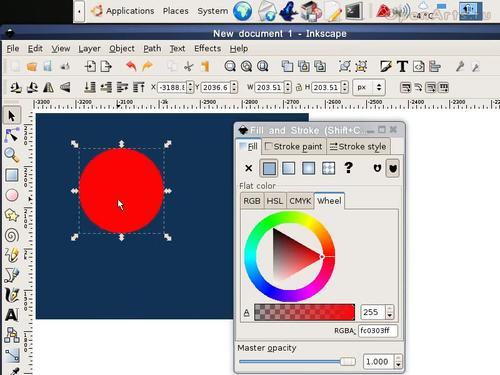
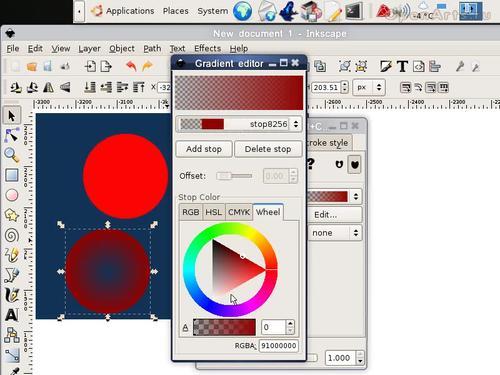
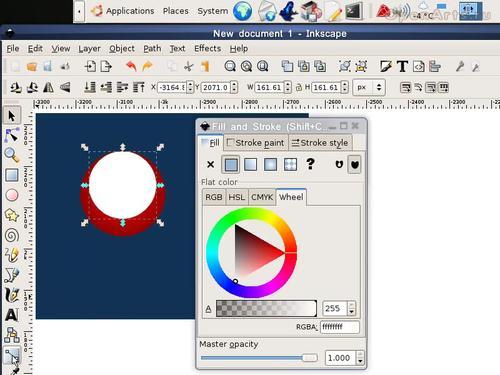
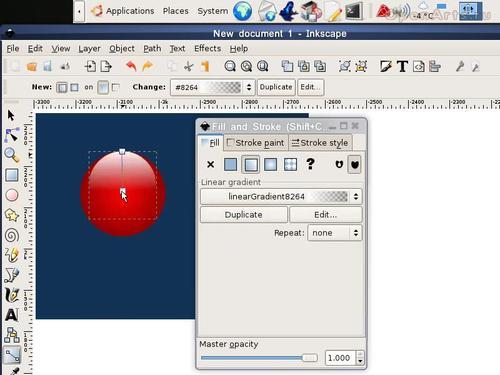
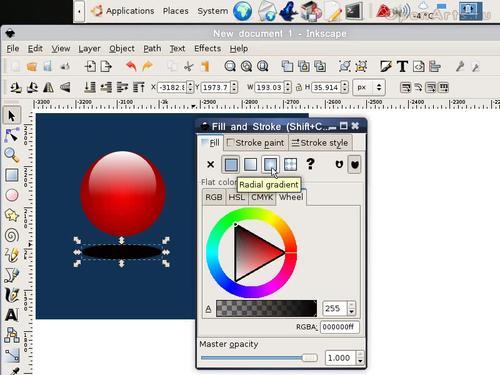
| Учитель следит за дисциплиной, за правильностью выполнения заданий | Ученики выполняют задания учителя | На этом уроке вы научитесь рисовать в Inkscape шарик. Шарик будет обладать основными элементами 3d-изображения - мы придадим ему объем, нарисуем блик, сделаем тень. И у нас уйдет на это очень мало времени. Урок включает в себя 9 простых шагов. 1. Первым делом создаем прямоугольник (F4) - он послужит фоном для нашего шара. 2. Назначаем темно-синий цвет для заливки прямоугольника и размещаем на нем круг (F5) ярко-красного цвета. Для того, чтобы получился правильный круг (а не эллипс) - при его создании удерживайте клавишу Ctrl. 3. Создаем дубликат нашего круга (Ctrl+D). Назначаем для дубликата темно-красный цвет заливки и в диалоге Заливка и обводка (Fill and Stroke, Ctrl+Shift+F) выбираем в качестве заливки радиальный градиент. По-умолчанию центральная контрольная точка полностью непрозрачна, а крайняя точка полностью прозрачна. Делаем обратный эффект - центральная точка полностью прозрачна, крайняя - полностью непрозрачна. 4. Если вы перетащили второй круг в сторону так же, как на рисунке - снова совместите его с первым. Проще всего это сделать при помощи диалога Выровнять (Align and Distribute, Shift+Ctrl+A). 5. Теперь наш круг уже гораздо больше похож на шарик. Но для завершенности композиции кое-чего не хватает. 6. Следующим шагом нашего урока создаем кружок поменьше, назначаем его заливке белый цвет и размещаем в верхней части нашего будущего шарика. 7. Этому кругу мы тоже назначаем градиент, но на этот раз линейный а не радиальный. Для этого выбираем инструмент для создания градиентов (Ctrl+F1), кликаем в верхней части белого круга и не отпуская ЛКМ, тянем курсор вниз. Удерживаем клавишу Ctrl для того, чтобы выдержать вертикаль. 8. Теперь наш шарик стал еще лучше. Для большей реалистичности не хватает тени. Прямо под нашим шариком создаем эллипс с заливкой черного цвета и назначаем ему радиальный градиент (как на рисунке). 9. Шарик готов!
|
| Подведение итогов | ||
| Учитель подводит итоги, ставит оценки за урок |
| На этом урок окончен, оценки за урок …….., молодцы! Все свободны, до свидания! |












Вебинар для учителей

Свидетельство об участии БЕСПЛАТНО!



