

Казахстан, Кызылорда


СДЕЛАЙТЕ СВОИ УРОКИ ЕЩЁ ЭФФЕКТИВНЕЕ, А ЖИЗНЬ СВОБОДНЕЕ
Благодаря готовым учебным материалам для работы в классе и дистанционно
Скидки до 50 % на комплекты
только до
Готовые ключевые этапы урока всегда будут у вас под рукой
Организационный момент
Проверка знаний
Объяснение материала
Закрепление изученного
Итоги урока

Была в сети 10.04.2024 07:38
Хегай Марина Владимировна
учитель информатики
 1 037
1 037
 66 155
Местоположение
Пошаговая инструкция для начинающих KAHOOT
Категория:
Информатика
12.12.2020 08:58

Просмотр содержимого документа
«Пошаговая инструкция для начинающих KAHOOT»
Подготовила:
Хегай
Учитель
Марина
Информатики
Владимировна
средней школы №198
г.Кызылорда
Как создать Kahoot?
Пошаговая инструкция для начинающих
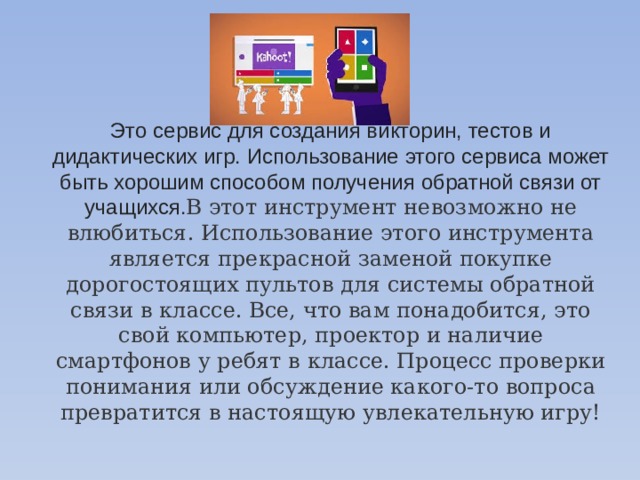
Это сервис для создания викторин, тестов и дидактических игр. Использование этого сервиса может быть хорошим способом получения обратной связи от учащихся. В этот инструмент невозможно не влюбиться. Использование этого инструмента является прекрасной заменой покупке дорогостоящих пультов для системы обратной связи в классе. Все, что вам понадобится, это свой компьютер, проектор и наличие смартфонов у ребят в классе. Процесс проверки понимания или обсуждение какого-то вопроса превратится в настоящую увлекательную игру!
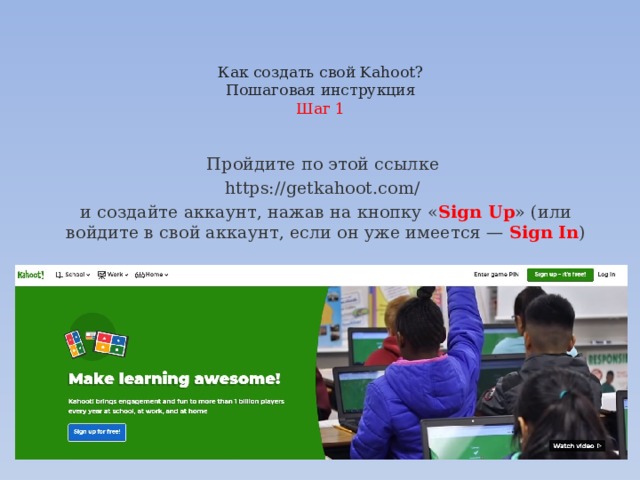
Как создать свой Kahoot? Пошаговая инструкция Шаг 1
Пройдите по этой ссылке
https://getkahoot.com/
и создайте аккаунт, нажав на кнопку « Sign Up » (или войдите в свой аккаунт, если он уже имеется — Sign In )
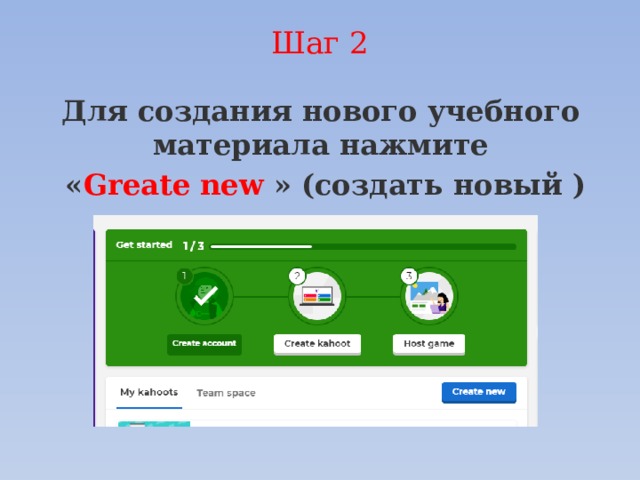
Шаг 2
Для создания нового учебного материала нажмите
« Greate new » (создать новый )
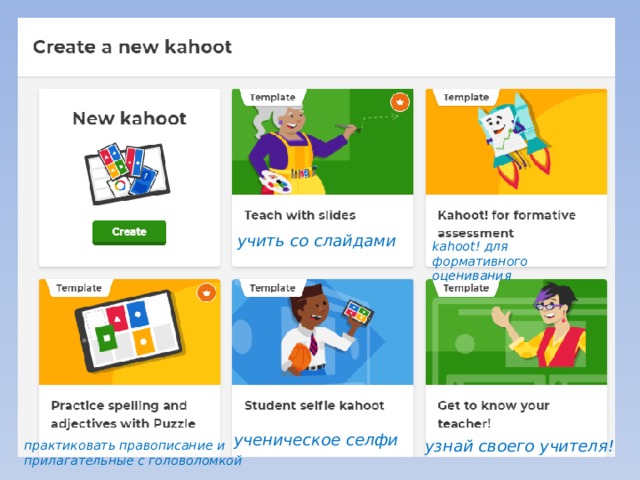
учить со слайдами
kahoot! для формативного
оценивания
ученическое селфи
узнай своего учителя!
практиковать правописание и
прилагательные с головоломкой
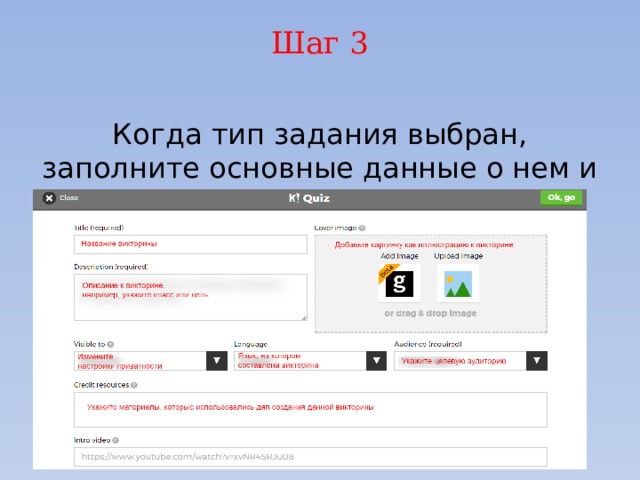
Шаг 3
Когда тип задания выбран, заполните основные данные о нем и нажмите « Ok, go »
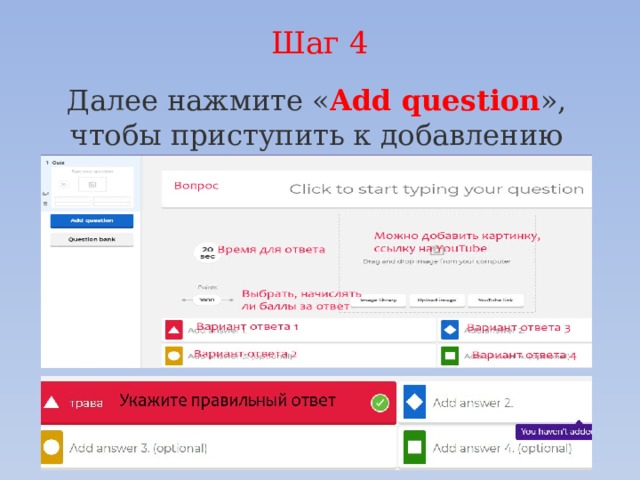
Шаг 4
Далее нажмите « Add question », чтобы приступить к добавлению вопросов.
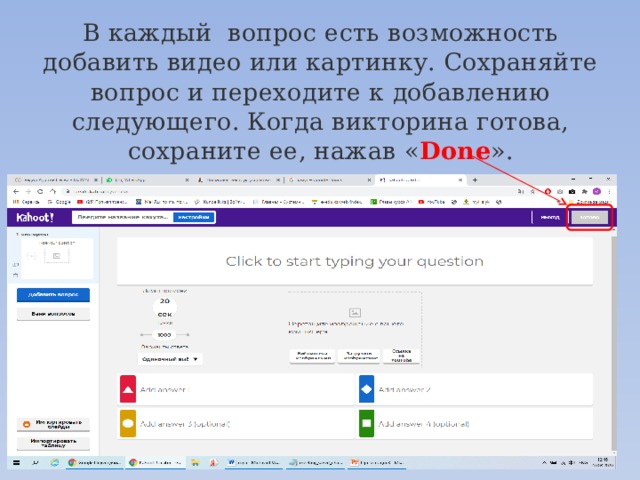
В каждый вопрос есть возможность добавить видео или картинку. Сохраняйте вопрос и переходите к добавлению следующего. Когда викторина готова, сохраните ее, нажав « Done ».
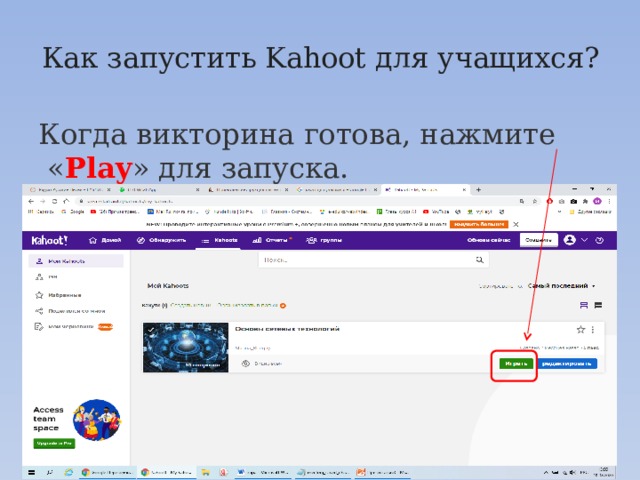
Как запустить Kahoot для учащихся?
Когда викторина готова, нажмите « Play » для запуска.
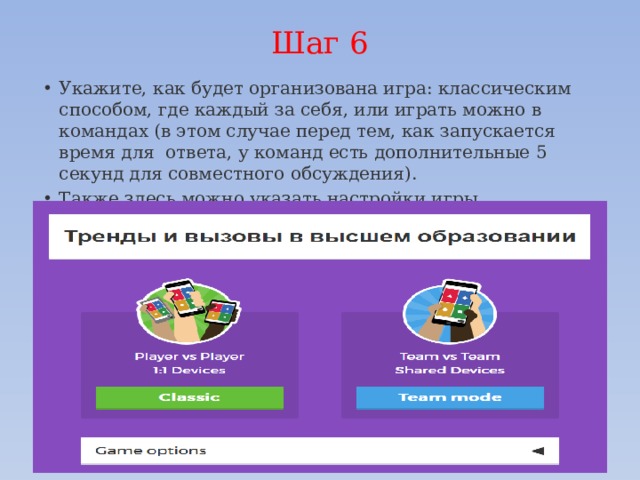
Шаг 6
- Укажите, как будет организована игра: классическим способом, где каждый за себя, или играть можно в командах (в этом случае перед тем, как запускается время для ответа, у команд есть дополнительные 5 секунд для совместного обсуждения).
- Также здесь можно указать настройки игры.
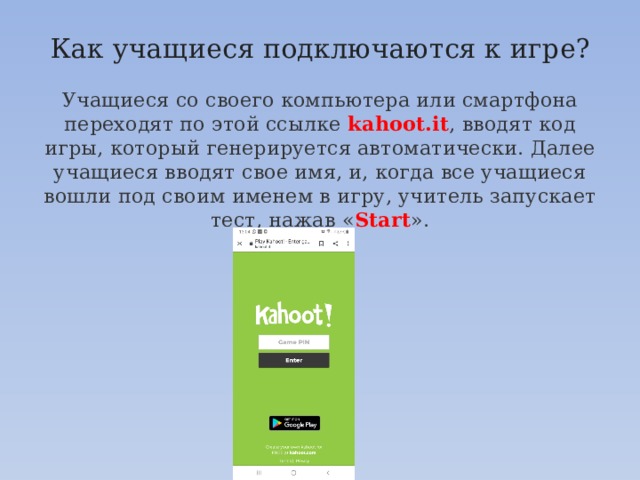
Как учащиеся подключаются к игре?
Учащиеся со своего компьютера или смартфона переходят по этой ссылке kahoot.it , вводят код игры, который генерируется автоматически. Далее учащиеся вводят свое имя, и, когда все учащиеся вошли под своим именем в игру, учитель запускает тест, нажав « Start ».
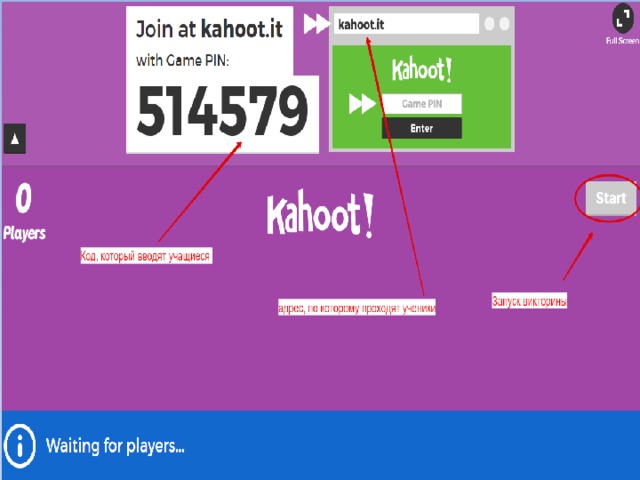
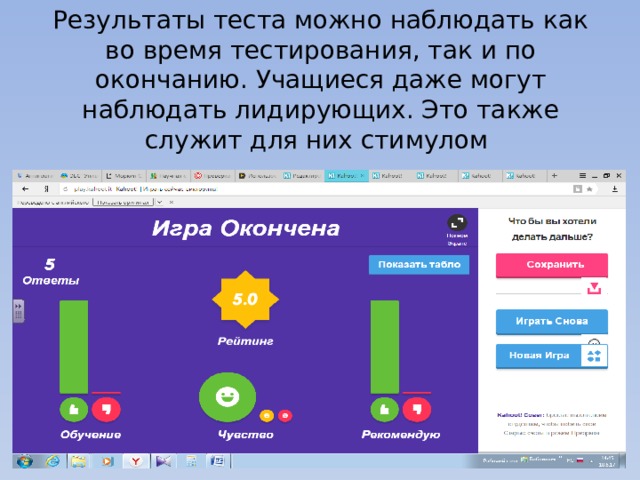
Результаты теста можно наблюдать как во время тестирования, так и по окончанию. Учащиеся даже могут наблюдать лидирующих. Это также служит для них стимулом
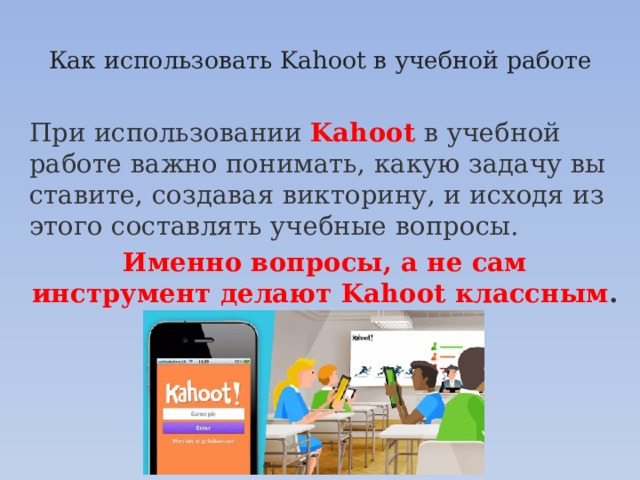
Как использовать Kahoot в учебной работе
При использовании Kahoot в учебной работе важно понимать, какую задачу вы ставите, создавая викторину, и исходя из этого составлять учебные вопросы.
Именно вопросы, а не сам инструмент делают Kahoot классным .
Спасибо за внимание!
Вебинар для учителей

🎓 Свидетельство об участии ✨БЕСПЛАТНО!✨



