

Россия, Санкт-Петербург


СДЕЛАЙТЕ СВОИ УРОКИ ЕЩЁ ЭФФЕКТИВНЕЕ, А ЖИЗНЬ СВОБОДНЕЕ
Благодаря готовым учебным материалам для работы в классе и дистанционно
Скидки до 50 % на комплекты
только до
Готовые ключевые этапы урока всегда будут у вас под рукой
Организационный момент
Проверка знаний
Объяснение материала
Закрепление изученного
Итоги урока

Была в сети 15.10.2026 18:34

Наседкина Екатерина Андреевна
учитель математики
 552
552
 103 803
Местоположение
Специализация
Пошаговая инструкция для создания фигуры Пешки в Компас 3D
Категория:
Внеурочка
15.10.2026 18:38

Просмотр содержимого документа
«Пошаговая инструкция для создания фигуры Пешки в Компас 3D»
Пошаговая инструкция
Шаг 1. Создайте новую деталь Запустите КОМПАС-3D. В меню выберите «Файл» → «Создать» → «Деталь».


Шаг 2. Выберите плоскость для эскиза В «Дереве построения» найдите плоскость XY и выделите её. Нажмите кнопку «Эскиз» на панели инструментов (или в контекстном меню). Теперь вы в режиме рисования контура.


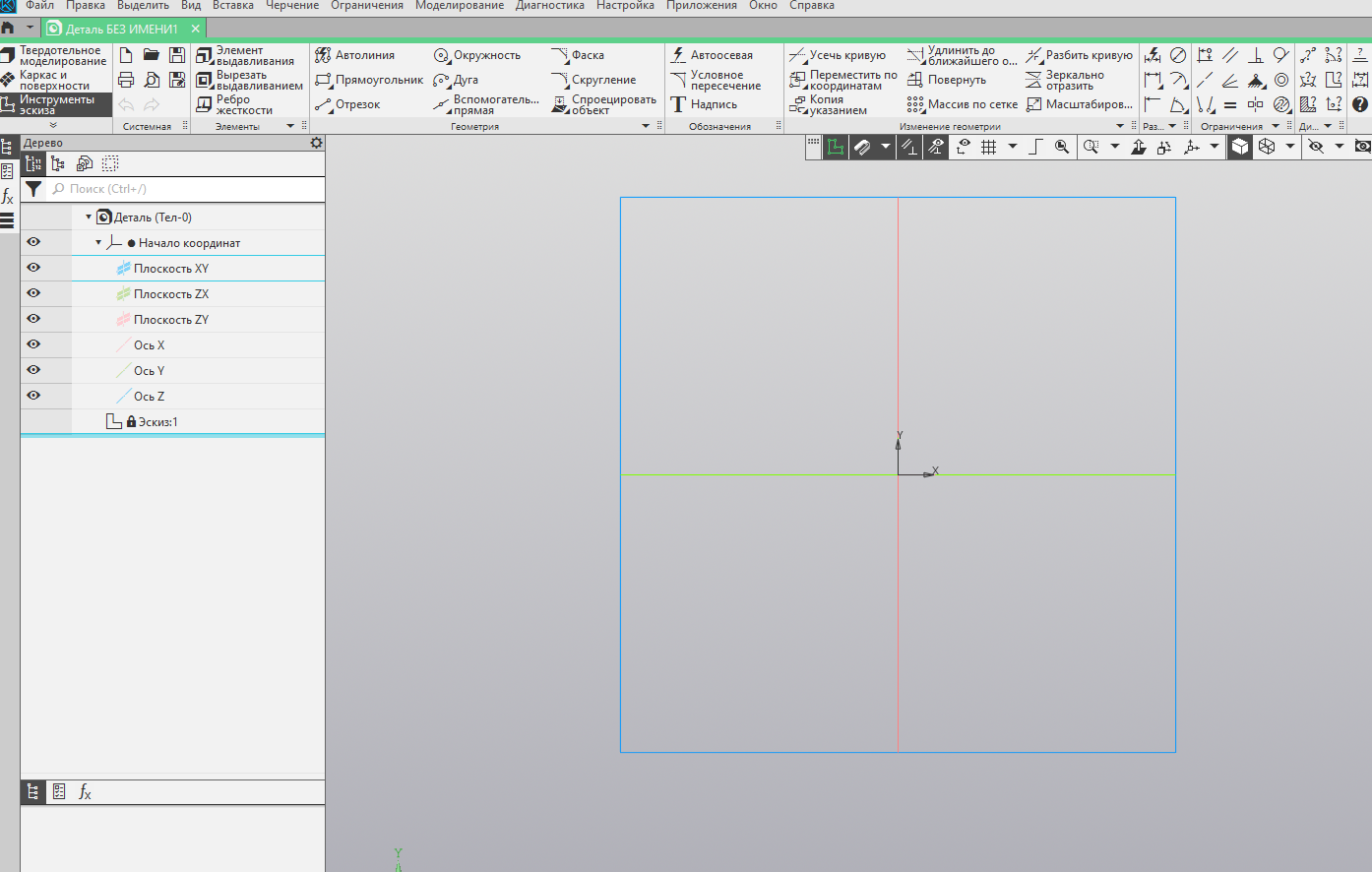 Шаг 3. Нарисуйте контур пешки На панели «Геометрия» используйте инструменты, чтобы набросать форму. Я рекомендую такой план:
Ось Y будет осью симметрии, справа от этой оси рисуем контур Пешки
С помощью инструмента «Дуга по 3 точкам» (первая точка посередине дуги, вторая - один конец дуги, третья точка второй конец дуги) - ВАЖНО! – дуга не должна заходить за ось симметрии, нажмите ESC. Чтобы закончить рисовать дугу, если нарисовали больше чем нужно, Вы можете отменить последнее действие командой Ctrl + Z. 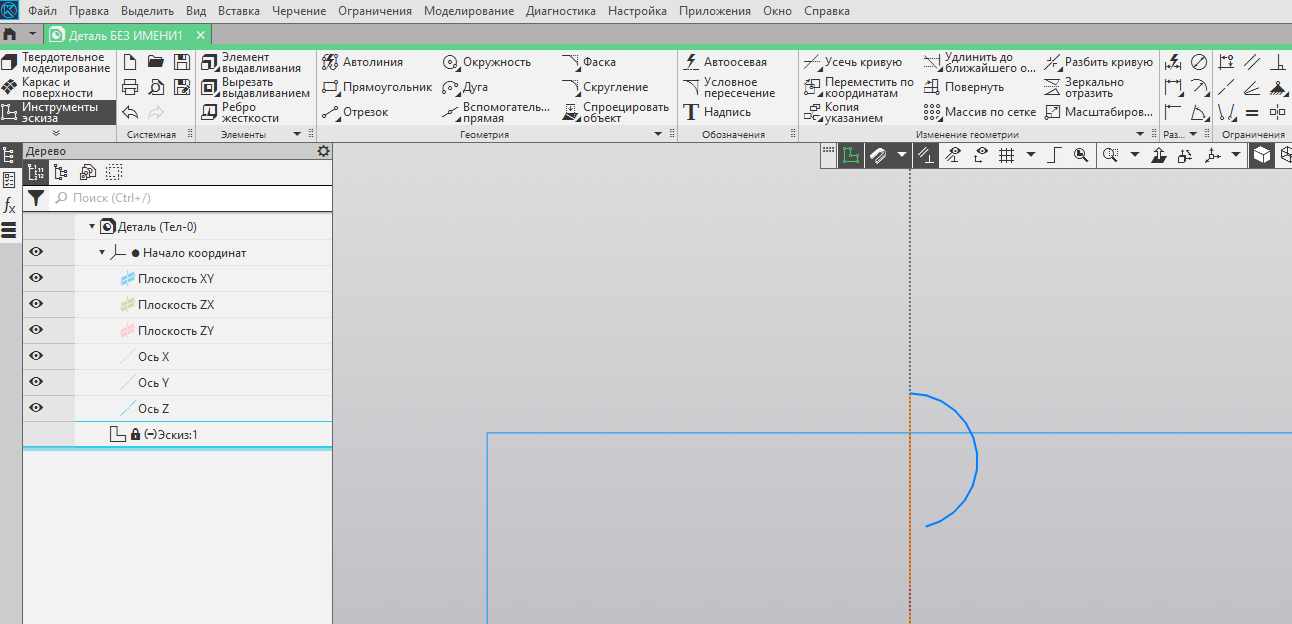
 Далее выберите в разделе геометрия «Отрезок» и с помощью него нарисуйте воротник для Пешки. ВАЖНО!!! Начало воротника должно совпасть с концом дуги – головы Пешки – иначе Компас может не понять и не завершить построение детали!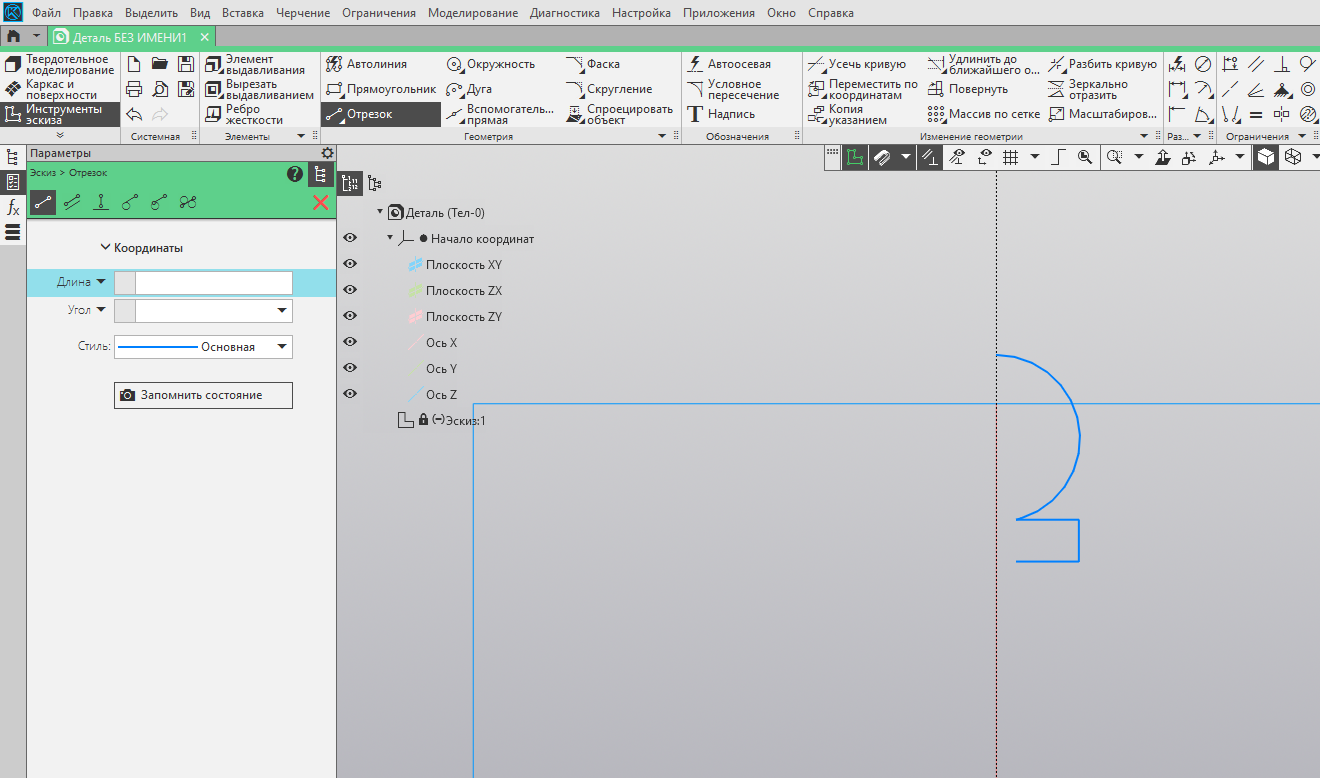
Далеее рисуем «юбку» для Пешки – в панели Геометрия нажмем на треугольник - раскроется меню – выберем «Сплайн по точкам» с помощью этой команды мы нарисуем плавную линию по 2м точкам, чтбы программа зафиксировала эту кривую нужно нажать на Зеленую галочку! 
Линия должна посинеть
Осталось нарисовать Основу для «Пешки», ее рисуем так же отрезками. 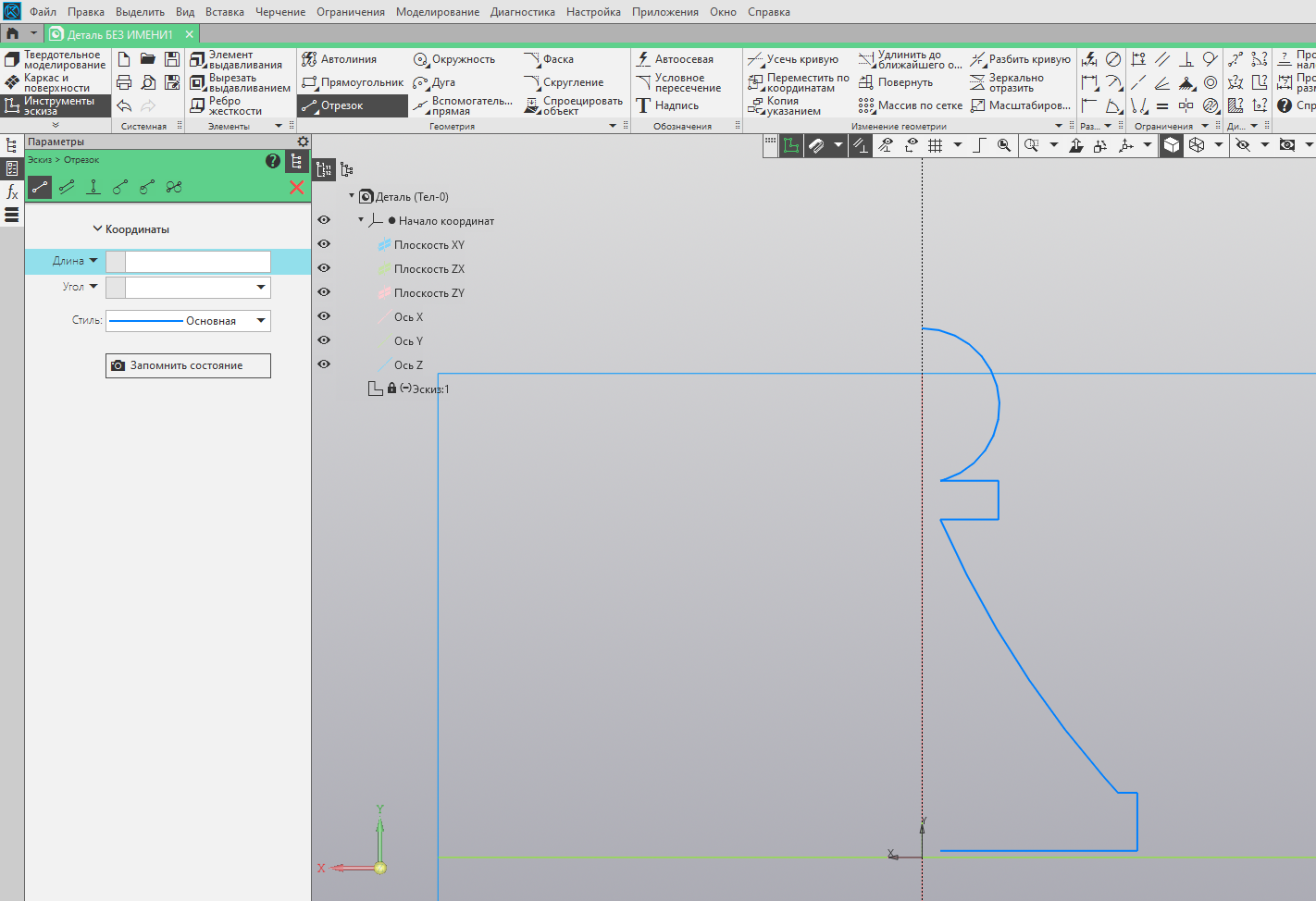
Шаг 4. Превратите эскиз в 3D-модель Выйдите из режима эскиза (снова нажмите кнопку «Эскиз»). Теперь нужно придать контуру объём. Используем операцию «Вращение»:
 На панели «Редактирование детали» найдите кнопку «Элемент вращения» (иногда она в расширенной

 панели).
В панели параметров укажите построенный эскиз и задайте угол вращения 360 градусов.
Нажмите на Кнопку Ось, и на эскизе необходимо выбрать ось Y, она еще может отображаться в построении ярко зеленой линией выходящей из начала координат.

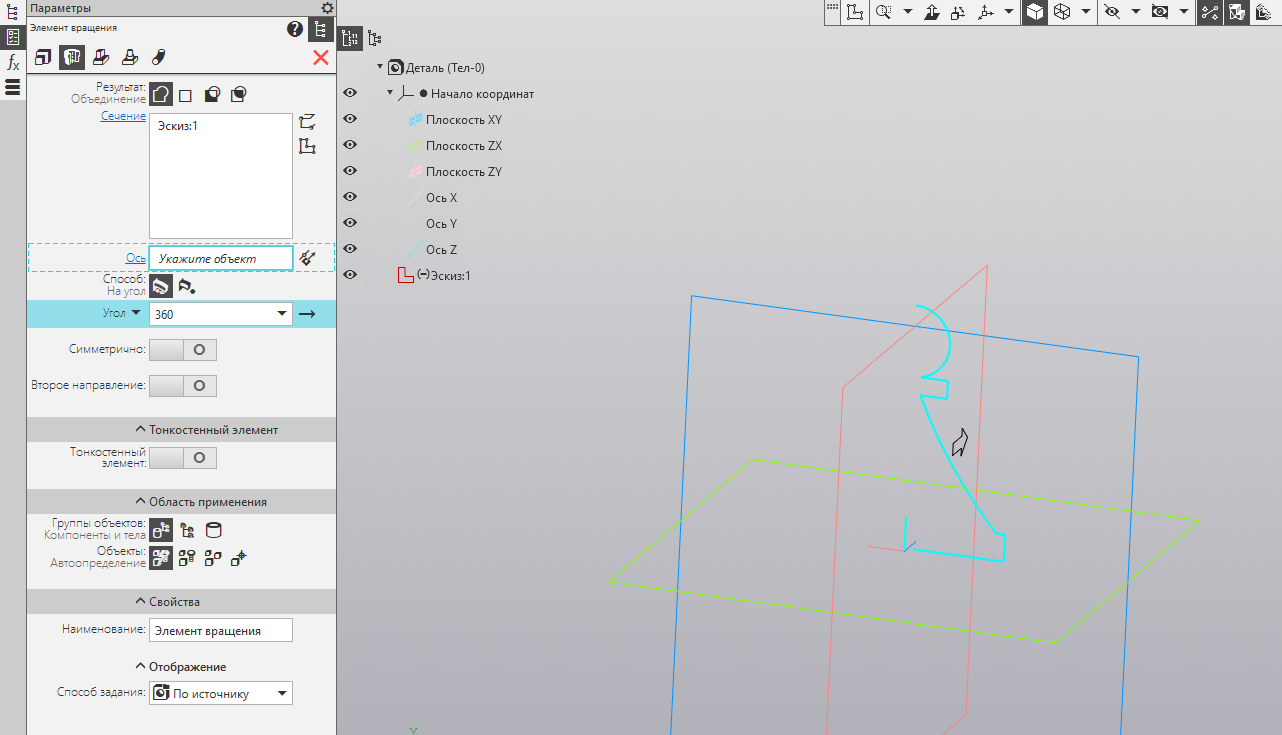
В результате получится объёмная пешка.


Осталось нажать на Зеленую галочку!

Фигура приобрела Обьем!
Шаг 5. Настройте вид (опционально) Можно скрыть вспомогательные линии (например, ту самую осевую, которую вы рисовали на шаге 3), чтобы модель выглядела чище. Также в свойствах детали можно задать цвет.
Несколько советов
Масштаб. Если при рисовании в эскизе фигура кажется слишком мелкой или крупной, измените масштаб вида — это не повлияет на реальные размеры, только на отображение.
Симметрия. Поскольку пешка симметрична относительно вертикальной оси, старайтесь строить эскиз аккуратно — это упростит финальную операцию вращения.
Для печати на 3D принтере необходимо сохранить фигуру в формате STL
Таким же образом можно создать шахматные фигуры, например Короля.



Вебинар для учителей

🎓 Свидетельство об участии ✨БЕСПЛАТНО!✨



