


Россия, Крым, Симферополь


СДЕЛАЙТЕ СВОИ УРОКИ ЕЩЁ ЭФФЕКТИВНЕЕ, А ЖИЗНЬ СВОБОДНЕЕ
Благодаря готовым учебным материалам для работы в классе и дистанционно
Скидки до 50 % на комплекты
только до
Готовые ключевые этапы урока всегда будут у вас под рукой
Организационный момент
Проверка знаний
Объяснение материала
Закрепление изученного
Итоги урока

Была в сети 18.03.2025 12:24

Бородич Светлана Вадимовна
преподаватель компьютерных дисциплин
65 лет
 35 136
 756
756 
Местоположение
Специализация
ПР 3. Элементы управления 4-х типов: Button, ListBox, MessageBox и PictureBox
Категория:
Прочее
12.06.2017 18:53

Просмотр содержимого документа
«ПР 3. Элементы управления 4-х типов: Button, ListBox, MessageBox и PictureBox»
ПР 3. Элементы управления 4-х типов: Button, ListBox, MessageBox и PictureBox
Задание 1. Добавим на форму несколько новых элементов управления (Button, ListBox, MessageBox и PictureBox), разместим их и немного проработаем с ними. Обратите внимание: кроме System.Windows.Forms в этом примере упоминается пространство имен System.Drawing. Дело в том, что мы используем элемент управления PictureBox, а для работы с изображениями требуются классы Drawing.
Имя проекта Пример 6.
1.Заменить текст кода:
Код программы 6
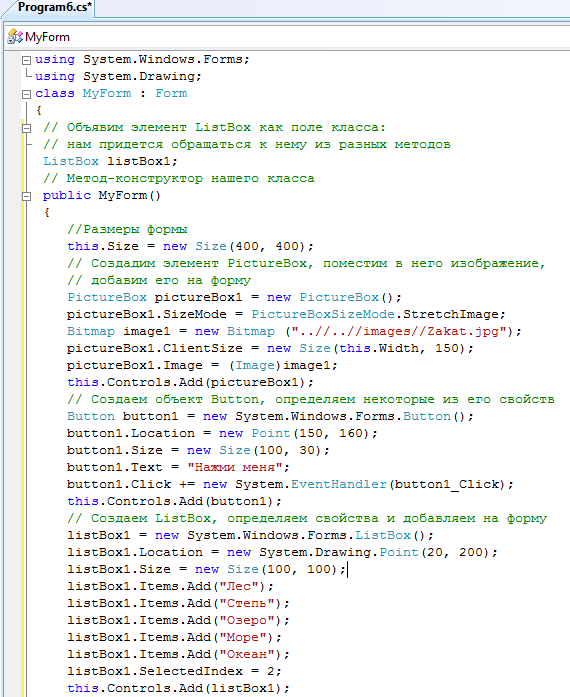
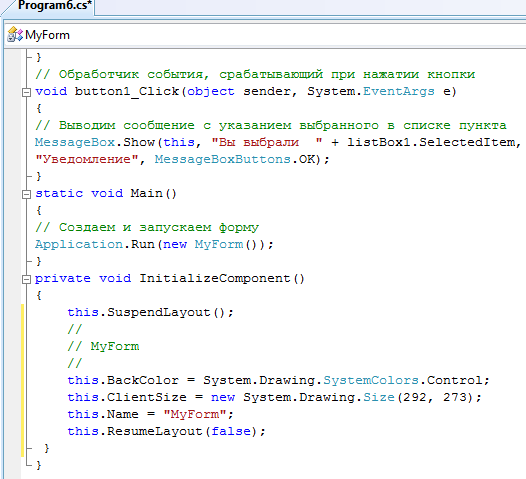
2. В папку проекта сбросить рисунок в папке images:

3.Запустить программу и будет получен результат:
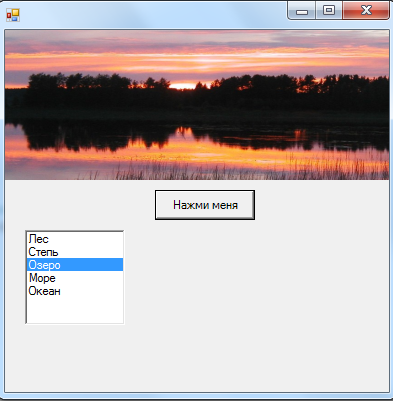
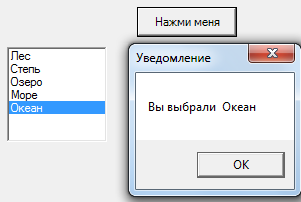
Задание 2. Рисование. Классы, объединенные в пространство имен Drawing, позволяют работать с различными изображениями.
Существует два основных типа компьютерных изображений.
-Растровые представляют собой набор точек. Примером могут служить фотографии и значки.
-Векторная графика — это изображения, составленные из геометрических фигур: линий, окружностей, прямоугольников и т. д. Например, план дома удобно представлять в виде векторного изображения.
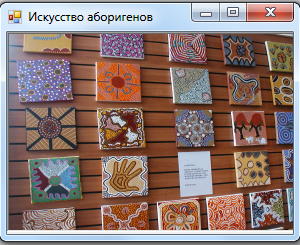
Для начала продемонстрируем работу с растровой графикой. На компьютере часто приходится выполнять обработку изображений, например, фотографий. Для этого в библиотеке классов .NET Framework имеется немало полезных средств.
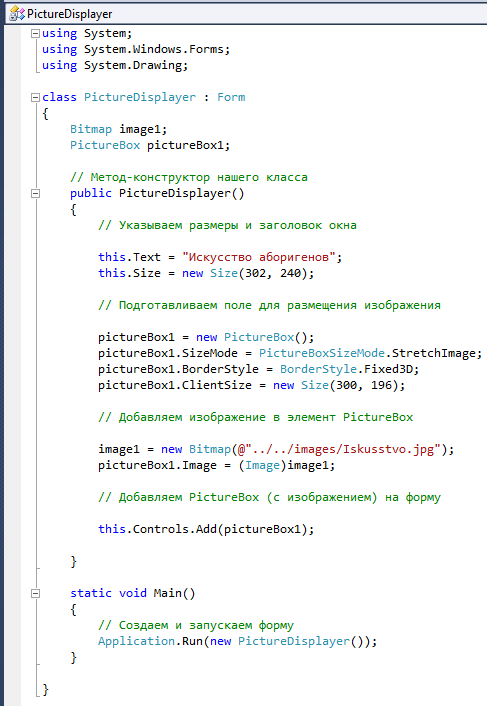
Имя проекта Пример 8. Для создания программы, отображающей на форме рисунок, хранящийся в файле, понадобится специальный элемент управления. Для этой цели прекрасно подходит PictureBox.
1.Заменить текст кода:
Код программы 8
2. 2. В папку проекта сбросить рисунок в папке images:

3.Запустить программу и будет получен результат:
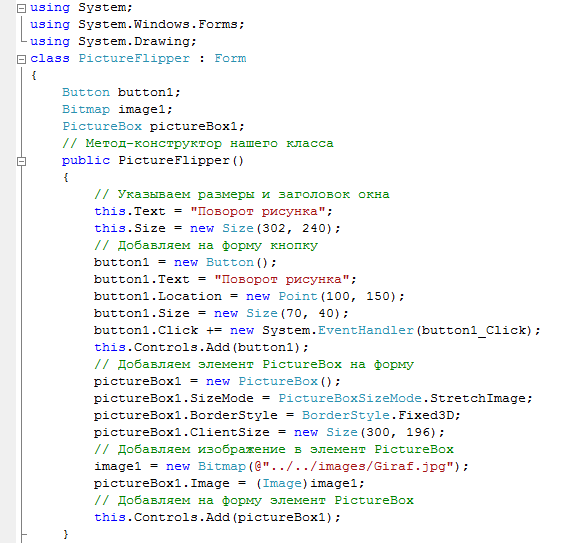
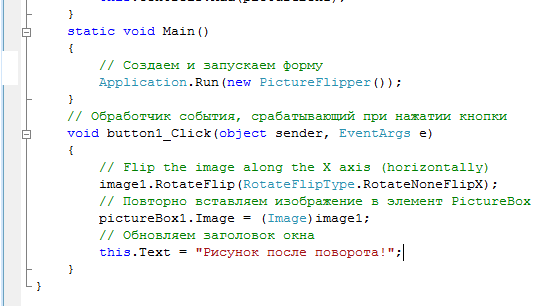
Задание 3. Следующая программа загружает фотографию с диска и после нажатия кнопки «flip» (Перевернуть) позволяет получить ее зеркальное отражение, расположенное по горизонтали:
Имя проекта Пример 9.
1.Заменить текст кода:
Код программы 9
2. В папку проекта сбросить рисунок в папке images:

3.Запустить программу и будет получен результат:
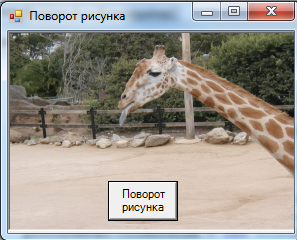
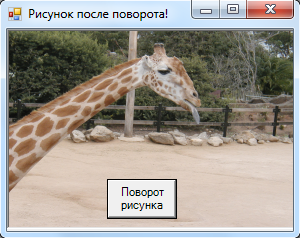
После нажатия кнопки Поворот рисунка.
Вебинар для учителей

Свидетельство об участии БЕСПЛАТНО!



