

Россия, Кожевниково


СДЕЛАЙТЕ СВОИ УРОКИ ЕЩЁ ЭФФЕКТИВНЕЕ, А ЖИЗНЬ СВОБОДНЕЕ
Благодаря готовым учебным материалам для работы в классе и дистанционно
Скидки до 50 % на комплекты
только до
Готовые ключевые этапы урока всегда будут у вас под рукой
Организационный момент
Проверка знаний
Объяснение материала
Закрепление изученного
Итоги урока

Был в сети 11.02.2026 06:30

Морозов Игорь Валерьевич
преподаватель
59 лет
 13 419
 3 275
3 275 
Местоположение
Практическая работа «Работа с многостраничным текстовым документом»
Категория:
Информатика
25.01.2023 06:46

Просмотр содержимого документа
«Практическая работа «Работа с многостраничным текстовым документом»»
Практическая работа №3
«Работа с многостраничным текстовым документом»
«Работа с многостраничным текстовым документом»
Задание 1. Ввод и форматирование текста.
Введите и отформатируйте приведенный ниже текст
Введите текст документа. Выравнивание основного текста по ширине. В заголовке в конце первой строки нажать Shift+ Enter (разрыв строки), после второй строки нажать Shift+ Enter, после третьей строки Enter (конец абзаца) строки
Проверьте с помощью кнопки НЕПЕЧАТАЕМЫЕ ЗНАКИ [¶ ] Стандартной панели инструментов наличие знаков разрыв строки ()в первой и второй строке заголовка , знака конца Абзаца (¶ ) в третьей строке заголовка и после каждого абзаца текста.
ОБРАЩЕНИЕ
ПЕНСИОННОГО ФОНДА РОССИЙСКОЙ ФЕДЕРАЦИИ
К ЗАСТРАХОВАННОМУ ЛИЦУ
Вы получили извещение о сумме страховых взносов , поступивших в пенсионный фонд Российской федерации в 2021 году и учтенных на вашем индивидуальном лицевом счете в системе персонифицированного учета. Такие извещения будут направляться Вам ежегодно до момента прекращения вами трудовой деятельности. 
Сведения о страховых взносах приведены с распределением по каждому месту работы, если их было у Вас более одного¶.
Из поступивших страховых взносов в дальнейшем будет рассчитываться ваша трудовая пенсия. Поэтому, если сумма поступивших страховых взносов равна нулю или Вы не согласны с указанными в извещении суммами страховых взносов, рекомендуем обратиться по месту работы или в Пенсионный фонд Российской Федерации. 
В том случае, если Вы работающий пенсионер и получаете трудовую пенсию по старости или инвалидности и не воспользовались своим правом на перерасчет страховой части трудовой пенсии в 2022 году, то Вы можете обратиться с заявлением о перерасчете пенсии в территориальный орган ПФР лично или через представителя ПФР. 
По всем вопросам , возникающим в связи с полученным извещением, можно получить дополнительную информацию в территориальном органе ПФР по месту жительства по адресу: 
ОТДЕЛЕНИЕ ПФР ПО ЧЕЛЯБИНСКОЙ ОБЛАСТИ
454091 г. Челябинск, ул. Цвиллинга, д 8 «А» 
Отформатируйте документ. Выделите текст документа. Формат/Абзац межстрочный интервал- множитель 1,2.
Задание 2. Принудительное разделение текста (CTRL+ENTER).
Создайте пять страниц текстового документа, используя копирование и разрыв страницы
Скопируйте документ задания 1 четыре раза, используя кнопки Стандартной панели инструментов.(кнопки «копировать»  и «вставить»
  ).
).
Принудительно разделите на пять страниц (нажмите после текста каждого письма клавиши CTRL+ENTER, т.е. каждое обращение будет располагаться на отдельной странице).
Задайте нумерацию страниц вверху в центре (Вставка/номера страниц: положение- вверху страницы, выравнивание –от центра)
Задание 3. Использование различных способов форматирования.
Отформатируйте первый абзац обращения на каждой из пяти страниц согласно заданию.
1 страница: Шрифт Times New Roman, кегль 12, Формат/Абзац: первая строка-отступ 1,5 см, выравнивание- по ширине.
2 страница: Шрифт-Arial, кегль-14, Формат/Абзац: первая строка-выступ 2 см, отступ слева- 2 см, справа- 2 см .
3 страница : Шрифт Times New Roman, кегль-10, Формат/Абзац: первая строка-нет , выравнивание -по левому краю.
4 страница: абзац отформатировать как на второй странице, пользуясь режимом Формат по образцу (кнопка МЕТЕЛКА  на панели инструментов): Поставить курсор на первый абзац второй страницы, щелкнуть по МЕТЕЛКЕ, перейти на четвертую страницу, выделить МЕТЕЛКОЙ первый абзац четвертой страницы нажатой левой кнопкой мыши, Щелкнуть левой кнопкой мыши.
5 страница: отформатировать как первый абзац на третьей странице., пользуясь режимом Формат по образцу (МЕТЕЛКОЙ)
Задание 4. Размещение сносок
Вставьте сноску Третье обращение на третьей странице документа
Если вы используете текстовый редактор Word 2007, 2010, 2013 или 2016, то для того чтобы сделать сноску вам необходимо установить курсор в место, на которое должна ссылаться ваша сноска, перейти на вкладку «Ссылки» и нажать на кнопку «Вставить сноску». После этого внизу страницы появится сноска и вы сможете ввести в нее нужный вам текст. нажмите на кнопку Вставить сноску
Сноска- это примечание к тексту, которое может находиться в нижней части страницы, либо в конце документа.
Установите курсор в конце третьей страницы (третьего обращения).
Ссылки/Вставить сноску
Напечатайте внизу страницы текст сноски -третье обращение
Задание 5. Использование Автозамены.
Осуществить автозамену в тексте ПФР на пенсионный фонд Российской федерации
Главная/ Заменить – найти ПФР – заменить на пенсионный фонд Российской федерации
Задание 6. Смена регистра
Переформатируйте первые абзацы на всех страницах (не забудьте выделять абзац)
• выделить текст, регистр которого нужно изменить;
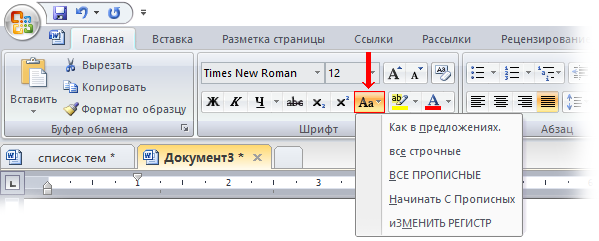
• в меню Word, в разделе "Шрифт", щелкнуть мышкой по кнопке с названием "Аа" и в появившемся списке выбрать нужный вариант.
1 страница- ВСЕ ПРОПИСНЫЕ
2 страница -все строчные
3 страница- Начинать С Прописных
4 страница-иЗМЕНИТЬ РЕГИСТР
5 страница –Как в предложениях



Вебинар для учителей

Свидетельство об участии БЕСПЛАТНО!



