Россия, Дивногорск


СДЕЛАЙТЕ СВОИ УРОКИ ЕЩЁ ЭФФЕКТИВНЕЕ, А ЖИЗНЬ СВОБОДНЕЕ
Благодаря готовым учебным материалам для работы в классе и дистанционно
Скидки до 50 % на комплекты
только до
Готовые ключевые этапы урока всегда будут у вас под рукой
Организационный момент
Проверка знаний
Объяснение материала
Закрепление изученного
Итоги урока
Была в сети 02.11.2026 07:25

Карпинская Татьяна Витальевна
преподаватель информатики
 10 741
 4 809

Местоположение
Специализация
Практическая работа "Создание базы данных"
Категория:
Информатика
25.05.2026 08:02

Просмотр содержимого документа
«Практическая работа "Создание базы данных"»
Тема: СОЗДАНИЕ БАЗЫ ДАННЫХ
В РЕЖИМЕ КОНСТРУКТОРА В СУБД MS ACCESS
Цель занятия. Изучение информационной технологии создания базы данных в системе управления базами данных (СУБД) MS Access.
На рабочем столе создайте свою папку. В своей папке с помощью ПКМ создайте MS Access база данных под именем Расходы.
Изучите интерфейс СУБД MS ACCESS., наведите курсор мыши к различным элементам на Ленте.
Задание 1. Создание таблиц
Откройте созданную БД. На вкладке Создание выберите Конструктор таблиц и создайте структуру таблицы. Введите имена полей, задайте типы данных и их свойства по таблице 1, согласно рисунка 1
 Таблица 1.
| № п/п | Название поля | Тип данных | Свойства полей |
| 1 | Код | Счетчик |
|
| 2 | Тип расходов | Текстовой | Размер поля – 30 |
| 3 | Цель расходов | Текстовой | Размер поля – 40 |
| 4 | Дата покупки | Дата/Время | Краткий формат даты |
| 5 | Сумма затрат | Денежный | Денежный/Авто |
| 6 | Замечание | Текстовой | Размер поля - 50 |
Обязательно запишите свойства полей
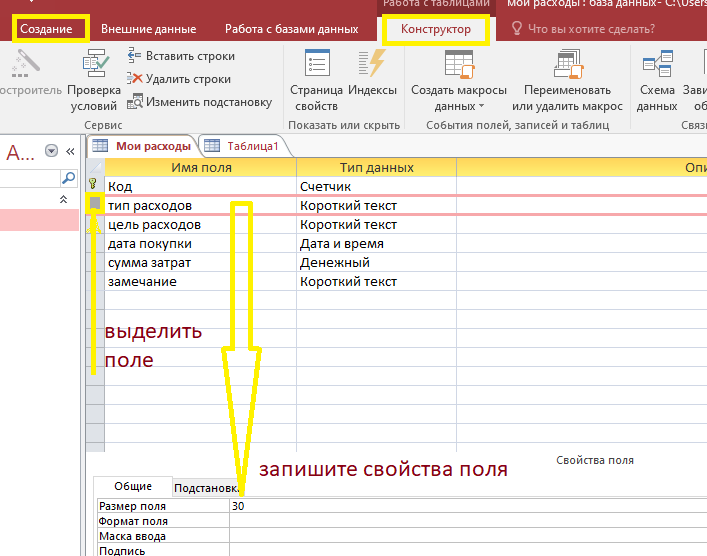
Рисунок 1. Режим Конструктор
Короткий текст = текстовый тип данных
Чтобы задать ключевое поле необходимо в режиме Конструктора выделить строку, определяющую это поле (поле КОД), вызвать контекстное меню (правой кнопкой мыши) и выбрать команду Ключевое поле или выбрать Ключ на Ленте.
Закройте таблицу, сохраните ее под именем МОИ РАСХОДЫ. Затем откройте ее и внесите следующие записи.

Задание 2. Создайте форму в столбец по таблице «Мои расходы».

 На вкладке Создание выберите Мастер форм, в качестве источника данных укажите таблица «Мои расходы» (рис. 1). Перенесите поля из таблицы в форму
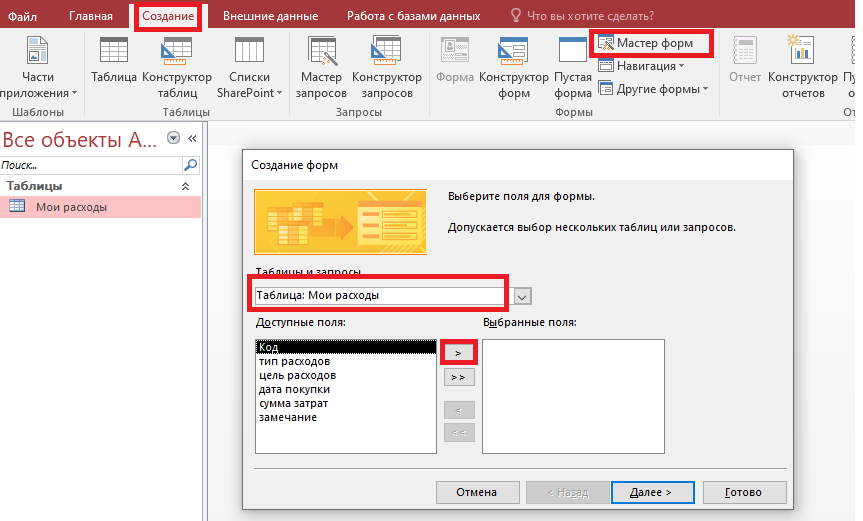

Нажмите Далее и следуйте указаниям Мастера форм. Сохраните созданную форму с именем – «Мои расходы». Пролистайте форму
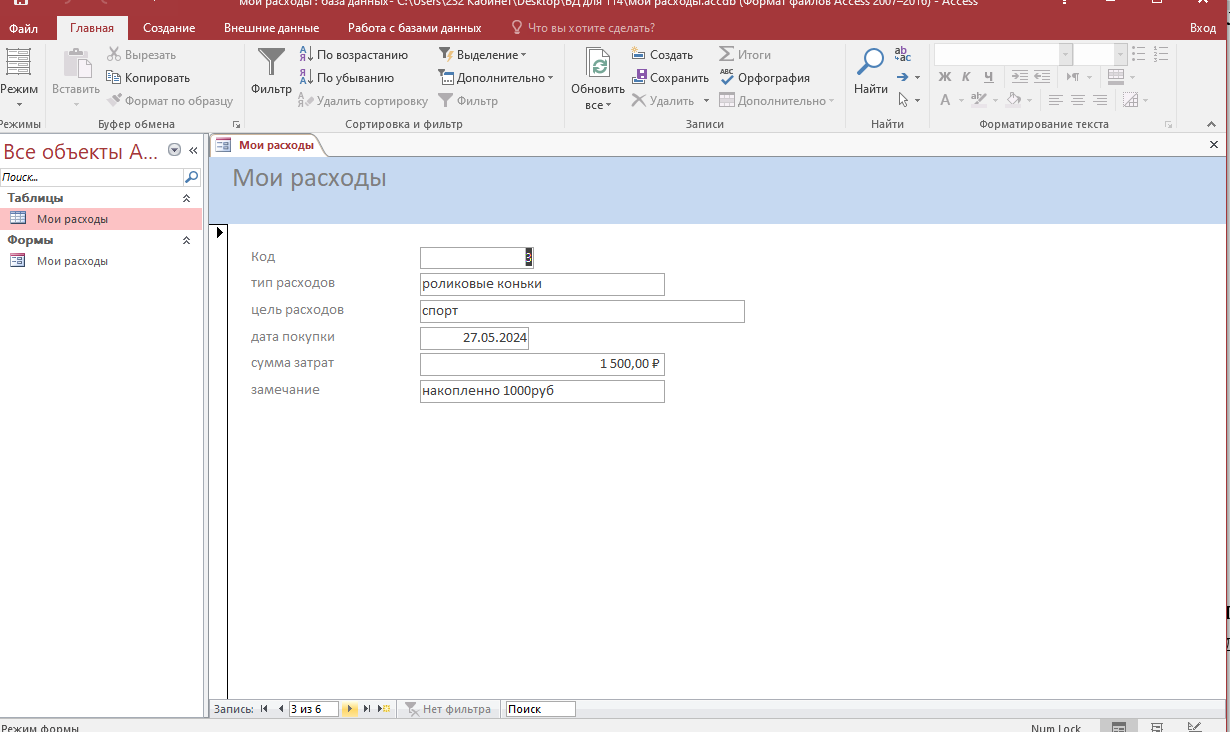
Введите две новых записи с использованием формы «Мои расходы». Закройте форму, сохранив изменения
Задание 3. Создание отчета по таблице «Мои расходы» с помощью Мастера создания отчетов.
Краткая справка. Мастер задает подробные вопросы об источниках записей, полях, макете, требуемых форматах и создает отчет на основании в полученных ответов. Отчет можно распечатать.
На вкладке Создать выберите – «Мастер отчетов». В качестве источника данных укажите таблицу «Мои расходы», выберите поля: Тип расходов, Цель расходов и Сумма затрат (рис. 5). задайте сортировку по полю Сумма затрат, вид макета — в столбец.
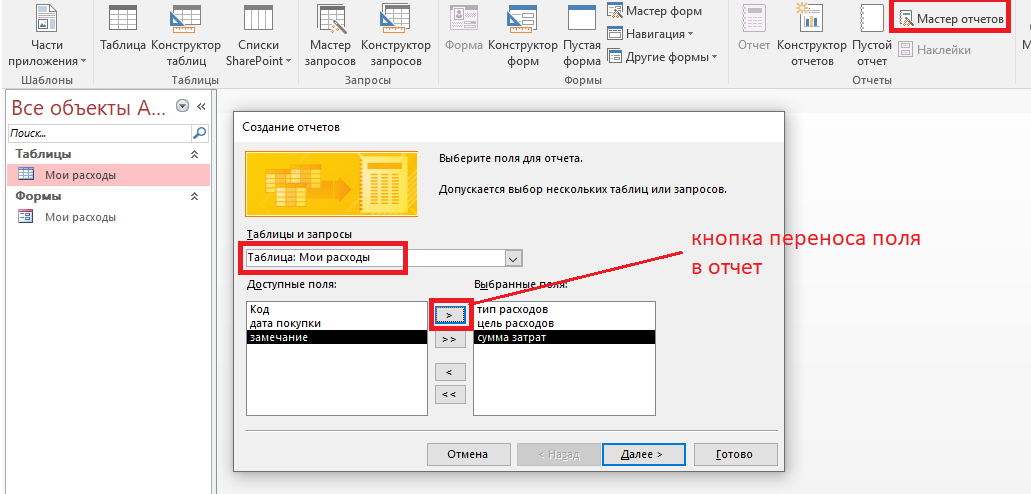
рис. 5
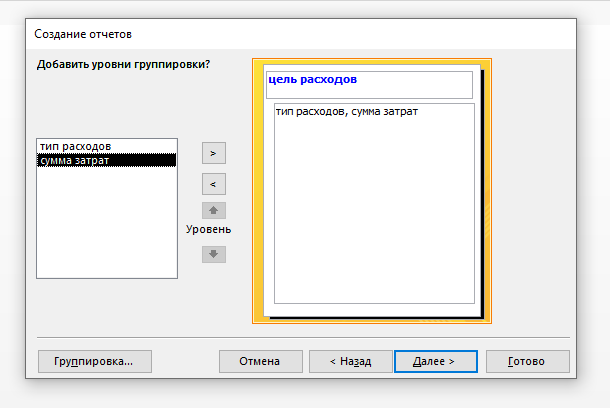
рис. 6
Поле Цель расходов добавьте в уровни группировки
2. Вид отчета приведен на рис. 7. Сохраните отчет под именем «Мои расходы».
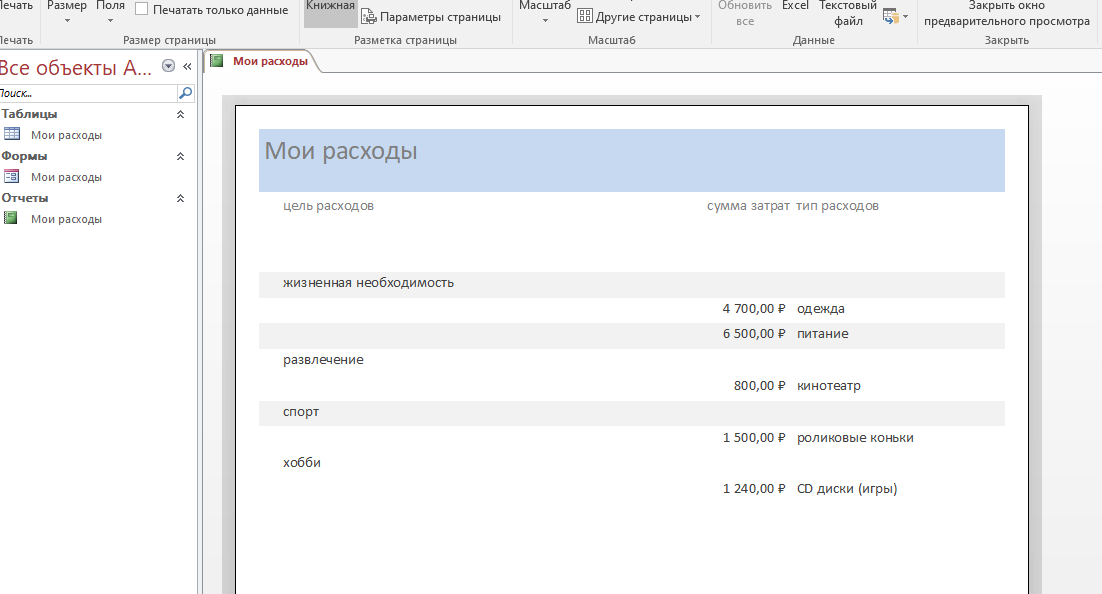
Рис. 7. Вид отчета в столбец
Задание 4. Создание запросов
Создайте запрос, содержащий сведения о покупках с суммой затрат больше 2000р.
На вкладке Создание выберите → Конструктор запросов. В появившемся окне Запрос выберите таблицу Мои расходы. Щелкните Кнопку «Добавить».
Заполните бланк запроса по образцу.

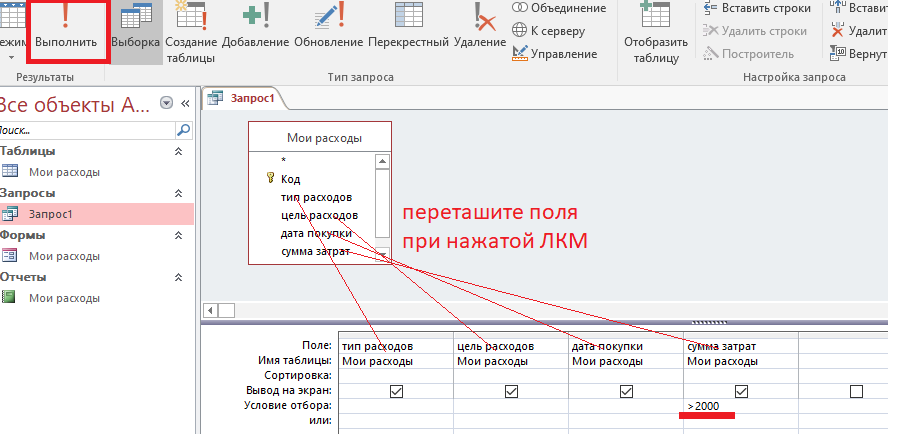
Нажмите Выполнить, появится информация по вашему запросу. Сохраните Запрос 1 под именем Сумма затрат.
Покажите выполненную работу преподавателю






Вебинар для учителей
🎓 Свидетельство об участии ✨БЕСПЛАТНО!✨