

Росиия, Ачит


СДЕЛАЙТЕ СВОИ УРОКИ ЕЩЁ ЭФФЕКТИВНЕЕ, А ЖИЗНЬ СВОБОДНЕЕ
Благодаря готовым учебным материалам для работы в классе и дистанционно
Скидки до 50 % на комплекты
только до
Готовые ключевые этапы урока всегда будут у вас под рукой
Организационный момент
Проверка знаний
Объяснение материала
Закрепление изученного
Итоги урока

Была в сети 09.04.2018 16:05

Пупышева Александра Андреевна
педагог дополнительного образования
 6 585
6 585
 8 997
8 997 
Местоположение
Специализация
Практические задания для рисования в Paint
Категория:
Информатика
18.03.2018 20:37

Просмотр содержимого документа
«Практические задания для рисования в Paint»

Практические работы в Paint

Практическое задание 1
Задание:
- Запустите приложение Paint, последовательно выбрав Пуск\Все программы\Стандартные\Paint.
- С помощью инструментов Линия, Карандаш , Кисть, Ластик нарисуйте рисунок 1 и 2.
- Сохраните рисунок в личной папке
под именем Кривые.
Рис. 2
Рис. 1

Практическое задание 2
Задание 1
- Запустите графический редактор Paint, последовательно выбрав Пуск\Все программы\Стандартные\Paint.
- С помощью инструментов Линия , Кривая нарисуйте рисунок.
- Сохраните рисунок в личной папке под именем Кривая .

Практическое задание 2
Задание 2
- В графическом редакторе Paint создайте новую область для рисования.
- С помощью инструментов Линия , Многоугольник , Эллипс (Овал) нарисуйте рисунок.
- Сохраните рисунок в личной папке под именем Паутина .

Практическое задание 2
Задание 3
- В графическом редакторе Paint создайте новую область для рисования.
- С помощью инструментов Линия , Эллипс (Овал) , Кривая нарисуйте рисунок.
- Сохраните рисунок в личной папке под именем Глобус .

Практическое задание 3
Задание 1
- Запустите приложение Paint, последовательно выбрав Пуск\Все программы\Стандартные\Paint.
- Нарисуйте грибочек. Используя приемы копирования, изменения размера, наклона для фрагмента рисунка, изобразите грибную поляну.
- Сохраните рисунок в личной папке под именем Грибы .

Практическое задание 3
Задание 2
- Запустите приложение Paint, последовательно выбрав Пуск\Все программы\Стандартные\Paint.
- Используя приемы работы с фрагментами рисунка, нарисуйте бабочку. Цвета для раскраски выберите на свое усмотрение.
- Сохраните рисунок в личной папке под именем Бабочка .

Практическое задание 4
Задание:
- Загрузите приложение Paint. Нарисуйте с помощью этого приложения данный рисунок. Используя инструмент Текст, добавьте надписи на рисунке.
- Сохраните рисунок в личной папке под именем Курсы .

Практическое задание 5
Задание:
- Загрузите приложение Paint. Установите размер области для рисования: ширина – 30 см, высота – 20 см. С помощью инструментов графического редактора изобразите данный рисунок.
- Сохраните рисунок в личной папке под именем Рисунок .
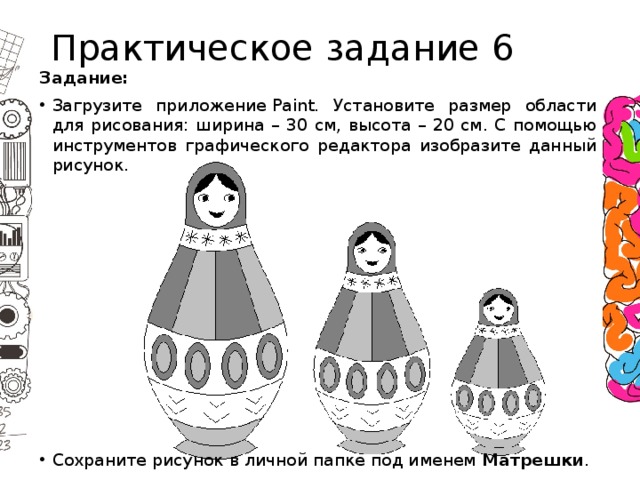
Практическое задание 6
Задание:
- Загрузите приложение Paint. Установите размер области для рисования: ширина – 30 см, высота – 20 см. С помощью инструментов графического редактора изобразите данный рисунок.
- Сохраните рисунок в личной папке под именем Матрешки .

Практическое задание 7
Задание:
- Загрузите приложение Paint. Установите размер области для рисования: ширина – 30 см, высота – 20 см. С помощью инструментов графического редактора изобразите данный рисунок.
- Сохраните рисунок в личной папке под именем Пылесос .

Практическое задание 8
Задание:
- Загрузите приложение Paint. Нарисуйте с помощью этого приложения данный рисунок.
- Сохраните рисунок в личной папке под именем Пейзаж .
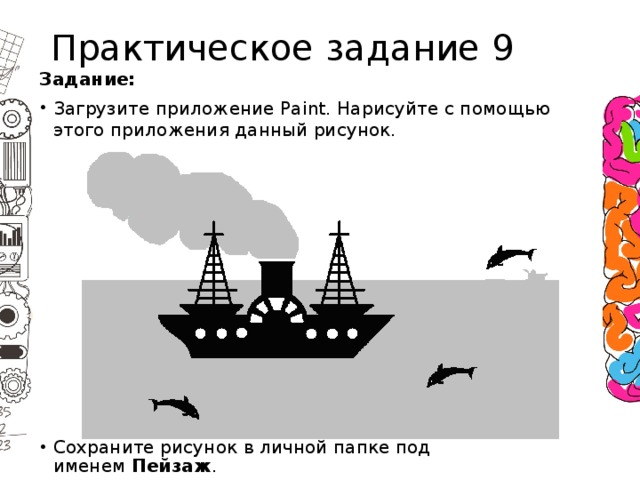
Практическое задание 9
Задание:
- Загрузите приложение Paint. Нарисуйте с помощью этого приложения данный рисунок.
- Сохраните рисунок в личной папке под именем Пейзаж .
Комплекты видеоуроков для учителей

Скачать
© 2018, Пупышева Александра Андреевна 26008 1542
Похожие файлы
Вебинар для учителей

Свидетельство об участии БЕСПЛАТНО!



