


Россия, Починки


СДЕЛАЙТЕ СВОИ УРОКИ ЕЩЁ ЭФФЕКТИВНЕЕ, А ЖИЗНЬ СВОБОДНЕЕ
Благодаря готовым учебным материалам для работы в классе и дистанционно
Скидки до 50 % на комплекты
только до
Готовые ключевые этапы урока всегда будут у вас под рукой
Организационный момент
Проверка знаний
Объяснение материала
Закрепление изученного
Итоги урока

Был в сети 12.05.2026 13:34

Хоршев Роман Андреевич
Преподаватель
36 лет
 50 241
 453
453 
Местоположение
Специализация
Практическое занятие №11
Категория:
Информатика
15.09.2023 12:05

Просмотр содержимого документа
«Практическое занятие №11»
Практическое занятие №11 (1И)
Тема: Графические редакторы (ПО Gimp, Inkscape).
Цель работы: изучить интерфейс, основные инструменты графических редакторов. Научиться создавать графические изображения.
Оборудование: персональный компьютер, текстовый процессор MS Word.
Порядок выполнения работы:
Задание 1. Работа в векторном редакторе Inkscape.
Нарисуем карандашное сердечко и звезду.
Запустите Inkscape. (он есть на рабочем столе)
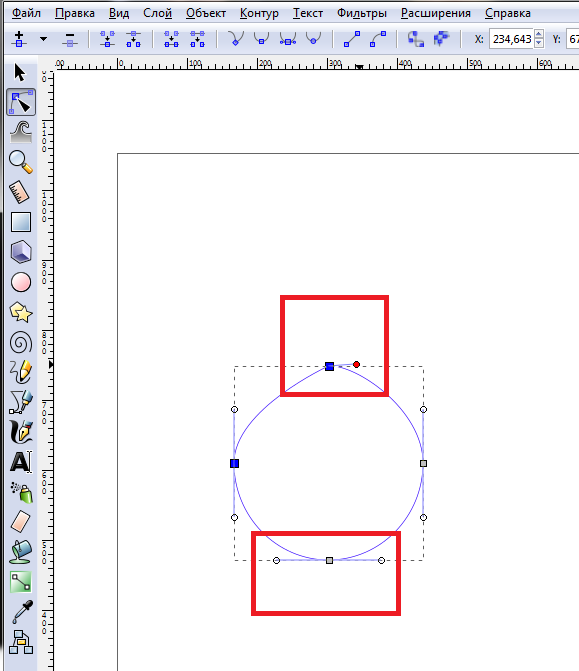
Для сердца возьмите инструмент Эллипс и нарисуйте круг. Отключите заливку. (См. рисунок ниже)

Не снимая выделения с овала, перейдем в меню «Контур» — «Оконтурить объект». Щелкните по контуру инструментом управления узлами и вы увидите их. Узлы это квадратики. Теперь наша фигура превратилась в контур из 4-х узлов. Подвигайте эти узлы. Ветки от узлов делают закругления. Чтобы избавиться от закруглений у нижнего и верхнего узла потяните за ветки и придвиньте их в узлы. Чтобы увеличить закругление у правого левого узла отодвиньте ветки от их узлов. Сделайте верхний и нижний узлы как на картинке. Нижний узел переместите немного вниз, и вы увидите, что фигура становится похожа на сердечко.
(См. картинки ниже)


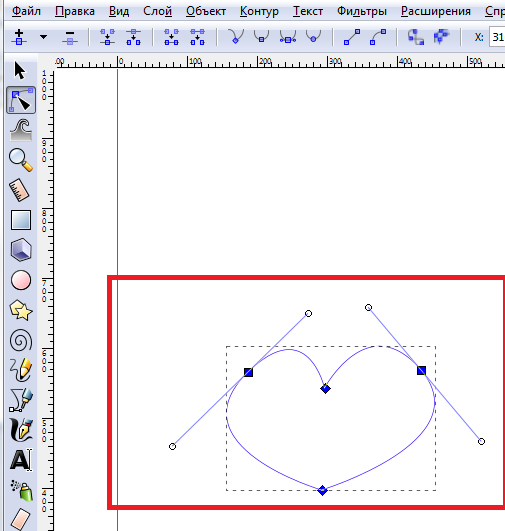
Когда вы придали сердечку нужную форму, скопируйте его. Для этого выделите объект и перейдите в меню Правка – Копировать. Правка – Вставить.

Выберите один из контуров и перейдите в меню Контур – Контурные эффекты.
Справа появится окно для добавления эффектов. Нажмите +. Выберите Внутреннюю штриховку в появившемся окне и нажмите Добавить.
Выберите другое сердце для него добавьте эффект Карандашный набросок.
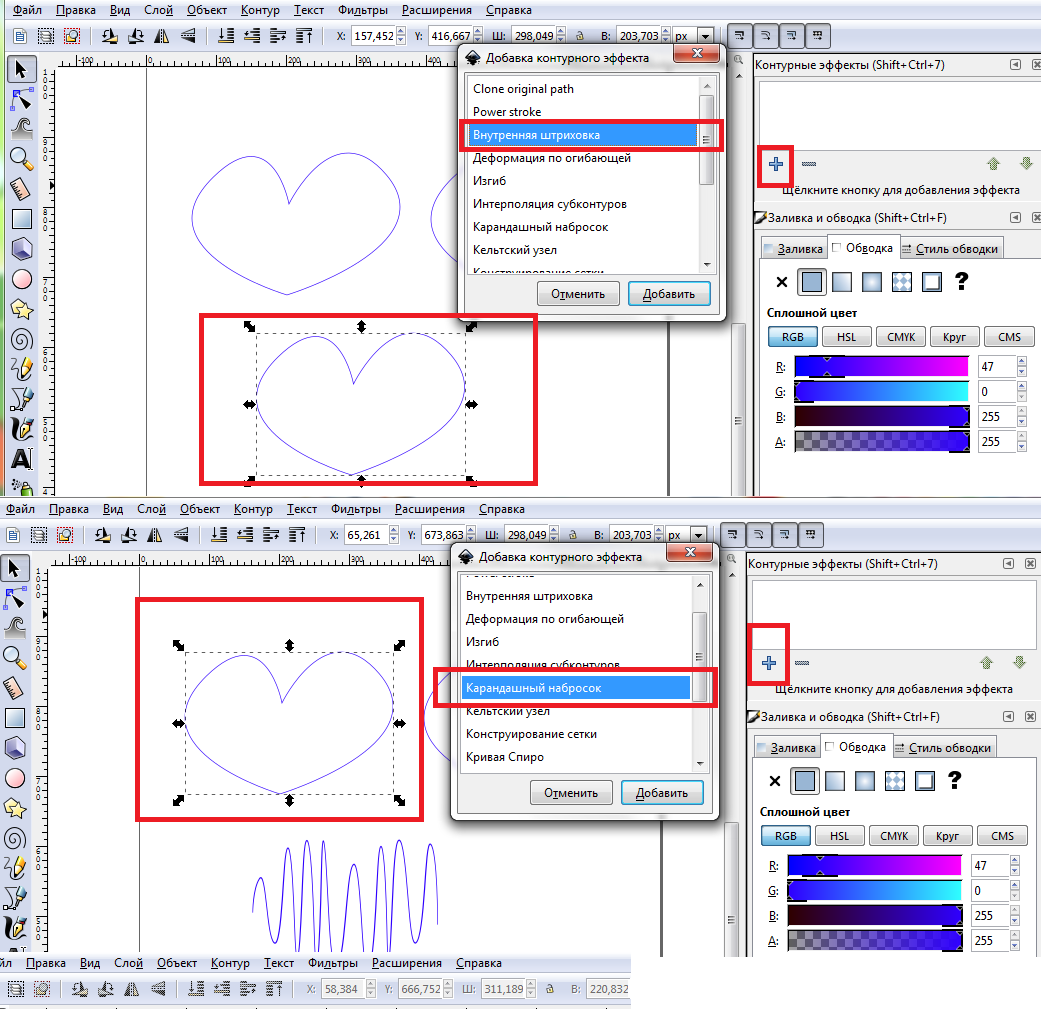
Передвиньте карандашный набросок на штриховку.

Можно изменить частоту штриховку. Для этого найдите зеленый ромб правее и передвиньте его как ан картинке ниже.

Если вы заинтересовались и хотите узнать, как изменить цвет контура, обратитесь к учителю.
Чтобы сохранить изображение в привычном формате перейдите в меню Файл Экспортировать.

Задание 2. Работа в растровом редакторе Gimp. Создание gif-анимации.
Запустите программу Gimp перенесите в нее файл звезда.png.
GIF-анимация — это последовательность изображений, хранящихся в одном файле и сменяющихся через определённое время. Единственное ограничение — это то, что GIF-изображение может иметь всего 256 цветов.
Откройте стыкуемый диалог слои. Перейдите в мен. Окна – Стыкуемые диалоги – Слои. В окне слои, появившемся справа продублируйте существующий слой 2 раза.

Повернем два новых слоя. Выберем второй новый слой и нажмем кнопку повернуть.

Нажмите мышкой на звезду и укажите угол поворота в 22 градуса. Нажмите кнопку повернуть.

Выберите верхний слой нажмите мышкой в изображение и поверните его на 45 градусов.
Теперь сохраним нашу анимацию. Пройдите в меню Файл-Экспортировать или Файл – Export AS. Далее выберите как на изображении ниже. Не забудьте указать адрес сохранения! Обратите внимание на пункт Сохранить в папке и укажите там путь к своей папке.

Нажмите обрезать и снова выберите как на изображении ниже.

Контрольные вопросы:
1. Привести примеры типов графических редакторов?
2. Существующие виды графических изображений?
3. Приведите примеры нескольких растровых графических редакторов?
4. Приведите примеры нескольких векторных графических редакторов?








Вебинар для учителей

Свидетельство об участии БЕСПЛАТНО!



