

Россия, Нижегородская область, село Починки


СДЕЛАЙТЕ СВОИ УРОКИ ЕЩЁ ЭФФЕКТИВНЕЕ, А ЖИЗНЬ СВОБОДНЕЕ
Благодаря готовым учебным материалам для работы в классе и дистанционно
Скидки до 50 % на комплекты
только до
Готовые ключевые этапы урока всегда будут у вас под рукой
Организационный момент
Проверка знаний
Объяснение материала
Закрепление изученного
Итоги урока

Была в сети 17.03.2026 18:46

Бухалкина Евгения Станиславовна
преподаватель информатики и математики
42 года
 20 793
 1 685
1 685 
Местоположение
Специализация
Практическое занятие 12
Категория:
Информатика
09.02.2022 18:00

Просмотр содержимого документа
«Практическое занятие 12»
Практическое занятие №12.
Тема: Создание мультимедийных презентаций в MS Power Point.
Цель работы: Изучение информационной технологии создания презентации
Время работы: 2 часа.
Оборудование: Компьютер с установленным программным обеспечением и подключенный к Internet
Ход работы
Задание 1. Новые возможности приложения PowerPoint 2010.
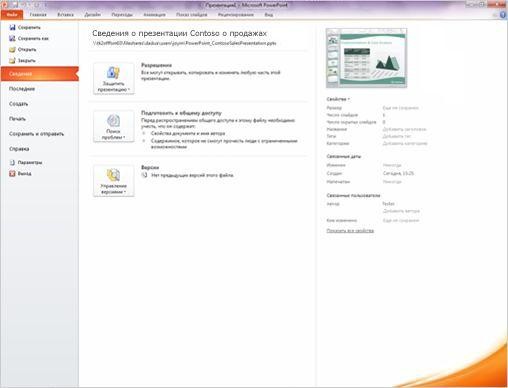
Управление файлами в новом представлении Backstage
Новое представление Microsoft Office BackStage обеспечивает быстрый доступ к распространенным задачам, связанным с управлением файлами, таким как просмотр свойств документа, установка разрешений, а также открытие, сохранение, печать и совместное использование презентаций.
Создание презентации в соавторстве с коллегами
Функция совместного редактирования позволяет нескольким пользователям работать над презентацией одновременно. При этом исключены ситуации, когда невозможно получить доступ к файлу, поскольку с ним работает другой пользователь. Авторам презентации
больше не придется вносить изменения по очереди, а затем объединять изменения из различных версий.
Используя общую папку на сервере Microsoft SharePoint Server, пользователи могут совместно редактировать контент из любого места в удобное время. В Office 2010 можно легко обеспечить поддержку дополнительных сценариев рабочих процессов благодаря возможности совместного редактирования в "облаке".
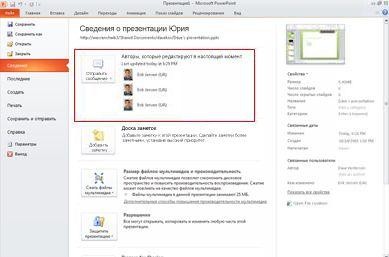 . Просмотр список авторов презентации на вкладке "Файл".
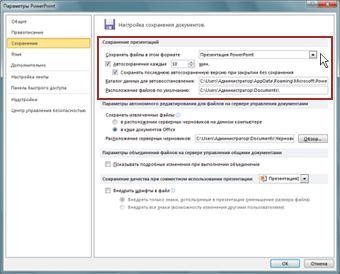
Автоматическое сохранение версий презентаций
Функция автоматического создания версий документов Office обеспечивает автоматическое сохранение различных версий презентаций в хронологическом порядке, что позволяет работать с частями или полными вариантами предыдущих версий. Эта функция полезна, если пользователь забыл сохранить документ вручную, содержимое изменялось другим автором, случайно были сохранены ненужные изменения или просто
потребовалось вернуться к одной из предыдущих версий презентации. Для использования этой возможности необходимо включить функции автовосстановления и автосохранения.
Слияние и сравнение презентаций
В PowerPoint 2010 можно мгновенно сравнить одну презентацию с другой и объединить их с помощью функции слияния и сравнения. Эта возможность пригодится, если при совместной работе над презентациями обмен изменениями осуществляется по электронной почте или через сетевые папки.
Эта функция полезна, когда необходимо сравнить две презентации на предмет различий между ними без намерения сохранять объединенную презентацию.
Можно управлять тем, какие изменения или правки будут применены к конечной презентации. Возможность слияния и сравнения снижает затраты времени на синхронизацию изменений в различных версиях одной презентации.
Для размещения и хранения презентации можно использовать SharePoint Foundation 2010, Microsoft SharePoint Server 2010 или Microsoft Office Live Workspace. На сервере хранится главная копия презентации, в которую записываются изменения, вносимые несколькими авторами. Соавторы могут видеть, кто и в каком месте документа вносит изменения, а внесенные ими изменения объединяются в презентации.
Несколько презентаций можно открыть на одном мониторе одну рядом с другой. Презентации больше не ограничены главным (родительским) окном, что позволяет обращаться к одной презентации при работе с другой.
Кроме того, доступен новый режим чтения, в котором две презентации в режиме показа слайдов одновременно отображаются в независимо управляемых окнах с полной поддержкой эффектов анимации и мультимедийных возможностей.
Работайте над презентацией даже без программы PowerPoint. Если сохранить презентацию на веб-сервере с Microsoft Office Web Apps, с помощью приложения Приложение PowerPoint Web App ее можно будет открывать в браузере, просматривать и даже редактировать. Веб- приложения Office Web Apps доступны через службу Windows Live и на сайте Microsoft SharePoint Foundation 2010 организации (если они были на нем установлены).
PowerPoint Mobile 2010 для Windows Phone 7: редактирование и просмотр презентации на телефонеВладельцы телефонов с системой Windows Phone 7 могут работать с файлами с помощью пакета Microsoft Office Mobile 2010 где угодно: на работе, дома или в дороге. Приложение PowerPoint Mobile 2010 является частью Office Mobile и доступно на телефоне в Центре Office, поэтому для работы не требуется загружать или устанавливать какие-либо компоненты. С помощью приложения PowerPoint Mobile можно просматривать и редактировать презентации (в том числе заметки докладчика), хранящиеся на телефоне, полученные в виде вложений по электронной почте или размещенные на сайте SharePoint 2010 (в среде SharePoint Workspace Mobile 2010). Отредактировав презентацию в SharePoint Workspace Mobile, можно сохранить изменения на сайте SharePoint при следующем
подключении к сети.
В PowerPoint Mobile можно просматривать и редактировать презентации, используя большинство инструментов, которые доступны в приложении PowerPoint для настольных компьютеров.
Настраивайте презентации, добавляя или редактируя заметки и текст в слайдах.
Просматривайте графические объекты SmartArt и другие дополнительные элементы форматирования, такие как таблицы и диаграммы, с высоким качеством.
Просматривайте презентации в полноэкранном режиме с полноценной графикой и эффектами анимации.
Открывайте и просматривайте произвольные показы (создавая произвольные показы, одну и ту же презентацию можно адаптировать для разных аудиторий).
Участвуйте в собраниях удаленно, наблюдая трансляцию презентаций на своем телефоне.
Видео, вставленные в презентацию PowerPoint 2010, становятся частью ее файла. Это позволяет избавиться от проблем с потерянными видеофайлами.
Можно делать монтаж видеозаписей, добавлять к ним синхронизированный текст наложения, заставки, закладки и эффекты угасания. Кроме того, как и к изображениям, можно добавить границу, тень, отражение, свечение, сглаживание, трехмерный поворот, багетную рамку и другие эффекты оформления, которые будут отображаться при воспроизведении видео.
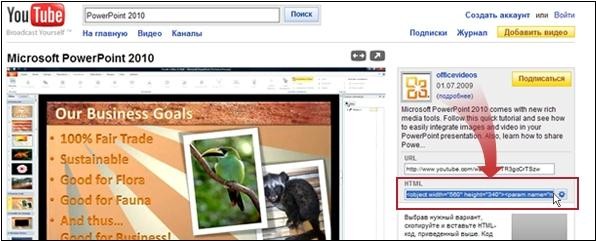
В слайды можно вставлять видео с веб-сайтов с пользовательскими материалами, таких как YouTube, hulu и др. На этих веб-сайтах обычно предлагается код внедрения, который позволяет создать ссылку на видео из презентации.
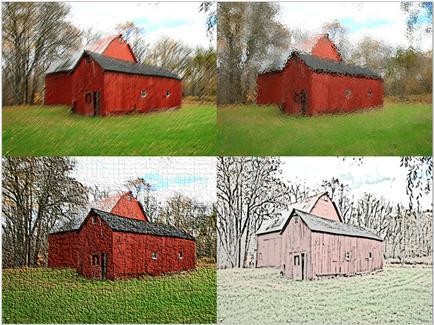
Применение к изображениям художественных текстур и эффектов
В PowerPoint 2010 к рисункам можно применять различные художественные эффекты, делая их похожими на эскизы, чертежи или картины. В число новых эффектов входят набросок карандашом, чертеж, набросок мелом, акварель, пузырьковая мозаика, стекло, цемент, пастель, пластиковая упаковка, светящиеся края, фотокопия и мазки кистью.
Новые макеты графических элементов SmartArt
В эту версию PowerPoint добавлен новый тип макетов графических элементов SmartArt, позволяющих создавать рассказы в картинках. Поддерживаются также другие новые макеты рисунков SmartArt. Более
того: уже имеющиеся на слайде изображения можно быстро преобразовать в графические объекты SmartArt, как если бы они были текстом.
Создать графический объект SmartArt с помощью этого макета очень просто. Выполните для этого действия, указанные ниже.
Вставьте макет рисунков SmartArt.
Добавьте фотографии.
Введите поясняющий текст.
На выбор предоставляется несколько различных макетов рисунков.
Новые плавные переходы между слайдами с поддержкой путей перемещения и настоящего трехмерного поворота в PowerPoint 2010 помогают завоевать внимание аудитории.
Анимация по образцу в PowerPoint 2010 позволяет копировать эффекты подобно тому, как с помощью форматирования по образцу копируется формат текста. С помощью функции анимации по образцу можно скопировать эффекты анимации из одного объекта и вставить их в другой.
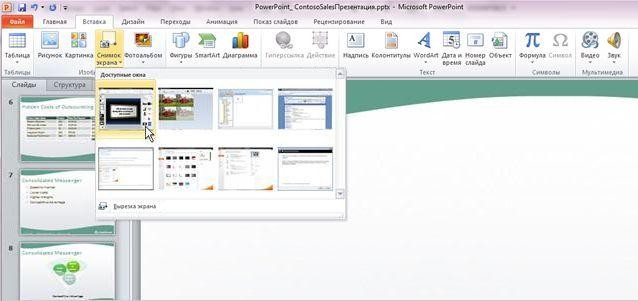
В презентацию PowerPoint 2010 теперь можно быстро добавить снимок экрана, не выходя из приложения PowerPoint. После этого с помощью инструментов, доступных на вкладке Работа с рисунками, можно внести в изображение изменения и улучшить его.
Упаковка презентации для распространения
Внедрение звуковых и видеофайлов напрямую в презентацию упрощает ее предоставление другим пользователям, так как при этом устраняется необходимость отправлять дополнительные файлы. Теперь можно быть уверенным в том, что презентация с анимацией, закадровым текстом и мультимедиа будет воспроизводиться без проблем.
Сжатие файлов мультимедиа также позволяет сэкономить место на диске и улучшить производительность воспроизведения.
Кроме того, можно сохранить показ слайдов на диске, с помощью которого любой обладатель обыкновенного DVD- или дискового проигрывателя сможет просмотреть и оценить его.
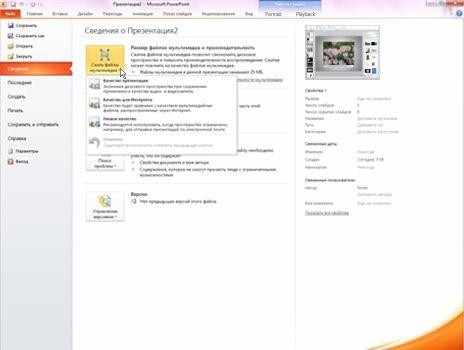
Преобразование презентации в видеофайл
Одним из новых способов распространения видеофайлов является преобразование презентации в видео. Чтобы создать качественную версию презентации для коллег или клиентов (с последующим ее распространением в виде вложения в сообщение электронной почты, путем публикации в Интернете или записи на компакт- либо DVD-диск), сохраните ее как видеофайл.
При этом можно управлять размером файла мультимедиа и качеством видео.
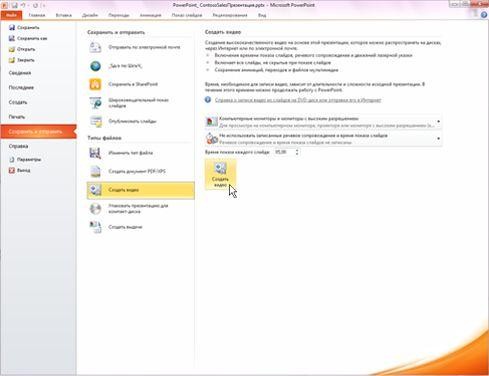
Широковещательный показ слайдов
Можно организовать широковещательный показ слайдов непосредственно для удаленной аудитории, используя учетную запись Windows Live или службу вещания организации.
Теперь для просмотра широковещательного показа слайдов требуются только браузер и телефон. У докладчика должно быть установлено приложение PowerPoint. При этом докладчик полностью управляет сменой слайдов, а зрители просто просматривают их через браузер.
Широковещательный показ и представление презентации для удаленной аудитории
Выявление и устранение проблем с читаемостьюПроверка читаемости помогает выявлять и устранять проблемы с читаемостью в файлах PowerPoint, облегчая доступ к содержимому для людей с ограниченными возможностями. Если в файлах PowerPoint обнаружены потенциальные проблемы с читаемостью, в представлении Microsoft Office Backstage отображается соответствующее предупреждение, позволяющее их просмотреть и устранить. Чтобы увидеть предупреждение, откройте вкладку Файл и в разделе Подготовить к общему доступу выберите команду Поиск проблем, а затем — пункт Проверка читаемости.
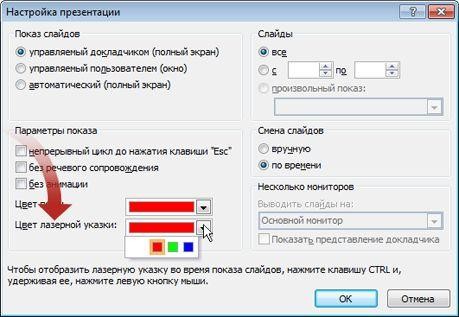
Если необходимо привлечь внимание к определенному пункту слайда, указатель мыши можно превратить в лазерную указку.
Для этого в режиме показа слайдов просто нажмите клавишу CTRL, щелкните левой кнопкой мыши и наведите указатель на необходимый элемент слайда.
Тематика заданий:
Запуск программы Microsoft Power Point. Особенности окна программы. Зоны рабочей области. Создание новой презентации и присвоение имени.
Добавление нового слайда. Разметка слайда. Форматирование слайда.
Ввод заголовка и текста слайда. Их форматирование. Проведение презентации. Настройки презентации.
Задания и методические рекомендации по их выполнению
Запустите программу Microsoft Power Point.
Создайте презентацию с помощью Шаблона оформления. Измените заголовок и подзаголовок слайда.
Сохраните презентацию под именем – (Команда Сохранить как…
на кнопке Office).
Добавьте в презентацию новый слайд (второй). В нем измените и отформатируйте заголовок и текст.
Создайте третий слайд. Примените к нему разметку Заголовок и текст в две колонки.
Введите:
Текст слайда
(колонка слева): (колонка справа):
Форматирование заголовка третьего слайда:
Измените: Шрифт – 28 кеглей (Вкладка Главная/ Шрифт).
Выравнивание – по ширине (Вкладка Главная / Абзац).
Форматирование текста третьего слайда:
(колонка слева):
В первом пункте списка удалить значок маркированного списка; Шрифт – 20.
(колонка справа):
В первом пункте списка удалить значок маркированного списка; Шрифт – 20;
Интервал после абзаца – 12 пт (Вкладка Главная / Абзац/ Отступы и интервалы).
Самостоятельно выберите для текущего слайда оформление – вызов соответствующего окна: Формат / Оформление слайда; а также измените цвет текста – Кнопка – Цвет текста на панели Форматирование.
Создайте четвертый слайд. Примените к нему разметку Объект из группы Макеты содержимого.В зоне Слайд выберите кнопку Добавить диаграмму или организационную диаграмму. В диалоговом окне Библиотека диаграмм выберите первый тип диаграммы.
Форматирование текущего слайда – дизайн слайда, размещение диаграммы в зоне Слайд, цветовые решения для ячеек и выравнивание текста в ячейке – задайте самостоятельно. При этом используются команды контекстного меню ячейки и кнопки панели Форматирование.Создайте четвертый слайд.
Для создания слайда предварительно запустите программу MS Excel и создайте в ней 2 небольшие таблицы с данными, для построения круговых диаграмм для слайдов. Постройте на основе этих данных круговые диаграммы. Затем перейдите в PowerPoint, выберите нужную разметку и импортируйте диаграммы. Надписи к ним сделайте при помощи инструментов рисования.
- Самостоятельно примените ко всем пяти слайдам Эффекты анимации – это пункт окна Дизайн слайда. Желательно каждому элементу слайда (заголовку, тексту) применить свой эффект анимации.
Проведение презентации.
Перед демонстрацией презентации изменяются настройки презентации:
удаление или скрытие ненужных слайдов (используя в зоне
Структура контекстное меню этих слайдов);
изменение типа смены слайдов.
Самостоятельно выберите для каждого слайда тип смены слайдов
Контрольные вопросы
Что такое компьютерная презентация?
С каким расширением по умолчанию сохраняется файл презентации в MS Power Point 2007?
Где располагается и как настраивается панель быстрого доступа в окне MS Power Point 2007?
Для чего нужен режим «Сортировщик слайдов»?
Как настроить анимацию объектов на слайде?
Какие параметры эффектов анимации можно изменять при их настройке?
Как добиться постепенного появления на экране рисунка Smart Art?








Вебинар для учителей

Свидетельство об участии БЕСПЛАТНО!



