


Россия, Починки


СДЕЛАЙТЕ СВОИ УРОКИ ЕЩЁ ЭФФЕКТИВНЕЕ, А ЖИЗНЬ СВОБОДНЕЕ
Благодаря готовым учебным материалам для работы в классе и дистанционно
Скидки до 50 % на комплекты
только до
Готовые ключевые этапы урока всегда будут у вас под рукой
Организационный момент
Проверка знаний
Объяснение материала
Закрепление изученного
Итоги урока

Был в сети 18.05.2026 11:25

Хоршев Роман Андреевич
Преподаватель
36 лет
 50 281
 451
451 
Местоположение
Специализация
Практическое занятие №13 (2ТО)
Категория:
Информатика
16.04.2025 14:32

Просмотр содержимого документа
«Практическое занятие №13 (2ТО)»
Практическое занятие №13
Тема: «Использование абсолютных, относительных и смешанных ссылок формул для выполнения вычислительных расчетов с копированием формул по строкам и столбцам.»
Цель: научиться использовать ссылки для выполнения вычислительных расчетов.
Оборудование: компьютер с установленной операционной системой Windows и приложениями MS Offiss
Время работы 2 часа.
Ход работы:
Задание №1
1.Подготовьте таблицу по образцу. Разместите ее в ячейках В3-F5. Примените к ячейкам нужные способы выравнивания, установите рамки. Примените к ячейкам, содержащим цены (С5-F5), денежный формат числа с разделением на разряды и двумя десятичными знаками. Введите наименование товара и цену за единицу, например:

Для того чтобы рассчитать стоимость товара за две единицы, в ячейку D5 введите формулу =С5*D4 (цена за единицу товара умножить на количество).
Распространите формулу вправо (используя маркер заполнения), чтобы получить стоимость товара за 3 и 4 единицы.
Выделите ячейку Е5, в Строке формул появится формула (D5*E5). Однако в этой ячейке должна быть формула С5*Е4.
В таких случаях, составляя формулу применяют абсолютные ссылки. При перемещении или копировании формулы абсолютные ссылки не изменяются (ячейка фиксируется). Для фиксации координаты применяют знак $.
В ячейку D5 вместо формулы С5*D5 поставьте формулу $C$5*D4. Сравните результат.
Сохраните таблицу под именем TOVAR.
Абсолютная ссылка используется в формуле для указания адреса ячейки, вычисляемого в абсолютной системе координат и не зависящего от текущей ячейки. Абсолютные ссылки имеют следующий вид: $A$1, $B$1 и тому подобное.
2.В ячейку С7 ввели формулу =(С6+С7)*$D$4. Затем эту формулу распространили вправо.
3.В ячейку В15 ввели формулу =(С6+$D$6)*$E$6. Затем эту формулу распространили вниз.
4.В ячейку С10 ввели формулу =$С$8*С9*25%. Затем эту формулу распространили вниз.
5.В ячейку С7 ввели формулу =9С6+С7)*$D$4. Затем эту формулу распространили вправо.
6.В ячейку F13 ввели формулу =F12/$B$4. Затем эту формулу распространили вправо.
Задание №2
1.Подготовьте таблицу для начисления пеней в соответствии с образцом.
Оплата коммунальных услуг задержана на дней
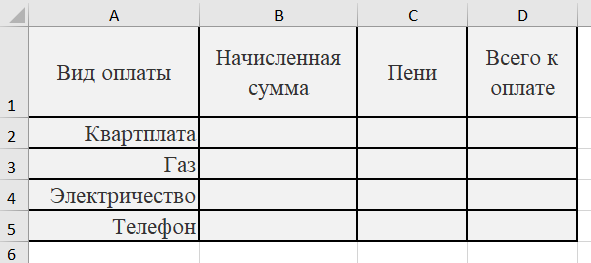
Установите для ячеек, содержащих суммы, денежный формат.
Проставьте в своей электронной таблице суммы оплаты коммунальных платежей и срок задержки оплаты.
Введите формулу для начисления общей суммы оплаты.
Распространите формулу вниз.
Подсчитайте общую сумму оплаты за коммунальные услуги.
Задание №3
1.Подготовьте таблицу в электронном виде (расположите данные в тех же ячейках, что и на образце).

К ячейкам E3, D8, E8, E10 и D10 примените денежный формат числа.
В ячейку D8 введите формулу для вычисления госпошлины. В формуле =D7*E3 проставьте недостающие значки для того, чтобы распространять или копировать. Какая из ссылок должна быть абсолютной?
В ячейку У3 введите значение минимальной заработной платы.
Распространите формулу вправо.
Для того чтобы поместить формулу в ячейки Е10 и D10, воспользуйтесь копированием. Выделите ячейку D8 и скопируйте ([Правка - Копировать…]).
Выделите ячейку D10 и вставьте скопированную формулу.
Распространите формулу вправо.
Выделите ячейку D10, просмотрите в Строке формул размещенную в этой ячейке формулу.
Таким образом, формулы можно не только распространять на соседние ячейки, но и копировать и вставлять в ячейки, расположенные не рядом с исходной.
Что происходит в этом случае с абсолютными ссылками, что с относительными?
Задание №4
Смешанные ссылки
Довольно часто применяют не чисто относительные или абсолютные ссылки, а смешанные ссылки, например С$1 или $С1.Часть ссылки, не содержащая знак «$», будет обновляться при копировании, а другая часть, со знаком «$», останется без изменения.
1.Составьте таблицу степеней для чисел первого десятка. Для этого заготовьте таблицу по образцу. По вертикали расположены числа, а по горизонтали – показатели степеней.

▪ В ячейку В3 введите первую формулу для вычисления степени. Для этого воспользуйтесь мастером функций (Вставка-функция...) или после ввода знака равенства кнопкой F(x) Строки формул
▪ Выберите функцию Степень.
▪ Введите ссылки для числа и показателя степени (достаточно щелкнуть по соответствующей ячейке).
▪ В результате в ячейку В3 будет введена формула =СТЕПЕНЬ (А3;В2). Попробуйте распространить эту формулу вниз. Что получилось? По каким причинам результат вычисляется неверно.
Если выделить ячейку В4, то можно увидеть, что в ней размещена формула =СТЕПЕНЬ (А4;В3) вместо формулы =СТЕПЕНЬ (А4;В2). Следовательно, для распространения формулы (для ссылки В2) необходимо зафиксировать положение строки 2 (чтобы показатели степени вставлялись в формулу только из этой строки). То есть исходную формулу (в ячейке В3) нужно изменить на формулу =СТЕПЕНЬ (А4;В$2).
▪ Измените формулу в ячейке В3 и распространите формулу вниз. Теперь для первого столбца получили правильный результат.
▪ Выделите ячейку В6 и распространите формулу вправо.
Вновь можно увидеть неверный результат. По аналогии с предыдущими действиями можно заметить, что числа необходимо брать только из столбца А. То есть в исходной формуле необходимо зафиксировать столбец А.
▪ В ячейке В3 измените формулу на окончательный вариант =СТЕПЕНЬ($A4;B$2).
▪ Распространите эту формулу вниз и вправо на все ячейки диапазона.
▪ Примените к ячейкам с данными формат числа, учитывающий разделение на разряды.
▪ Проверьте свои результаты: 53=125, 95=59049, 26=64.
▪ Воспользовавшись своей таблицей, выпишите следующие значения: 34=_, 73=_, 85=_, 96=_.
Осуществлять ввод знака «$» можно при помощи клавиши F4. Она работает как переключатель и дает возможность выбрать нужную ссылку.
Задание №5
3.Составьте таблицу для расчета стоимости товара в зависимости от его количества в соответствии с образцом.
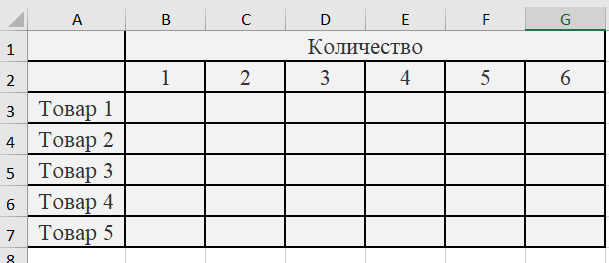
▪ Введите свои названия товаров.
▪ Введите цены (за 1 шт.).
▪ Введите формулу
▪ Распространите формулу вниз и вправо.
Задание №6
10.Создайте таблицу по образцу, приведенному ниже.
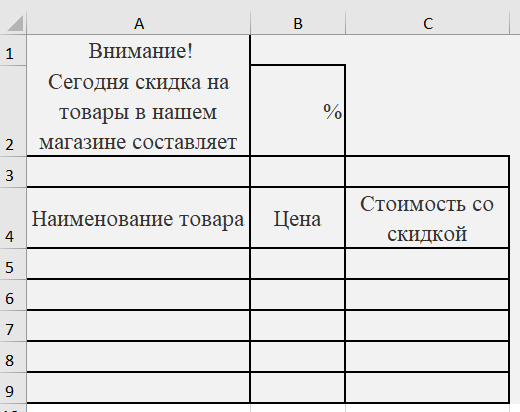
Заполните столбцы «Наименование товара» и «Цена».
Введите формулу для вычисления стоимости товара со скидкой. Обратите внимание, что новая стоимость уменьшается на размер скидки, а не составляет % от цены.
Примените денежный формат числа к ячейкам, содержащим суммы.
Введите размер скидки на текущий момент.
Введите размер скидки 100% и убедитесь, что все значения стоимости со скидкой имеют нулевые показатели, то есть вы правильно составили формулу.
Контрольные вопросы:
Дайте определение абсолютной ссылки
Дайте определение относительной ссылки.
Как можно скопировать формулу из ячейки.








Вебинар для учителей

Свидетельство об участии БЕСПЛАТНО!



