


Россия, Починки


СДЕЛАЙТЕ СВОИ УРОКИ ЕЩЁ ЭФФЕКТИВНЕЕ, А ЖИЗНЬ СВОБОДНЕЕ
Благодаря готовым учебным материалам для работы в классе и дистанционно
Скидки до 50 % на комплекты
только до
Готовые ключевые этапы урока всегда будут у вас под рукой
Организационный момент
Проверка знаний
Объяснение материала
Закрепление изученного
Итоги урока

Был в сети 12.05.2026 13:34

Хоршев Роман Андреевич
Преподаватель
36 лет
 50 241
 453
453 
Местоположение
Специализация
Практическое занятие №13
Категория:
Информатика
14.09.2023 08:04

Просмотр содержимого документа
«Практическое занятие №13»
Практическое занятие №13 (1К, 1ТО)
Тема: Гипертекстовые документы. Совместная работа над документом. Шаблоны.
Цель работы: выработать практические навыки создание гипертекстовых документов
Оборудование: персональный компьютер, текстовый процессор MS Word.
Порядок выполнения работы:
Задание 1
|
|
|
|
|
|
|
|
|
|
|
|
|
|
|
|
|
|


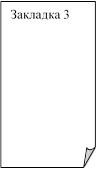
Создание документа, содержащего 4 страницы
1. Запустите текстовый редактор Word командой Программы - Microsoft Word или командой Пуск - Microsoft Word. Создать новый документ с помощью команды Файл – Создать.
|
|
|
|
|
|
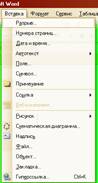
2. Введите команду Вставка – Разрыв..
На диалоговой панели Разрыв установите переключатель Начать в положение новую страницу. Повторить процедуру еще два раза.
|
|
|
|
|
|

Создание на второй, третьей и четвертой страницах закладки документа Закладка 1, Закладка 2, Закладка 3
3. На второй странице введите текст Закладка 1 и выделите его. Введите команду Вставка – Закладка.
На диалоговой панели Закладка в поле Имя закладки: ввести имя закладки, например Вторая_страница, и щелкнуть по кнопке Добавить. Повторить процедуру еще два раза для Закладки 2 и 3.

 Создание гиперссылки с первой страницы на вторую, третью и четвертую страницы
4. На первой странице введите строки Страница 2, Страница 3, Страница 4, которые будут указателями гиперссылок.
5. Для создания гиперссылки выделить указатель на ссылки на первой странице и ввести команду Вставка – Гиперссылка..
На диалоговой панели Добавление гиперссылки с помощью графического переключателя Связать с: выбрать место в документе.

В окне Выберите место в документе: выделить закладку Вторая страница и щелкнуть по кнопке ОК.
Повторить процедуру еще два раза для вставки гиперссылок на третью и четвертую страницы.
|
|
|
|
|
|

Провести апробацию работы с гипертекстовым документом
6. Для представления документа в виде, удобном для апробации технологии гипертекста, ввести команду Вид – Масштаб.
На диалоговой панели Масштаб с помощью счетчика Произвольный: подобрать такой масштаб, чтобы в окне текстового редактора умещались сразу все четыре страницы документа.
|
|
|
|
|
|

7. Последовательно щелкнуть мышью при нажатой клавише {Ctrl} по гиперссылкам на первой странице. Убедитесь, что курсор перемещается на соответствующие страницы документа.


1.
|
|
|
|
|
|
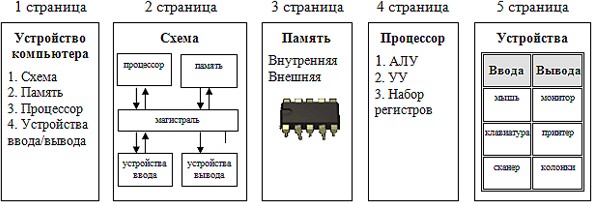
В текстовом редакторе Microsoft Word, создайте 5 страниц документа со следующим содержанием:
2. Сделайте закладки на ключевые слова на всех страницах, кроме первой (т.е. схема, память, процессор, устройства):
Выделите необходимое слово/Вставка/Закладка/Напишите это слово/Добавить.
3. Сделайте гиперссылки с 1 страницы на эти закладки:
Выделите нужное слово /Вставка/Гиперссылка/Связать с…/местом в документе/выберите место в документе/выберите нужную закладку.
4. Сделайте гиперссылки со 2 - 4 страниц с этих закладок на 1страницу:
Выделите нужное слово/Вставка/Гиперссылка/Связать с…/местом в документе/выберите место в документе/Начало документа/Ок.
Задание 3 «Досье»
1. В своей папке создайте следующие документы:
a) «Досье.doc», который состоит из двух страниц
|
|
|
|
|
|
|
|
|
|


b) «Фамилия.doc», в котором записана ваша фамилия.
c) «Имя.doc», в котором записано ваше имя.
d) «Отчество.doc», в котором записано ваше отчество.
2. Создать гиперссылки со страницы 1 на соответствующие документы (гиперссылка на файл в текущей папке) и станицу 2 (гиперссылка с закладкой по имени – фото, гиперссылка с закладкой по имени – адрес).
3. Сохранить документы, проверить работу гипертекстового документа и показать преподавателю.
Контрольные вопросы:
Что такое гиперссылка, гипертекстовый документ?
Какие существуют способы создания гиперссылок?
Какие существуют способы изменения гиперссылок?
Назовите способы создания гипертекстового документа.
Назовите алгоритм создания оглавления.








Вебинар для учителей

Свидетельство об участии БЕСПЛАТНО!



