

Россия, Нижегородская область, село Починки


СДЕЛАЙТЕ СВОИ УРОКИ ЕЩЁ ЭФФЕКТИВНЕЕ, А ЖИЗНЬ СВОБОДНЕЕ
Благодаря готовым учебным материалам для работы в классе и дистанционно
Скидки до 50 % на комплекты
только до
Готовые ключевые этапы урока всегда будут у вас под рукой
Организационный момент
Проверка знаний
Объяснение материала
Закрепление изученного
Итоги урока

Была в сети 17.03.2026 18:46

Бухалкина Евгения Станиславовна
преподаватель информатики и математики
42 года
 20 793
 1 685
1 685 
Местоположение
Специализация
Практическое занятие 14
Категория:
Информатика
09.02.2022 18:01

Просмотр содержимого документа
«Практическое занятие 14»
Практическое занятие №14
Тема: Работа с поисковыми системами, электронной почтой.
Цель работы: Усвоить приемы работы с информационно-поисковыми системами в сети Интернет.
Время работы: 2 часа.
Оборудование: Компьютер с установленным программным обеспечением и подключенный к Internet
Краткие теоретические сведения
Точность поиска – выражает отношение совокупности релевантных откликов, к количеству всех выданных документов.
Правила поиска информации в сети Интернет?
Учитывать особенности естественного языка.
Не допускать орфографических ошибок.
Избегать поиска по одному слову, использовать необходимый и достаточный набор слов.
Не писать большими буквами.
Исключать из поиска не нужные слова.
Понятие языка запросов.
| Синтаксис языка | Значение | Пример |
| ! | Запрет перебора всех словоформ | ! педагогическая система (из поиска будут исключены слова педагогические системы) |
| + | Обязательное присутствие слов в найденных документах | Педсовет по+пятница (должны быть выбраны страницы, где встречаются слово не только педсовет) но обязательное условие наличие слова «пятница» |
| & | Обязательное вхождение слов в одно предложение | Педагогическая & система |
| «» | Поиск устойчивых словосочетаний | «педагогическая система» (учитывается строгая последовательность слов, слово «система педагогическая» будет исключеная) |
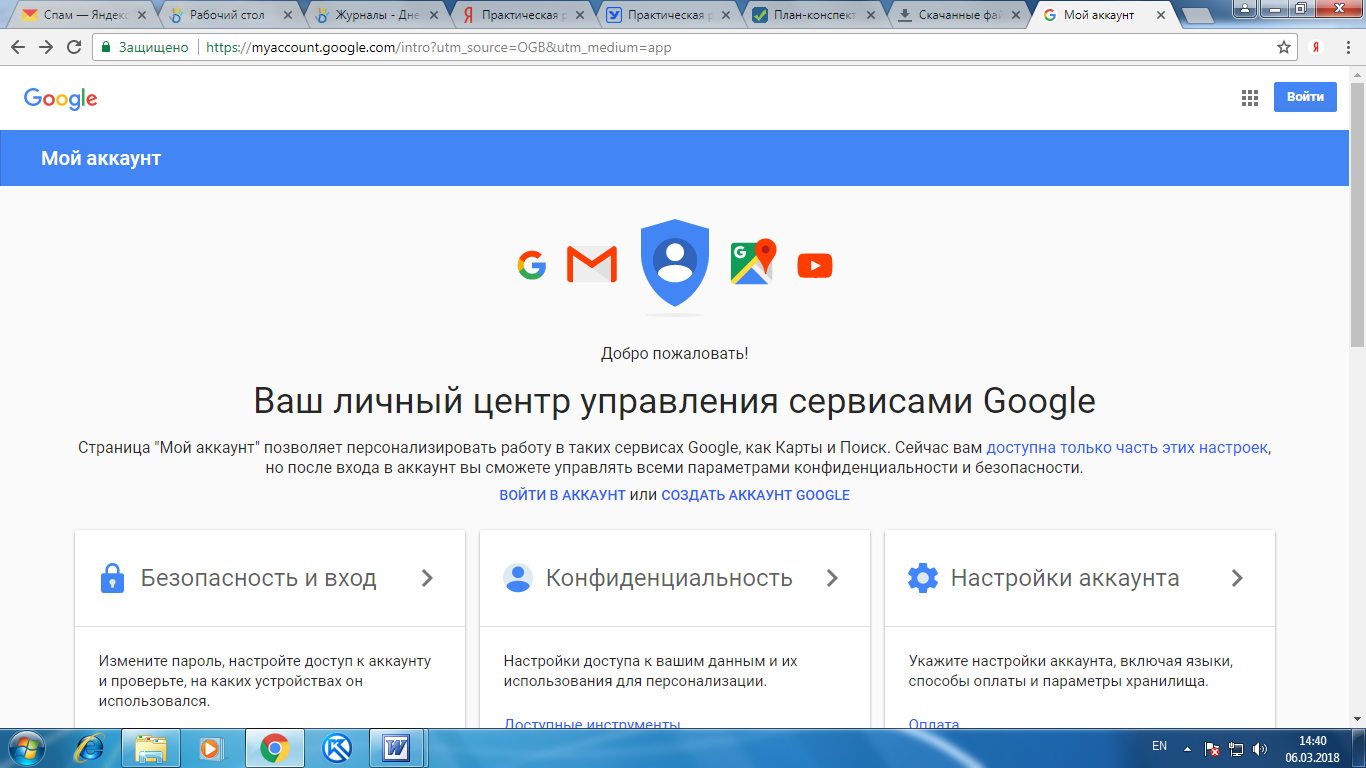
Войти в свой аккаунт Google (если аккуанта нет, то создаем)
Шаг 1. Заходим на страницу Мой аккуант Google.
 .
.
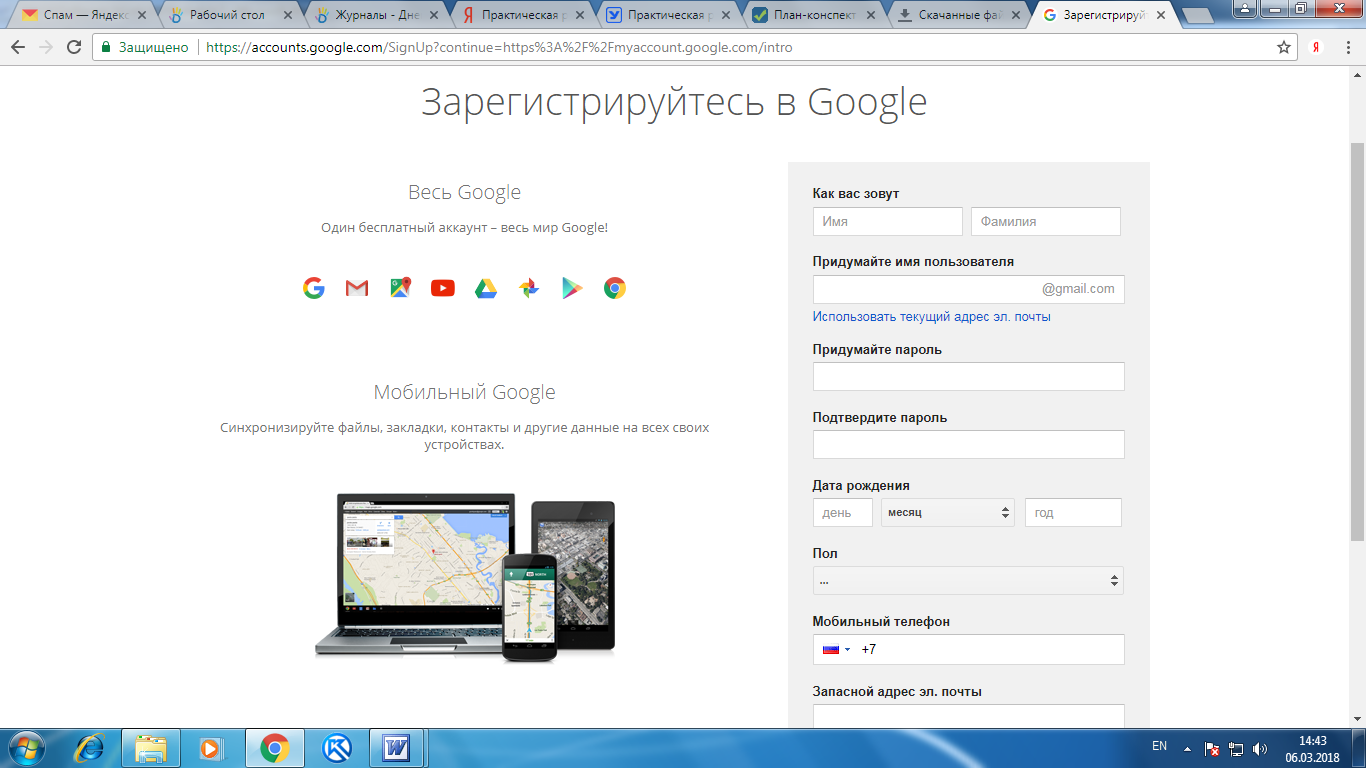
Шаг 2. Зарегистрироваться в Google.
Н а Google диске создать Новый документ, дать ему название “Поиск информации”
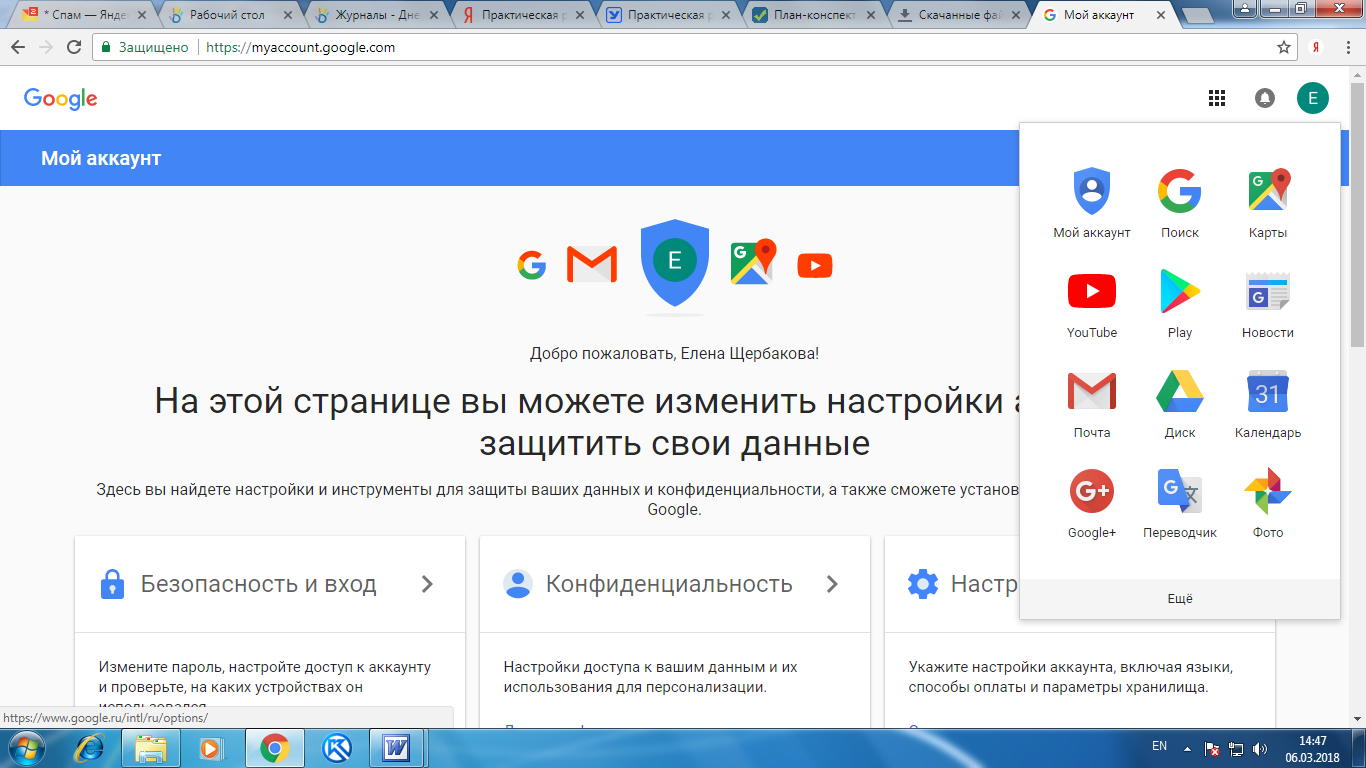




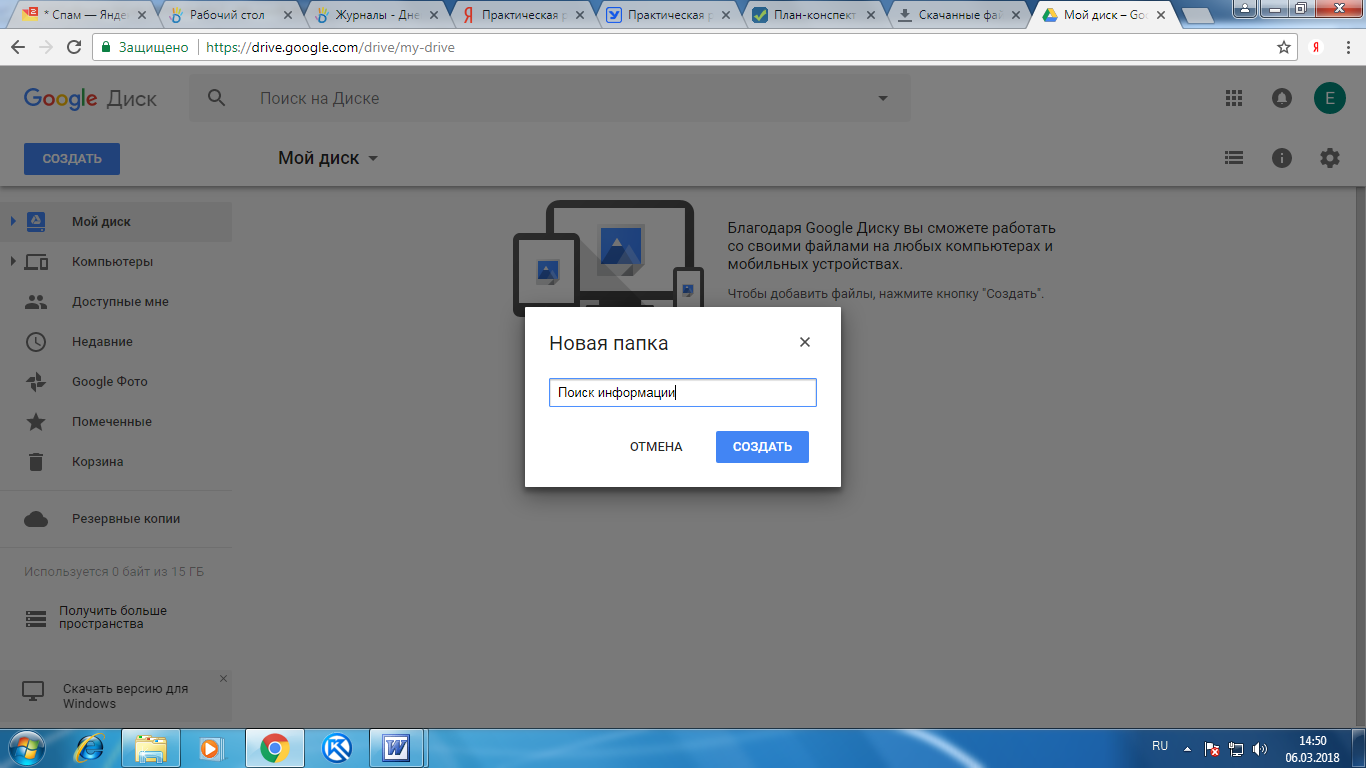
В настройках доступа Разрешить Всем доступ к Вашему документу
Практическая работа находится по адресу
Задание №1.
Определить провайдера, с помощью которого Ваш компьютер подключен к Интернету и найти в каком году он появился на рынке.
Задание №2.
Указание адреса страницы.
а) Запустить обозреватель.
б) Ввести в адресную строку
http://top140.com/fantasy/library/tolkien.htm
в) По полученным материалам выяснить, где и когда родился Дж.Р.Р.Толкиен (автор книги «Властелин кольца»).
г) Скопировать полученные данные и вставить в файл текстового документа.
Задание №3.
а) Назовите автора строк "Кто владеет информацией - тот владеет миром"
Ответ ввести в формате: фамилия. При вводе ответа не вводите лишних пробелов перед словом и после него. Фамилию вводить на русском языке!
б) Скопировать и вставить в документ ссылку с адресом сайта, где взят ответ
Задание №4
Используя любой поисковый сервер, найдите ответы на следующие вопросы:
1. Существует три типа речных окатанных камней: гравийные (диаметр от 1 до 10 мм), галичниковые (диаметр — от 10 до 100 мм). Как называется третий тип камней?
2. Говорят, что мало - кто из современников Эйнштейна понимали его теорию. Макс Планк, утешая Эйнштейна, говорил: "Новые теории никогда не принимаются. Они или опровергаются, или их противники...". Закончите мысль.
3. Считалось, что носить большие и красивые манжеты на рубашках у средневековых студентов значило прослыть трусом. Почему?
Оформите информацию в текстовом редакторе Word, сделав ссылки на сайты, содержащие ответы на вопросы.
4. Найдите в Интернет два закона РФ, регулирующие деятельность в области информационных технологий.
Задание №5
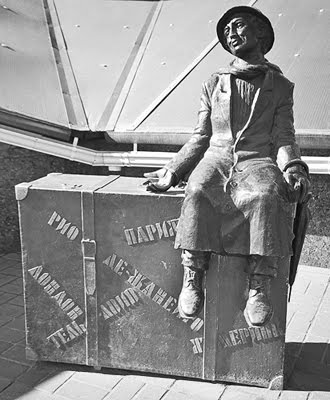
С помощью поисковой системы Google вы можете найти в сети имеющееся у вас изображение и определить по его описанию то, где оно сделано, кто его автор, кто на нем изображен и т.д
 .
.
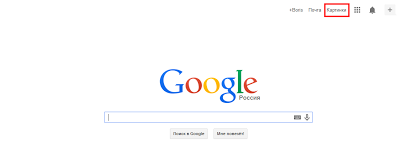
а) Для того, чтобы воспользоваться поиском по изображениям, зайдите на сайт поисковой системы google.com и перейдите в раздел Картинки, который находится в правой верхней части страницы.
б) В открывшемся окне щелкните по значку фотоаппарата в правой части поисковой строки. Далее укажите ссылку на изображение, которое вы ищите или загрузите файл изображения со своего компьютера.
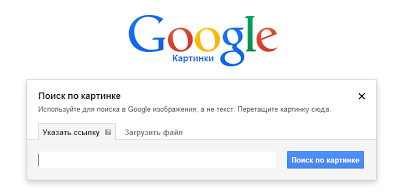
в) Нажмите на кнопку Поиск по картинке и поисковая система предложит вам варианты найденных изображений. перейдите по одной из предложенных ссылок для того, чтобы ознакомиться с результатами поиска.
г) Для того, чтобы сохранить картинку с веб-страницы на своем компьютере для дальнейшего поиска информации о ней, щелкните на картинке правой кнопкой мыши и выберите пункт меню "Сохранить картинку как..."
д) Картинку из текста скопировать в Папку своей группы.
е) Найдите с помощью поиска Google ответ на вопрос:
Как называется город, на привокзальной площади которого разместился памятник и автор?
Контрольные вопросыПеречислите различные способы подключения к сети Интернет.
Что такое WWW?
Что такое браузер, провайдер?








Вебинар для учителей

Свидетельство об участии БЕСПЛАТНО!



