


Россия, Починки


СДЕЛАЙТЕ СВОИ УРОКИ ЕЩЁ ЭФФЕКТИВНЕЕ, А ЖИЗНЬ СВОБОДНЕЕ
Благодаря готовым учебным материалам для работы в классе и дистанционно
Скидки до 50 % на комплекты
только до
Готовые ключевые этапы урока всегда будут у вас под рукой
Организационный момент
Проверка знаний
Объяснение материала
Закрепление изученного
Итоги урока

Был в сети 12.05.2026 13:34

Хоршев Роман Андреевич
Преподаватель
36 лет
 50 281
 451
451 
Местоположение
Специализация
Практическое занятие №15
Категория:
Информатика
05.09.2020 09:22

Просмотр содержимого документа
«Практическое занятие №15»
| Практическое занятие №15 Тема: «Защита информации, антивирусная защита.» Цель занятия: выработать практические навыки работы с антивирусными программами. Оборудование: компьютер с установленной операционной системой, подключенный к интернет Время работы 2 часа
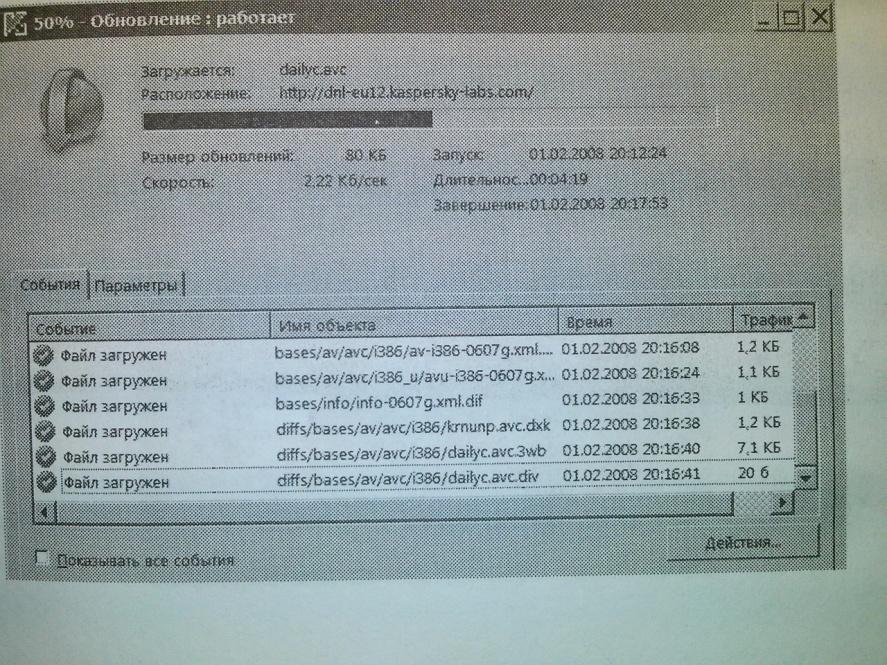
Ход работы С помощью антивирусной программы Антивирус Касперского проверим компьютер на наличие вирусов, и при их обнаружении вылечим или удалим зараженные файлы. Задание 1. Прежде всего, необходимо через Интернет обновить саму антивирусную программу и вирусную базу данных. 1. В операционной системе Windows соединиться с Интернетом. На Панели задач в контекстном меню значка антивирусной программы Антивирус Касперского выбрать пункт Обновление. В появившемся диалоговом окне будет отображаться процесс обновления антивирусной программы и вирусной базы данных.
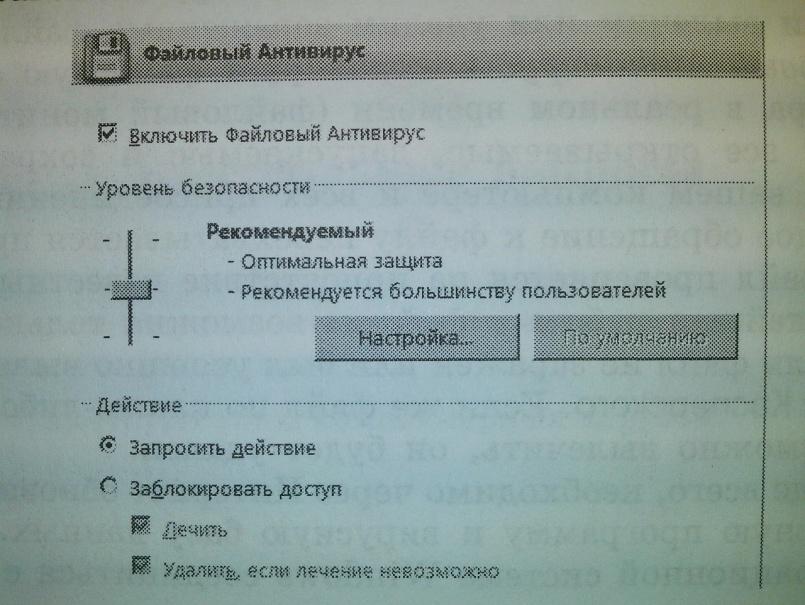
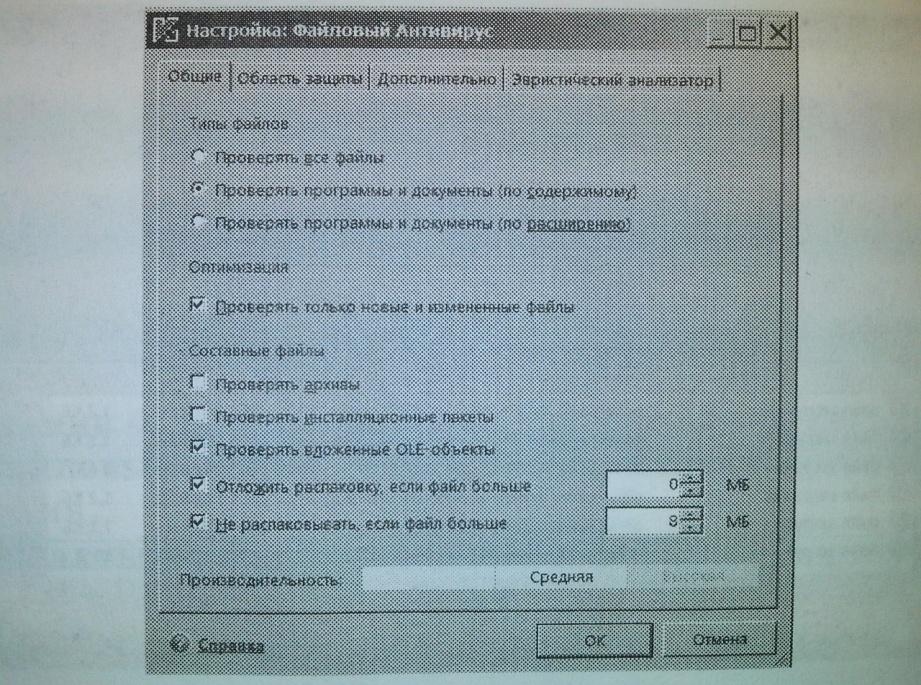
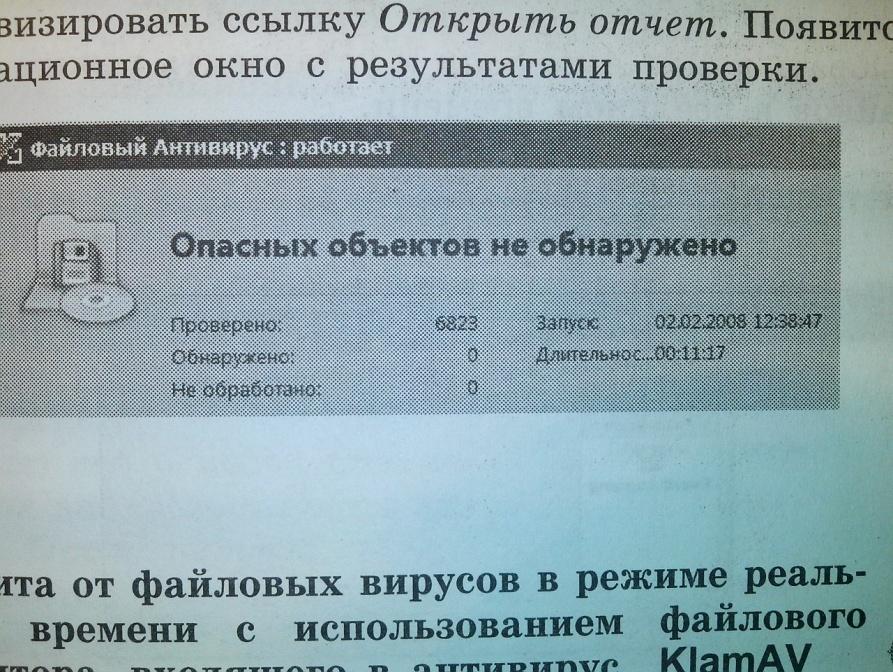
Настоим параметры антивирусного монитора (Файловый Антивирус). 2. В контекстном меню значка антивирусной программы выбрать пункт Настройка… В левой части появившегося диалогового окна выбрать Файловый Антивирус. В правой части окна щелкнуть по кнопке Настройка. 3. В появившемся диалоговом окне на вкладке Общие выбрать типы проверяемых файлов. На вкладке Область защиты выбрать проверяемые диски. На вкладке Дополнительно выбрать режим проверки. На вкладке Эвристический анализатор выбрать режим его использования и уровень эвристической проверки. 4. Антивирусный монитор (Файловый Антивирус) запускается автоматически при старте операционной системы и работает в качестве фонового системного процесса, проверяя на вредоносность совершаемые другими программами действия. Активизировать ссылку Открыть отчет. Появится информационное окно с результатами проверки.
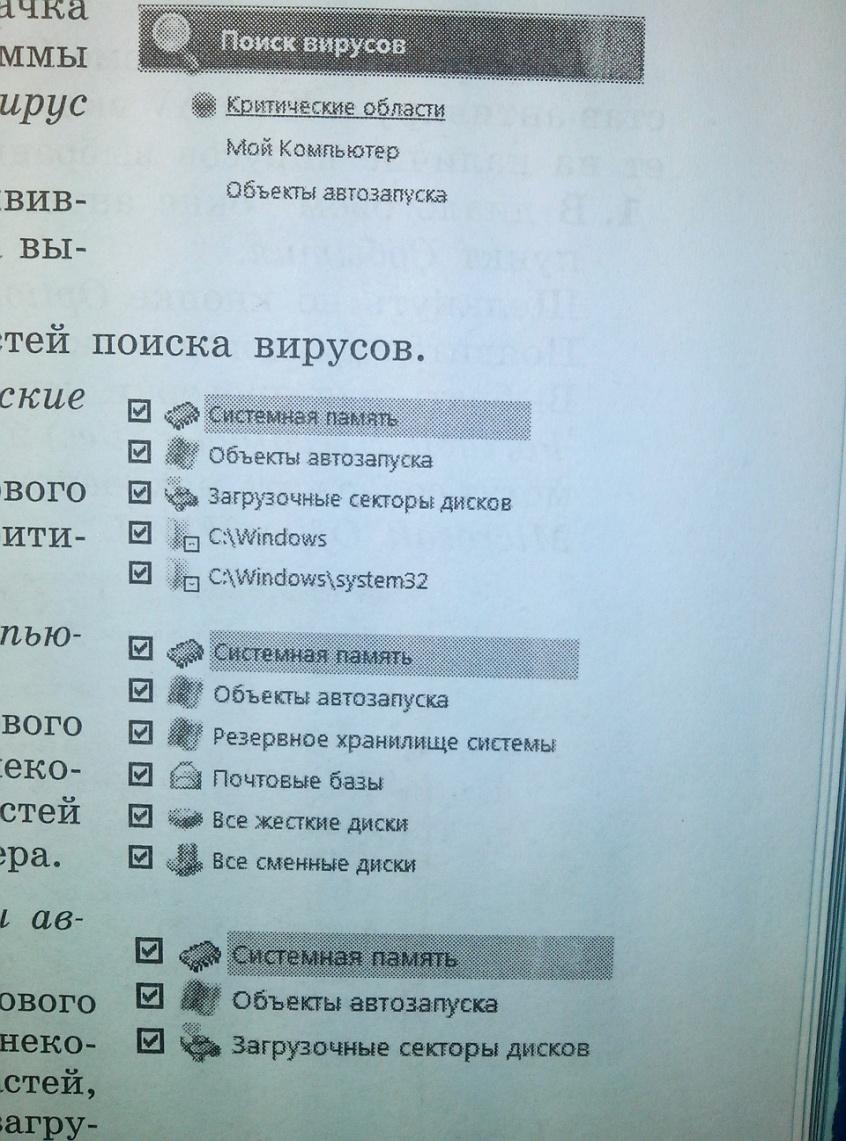
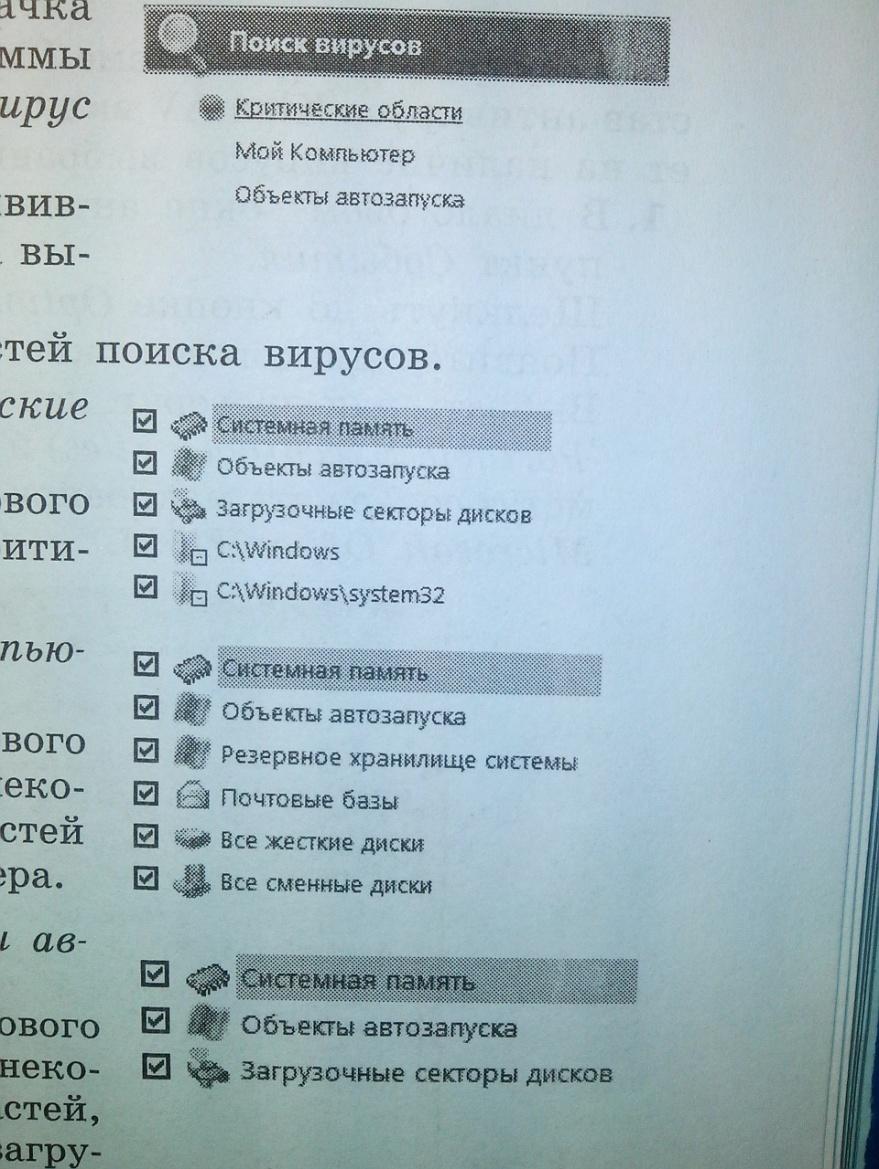
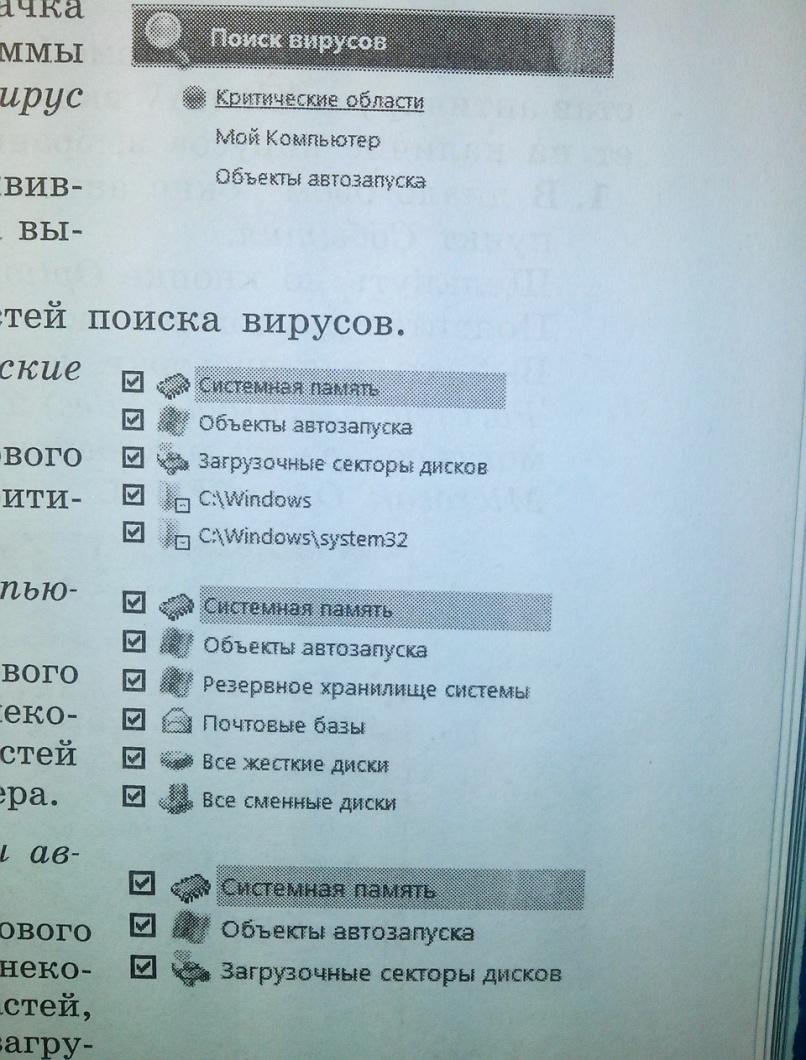
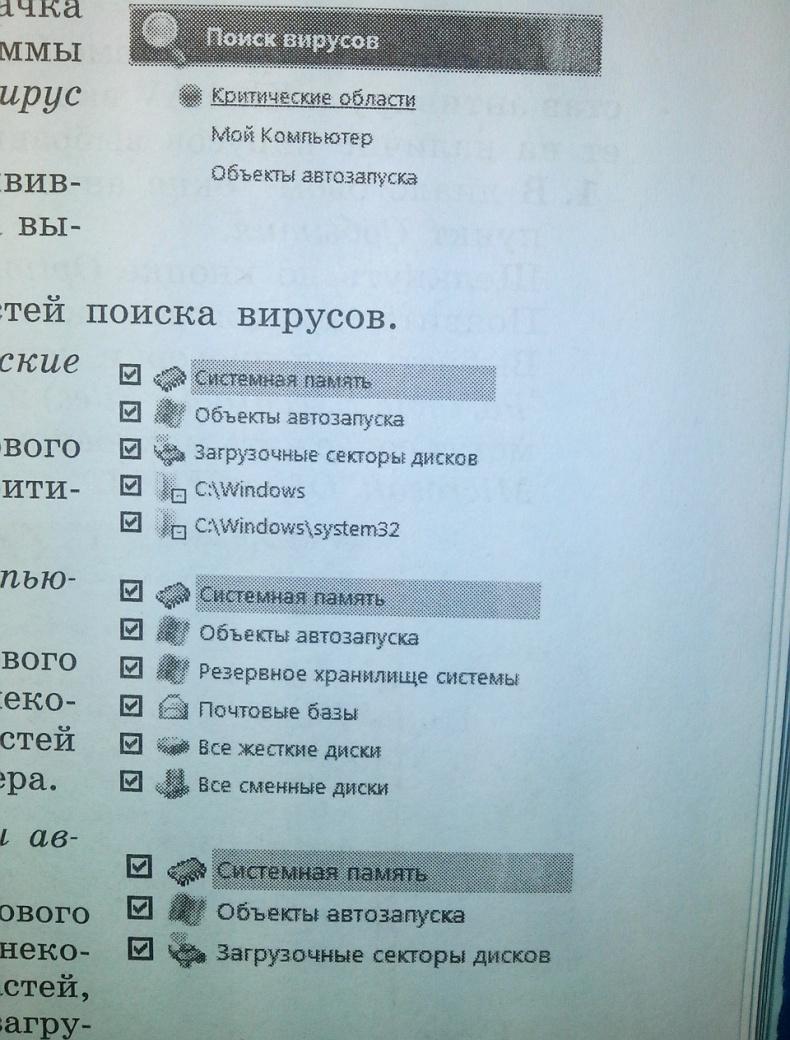
К р а т к а я с п р а в к а. Крайне важно периодически проводить проверку вашего компьютера на присутствие вирусов. Это необходимо делать для того, чтобы исключить возможность распространения вирусов, которые не были обнаружены компонентами постоянной защиты в реальном времени. В операционной системе Windows для поиска вирусов в состав Антивируса Касперского включен сканер, который проверяет на наличие вирусов следующие области: Критические области. Проверка на присутствие вирусов всех критических областей компьютера (системная память, объекты, используемые при старте системы, загрузочные секторы дисков, системные каталоги Microsoft Windows ). Цель- быстрое обнаружение в системе активных вирусов без запуска полной проверки компьютера. Мой Компьютер. Поиск вирусов на вашем компьютере с тщательной проверкой всех подключенных дисков, памяти, файлов. Объекты автозапуска. Проверка на присутствие вирусов объектов, загрузка которых осуществляется при старте операционной системы, а также оперативной памяти и загрузочных секторов дисков. Задание 2. Проведем проверку на вирусы выбранных областей хранения программ и данных. 1. В контекстном меню значка антивирусной программы выбрать пункт Антивирус Касперского. В меню левой части появившегося диалогового окна выбрать Поиск вирусов. Раскроется список областей поиска вирусов. 2. Выбрать пункт Критические области. В правой части диалогового окна появится список критических областей. 3. Выбрать пункт Мой компьютер. В правой части диалогового окна появится список некоторых критических областей и всех дисков компьютера. 4. Выбрать пункт Объекты автозапуска. В правой части диалогового окна появится список некоторых критических областей, объекты автозапуска и загрузочные секторы дисков. 5. Запустить проверку выбранной области хранения программ и данных (например, Критические области). Появится информационное окно, показывающее, сколько файлов проверено, сколько вирусов обнаружено (если они есть) и другая информация. Контрольные вопросы Какие типы сетевых червей существуют? Какие профилактические действия выполняют при защите от интернет-червей? |
| ||
| 4. Антивирусный монитор (Файловый Антивирус) запускается автоматически при старте операционной системы и работает в качестве фонового системного процесса, проверяя на вредоносность совершаемые другими программами действия. Активизировать ссылку Открыть отчет. Появится информационное окно с результатами проверки. К р а т к а я с п р а в к а. Крайне важно периодически проводить проверку вашего компьютера на присутствие вирусов. Это необходимо делать для того, чтобы исключить возможность распространения вирусов, которые не были обнаружены компонентами постоянной защиты в реальном времени. В операционной системе Windows для поиска вирусов в состав Антивируса Касперского включен сканер, который проверяет на наличие вирусов следующие области: Критические области. Проверка на присутствие вирусов всех критических областей компьютера (системная память, объекты, используемые при старте системы, загрузочные секторы дисков, системные каталоги Microsoft Windows ). Цель- быстрое обнаружение в системе активных вирусов без запуска полной проверки компьютера. Мой Компьютер. Поиск вирусов на вашем компьютере с тщательной проверкой всех подключенных дисков, памяти, файлов. Объекты автозапуска. Проверка на присутствие вирусов объектов, загрузка которых осуществляется при старте операционной системы, а также оперативной памяти и загрузочных секторов дисков. Задание 2. Проведем проверку на вирусы выбранных областей хранения программ и данных. 1. В контекстном меню значка антивирусной программы выбрать пункт Антивирус Касперского. В меню левой части появившегося диалогового окна выбрать Поиск вирусов. Раскроется список областей поиска вирусов. 2. Выбрать пункт Критические области. В правой части диалогового окна появится список критических областей. 3. Выбрать пункт Мой компьютер. В правой части диалогового окна появится список некоторых критических областей и всех дисков компьютера. 4. Выбрать пункт Объекты автозапуска. В правой части диалогового окна появится список некоторых критических областей, объекты автозапуска и загрузочные секторы дисков. 5. Запустить проверку выбранной области хранения программ и данных (например, Критические области). Появится информационное окно, показывающее, сколько файлов проверено, сколько вирусов обнаружено (если они есть) и другая информация. Контрольные вопросы Какие типы сетевых червей существуют? Какие профилактические действия выполняют при защите от интернет-червей? | |||








Вебинар для учителей

Свидетельство об участии БЕСПЛАТНО!



