


Россия, Починки


СДЕЛАЙТЕ СВОИ УРОКИ ЕЩЁ ЭФФЕКТИВНЕЕ, А ЖИЗНЬ СВОБОДНЕЕ
Благодаря готовым учебным материалам для работы в классе и дистанционно
Скидки до 50 % на комплекты
только до
Готовые ключевые этапы урока всегда будут у вас под рукой
Организационный момент
Проверка знаний
Объяснение материала
Закрепление изученного
Итоги урока

Был в сети 12.05.2026 13:34

Хоршев Роман Андреевич
Преподаватель
36 лет
 50 241
 453
453 
Местоположение
Специализация
Практическое занятие №15
Категория:
Информатика
14.09.2023 08:05

Просмотр содержимого документа
«Практическое занятие №15»
Практическое занятие №15 (1К, 1ТО)
Тема: Программы по записи и редактирования звука (ПО АудиоМастер). Программы редактирования видео (ПО Movavi)
Цель работы: изучить интерфейс, основные инструменты редакторов. Научиться создавать аудио и видео.
Оборудование: персональный компьютер, АудиоМастер, Movavi.
Теоретические сведения:
АудиоМАСТЕР — это программа, предназначенная для обработки и мастеринга аудиофайлов, которая позволяет профессионально настроить звуковую дорожку и улучшить качество звука. Вы можете получить доступ к этой программе на сайте https://free-audio-editors.ru/.
Порядок выполнения работы:
Задание 1. Обработка аудио файла в программе АудиоМАСТЕР
Шаг 1: Запустите программу аудиоМАСТЕР
После установки программы на ваш компьютер, запустите ее.
Шаг 2: Откройте аудиофайл
Чтобы начать работу с аудиофайлом, нажмите на кнопку «Открыть файл» в верхней части главного окна программы. Выберите файл на компьютере и нажмите «Открыть».
Шаг 3: Произведите базовую обработку звука
В окне программы выберите вкладку «Основные эффекты» и примените необходимые настройки. Например, вы можете уменьшить уровень громкости, изменить темп или частоту дискретизации.
Шаг 4: Примените эффекты
Нажмите на вкладку «Эффекты» и выберите необходимый эффект. Вы можете добавить реверберацию, задержку, фильтры и т. д.
Шаг 5: Произведите мастеринг
Мастеринг — это процесс настройки звуковой дорожки для достижения максимального качества звука. Выберите вкладку «Мастеринг» и следуйте инструкциям мастеринг-визарда.
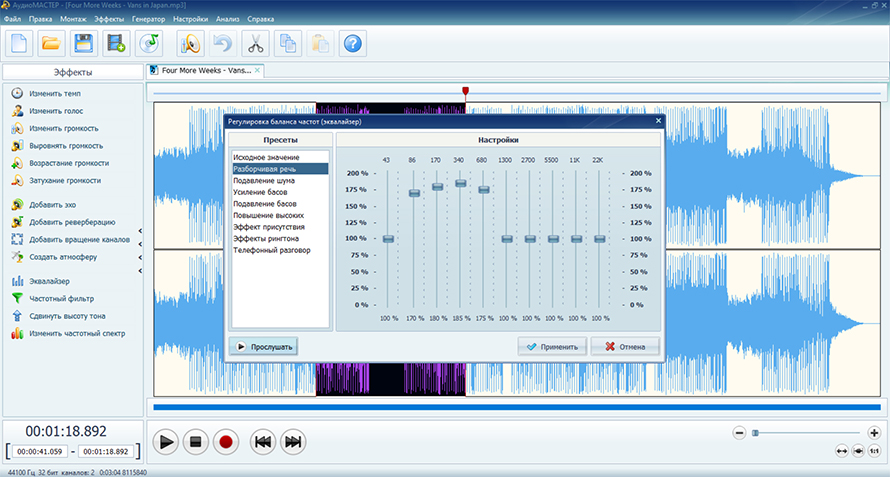
Шаг 6: Экспортируйте готовый файл
После завершения обработки и мастеринга аудиофайла экспортируйте его в нужном формате. Нажмите на кнопку «Экспорт» в верхней части главного окна программы. Выберите формат и настройте параметры экспорта. Нажмите «Экспортировать».
Задание 2 Создание презентаций с помощью программы Movavi Video Suite
1. Запустите программу и зайдите в Видеоредактор:
2. Переключитесь на режим монтажного стола:
3. Сверните на время программу и запустите стандартный графический редактор Paint (или любой другой – на ваше усмотрение).
Ваша задача: сделать скриншоты (т.е. снимки экрана; клавиша Print Screen на клавиатуре) интерфейса следующих программ: Блокнот, WordPad, Word, Excel, PowerPoint, Access, Консультант Плюс, Компас 3D, ArchiCad. Достаточно по одному скриншоту на каждую программу. Ранее запущенный Paint необходим для сохранения получившихся изображений в формате PNG:
Все получишиеся изображения сохраните к себе в туда же сохраняйте и все последующие файлы, которые будут создаваться по ходу работы! На рабочем столе не должно ничего быть из ваших документов!
4.Создайте в любом графическом редакторе (можно снова воспользоваться стандартным Paint’ом) приветственный слайд, на котором должна содержаться следующая информация: Ф.И.О. студента, выполнившего презентацию, Ф.И.О преподавателя, проверевшего работу,
тема практического занятия, дата выполнения работы. Украсьте рисунок логотипом программы Movavi Video Suite.
Сохраните получившееся изображение в формате PNG в вашу папку.
5.Разверните MVS, импортируйте скриншоты (в формате PNG), а также все необходимые файлы для создания видеопрезентации (аудио-композиции, приветственный слайд, собственные фотографии и т.д.)
6. Отправьте на монтажный стол все загруженные элементы и создайте презентацию в соответствии с заданными ниже условиями:
Титульный слайд: продолжительность без перехода - 7 секунд; примененные эффекты – старое кино, переходы – жалюзи (1 секунда);
Примечание: для того, чтобы настроить длительность перехода, необходимо щелкнуть по нему ПКМ, выбрать в контекстном меню Заменить, далее в диалоговом окне снять галку с опции «сохранить текущую длительность» и настроить ее в соответствии с условием работы.
Слайды со скриншотами: продолжительность каждого слайда – 8 секунд без учета переходов; используйте следующие переходы: к центру, исчезновение,
перекрестное увеличение, скручивание, матрица, линза, зигзаг
(прололжительность каждого перехода 1 секунда). Примените эффекты:
контрастность, диффузия умеренная, мозаика мелкая и другие по своему усмотрению.
Титры: наложите на все скриншоты титр с соответствующим названием программы и перечислением ее основных возможностей (Например, WordPad.
Возможности программы: 1. Редактирование текста; 2. Форматирование документов и т.д.). Для каждого слайда титры должны быть набраны разными цветами/шрифтами и с применением различных анимаций. Сам титр может быть наложен либо на скришот, либо сдвинут по времени (располагаться на темном фоне). Название программы выровняйте по центру. Продолжительность титра – не больше, чем время показа самого слайда.
Звуковое сопровождение: наложите на одну из дорожек музыкальную композицию и не забудьте ее обрезать, исходя из продолжительности получившегося видеоряда (другими словами, «длина» видео- и аудио-потоков должна совпадать). Настройте вашей звуковой дорожке плавное появление и исчезновение (3 секунды на одну и другую операции).
7.Сохраните получившийся проект (Файл - Сохранить проект)
8.Сохраните вашу получившуюся презентацию в формате видеоролика:
9.Выберите выходной формат (AVI – обеспечивает приемлимое качество видео и звука, поэтому остановимся именно на нем).
10.Нажимаем на кнопку «Сохранить» и ждем окончания процесса кодирования файла.

Контрольные вопросы:
1. Виды мультимедийных устройств.
2. Понятие мультимедийных программ.
3. Виды мультимедийных программ.








Вебинар для учителей

Свидетельство об участии БЕСПЛАТНО!



