

Россия, Белгород


СДЕЛАЙТЕ СВОИ УРОКИ ЕЩЁ ЭФФЕКТИВНЕЕ, А ЖИЗНЬ СВОБОДНЕЕ
Благодаря готовым учебным материалам для работы в классе и дистанционно
Скидки до 50 % на комплекты
только до
Готовые ключевые этапы урока всегда будут у вас под рукой
Организационный момент
Проверка знаний
Объяснение материала
Закрепление изученного
Итоги урока

Была в сети 07.04.2026 16:59

Маламуд Элла Борисовна
преподаватель спецдисциплин
41 год
 30 328
 972
972 
Местоположение
Специализация
Практическое занятие №2 "Проектирование и составление бланков организации "
Категория:
Прочее
13.06.2018 00:12

Просмотр содержимого документа
«Практическое занятие №2 "Проектирование и составление бланков организации "»
Практическое занятие №2
Тема: «Проектирование и составление бланков организации»
Цели занятия:
- спроектировать и сформировать бланк предприятия/организации,
- выработать практические навыки в области проектирования бланков организаций,
- научиться выстраивать взаимосвязи оформления документов и ГОСТ Р 6.30-2003.
Пояснение к занятию
Теоретические сведения
Требования к бланкам документов установлены ГОСТ Р 6.30-2003 «Унифицированные системы документации. Унифицированная система организационно-распорядительной документации. Требования к оформлению документов». ГОСТ Р 6.30-2003 носит рекомендательный характер, но для того, чтобы бланки организаций были более упорядоченными, все же следует руководствоваться его положениями.
Документы изготавливают на бланках.
Бланк документа – это набор реквизитов, идентифицирующих автора официального письменного документа.
ГОСТ Р 6.30-2003 устанавливает два формата бланков документов – А4 (210х297 мм) и А5 (148х210 мм). Каждый лист документа, оформленный на бланке или без него, должен иметь поля не менее: 20 мм – левое, 10 мм – правое, 20 мм – верхнее, 20 мм – нижнее.
Бланки документов следует изготавливать на белой бумаге или бумаге светлых тонов.
В зависимости от расположения реквизитов устанавливают два варианта бланков – угловой и продольный. Ориентировочные границы зон расположения реквизитов обозначены пунктиром. Каждая зона определяется совокупностью входящих в нее реквизитов.
Реквизит 01 (02 или 03) располагают над серединой реквизита 08. Реквизит 03 допускается располагать на уровне реквизита 08.
Реквизиты 08, 09, 10, 14, ограничительные отметки для реквизитов 11, 12, 13 в пределах границ зон расположения реквизитов размещают одним из способов:
центрированным (начало и конец каждой строки реквизитов равно удалены от границ зоны расположения реквизитов);
флаговым (каждая строка реквизитов начинается от левой границы зоны расположения реквизитов).
При использовании продольного варианта бланка применяют центрированный способ размещения реквизитов. При использовании углового варианта бланка применяют флаговый или центрированный способ размещения реквизитов.
ГОСТ Р 6.30-2003 устанавливает следующие виды бланков:
общий бланк;
бланк письма;
бланк конкретного вида документа.
Кроме того, можно изготавливать:
бланк должностного лица;
бланк структурного подразделения.
Общий бланк используют для изготовления любых видов документов, кроме письма.
Общий бланк в зависимости от учредительных документов организации включает в себя реквизиты 01 (02 или 03), 08, 11, 14.
Бланк письма в зависимости от учредительных документов организации включает в себя реквизиты 01 (02 или 03), 04, 05, 06, 08, 09 и, при необходимости, ограничительные отметки для верхних границ зон расположения реквизитов 11, 12, 13, 14, 15, 17, 18, 19, 20.
Бланк конкретного вида документа, кроме письма, в зависимости от учредительных документов организации включает в себя реквизиты 01 (02 или 03), 08, 10, 14 и, при необходимости, ограничительные отметки для границ зон расположения реквизитов 11, 12, 13, 18, 19.
Бланк структурного подразделения или бланк должностного лица отличается от остальных бланков тем, что после реквизита 08 наносится наименование структурного подразделения или должностного лица.
Ход работы
Конструирование бланка на компьютере
1. Открываем программу MS Word через главное меню. При первоначальном открытии Word документ по умолчанию создается на основе шаблона Обычный, который содержит информацию о стилях абзацев и символов, о параметрах страниц, панелях инструментов, которые и будут выведены на экран. В компьютерных программах, даже локализованных (на русском языке), в качестве
установок «по умолчанию » заданы форматы бумаги и размеры полей, не соответствующие отечественным стандартам. Приступая к работе в MS Word, необходимо выполнить некоторые изменения.
2. Переходим на вкладку Разметка страницы и открываем окно Параметры страницы. На активной вкладке Поля устанавливаем стандартные поля (прошу студентов ещё раз назвать размеры полей документа), ориентация книжная.
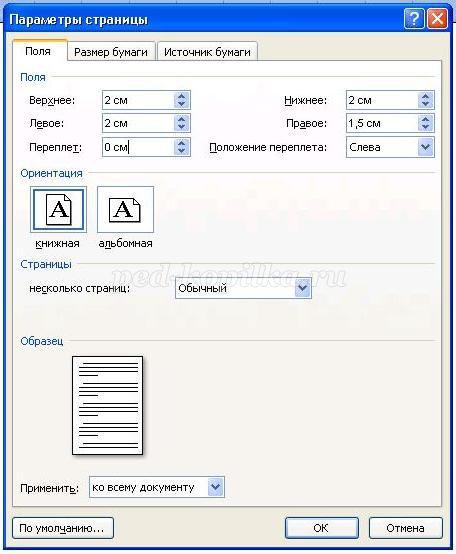
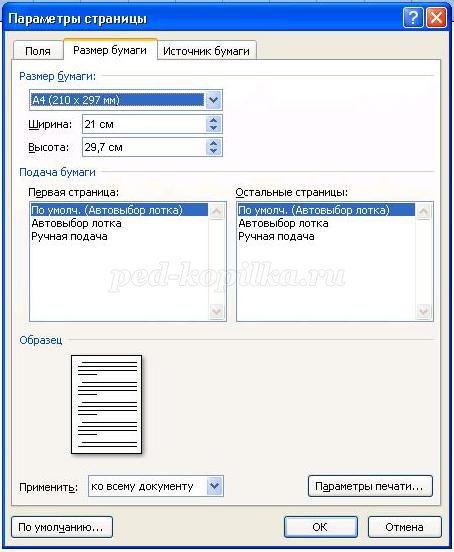
Переходим на вкладку Размер бумаги и проверьте, чтобы размер бумаги соответствовал формату А4 (210х297).
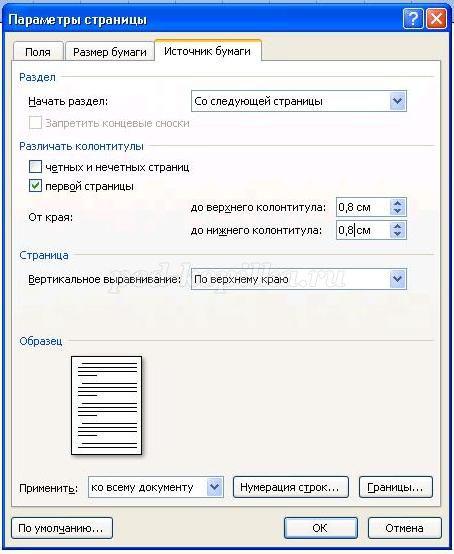
Переходим на вкладку Источник бумаги , ставим галочку напротив Различать колонтитулы первой страницы; от края до верхнего колонтитула 0,8 см – это расстояние от верхнего обрезного края листа до номера страницы, который проставляется посередине верхнего поля документа, начиная со второй; от края до нижнего колонтитула 0,8 см – это расстояние от нижнего обрезного края листа до идентификатора электронной копии документа. Подтверждаем изменения нажатием на командную кнопку Ok.
3. Чтобы не потерять изменения, документ необходимо сохранить. Для этого производим щелчок по кнопке «Office» в левом верхнем углу окна программы и выбираем команду: Сохранить как - Шаблон Word.
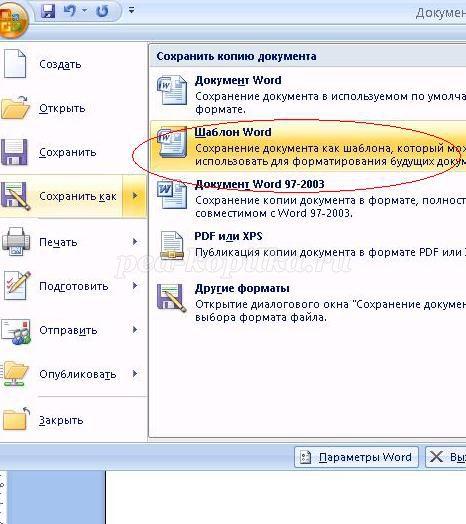
Этот формат сохранения выбираем для того, чтобы использовать файл в дальнейшем для конструирования других бланков и документов. В окне сохранения документа вводим имя файла «Шаблон документа» и сохраняем в своей личной папке на диске D.
Если студенты слабо подготовлены, проверяем правильность сохранения файла. Для этого надо закрыть документ, закрыть программу Word, открыть Проводник, найти свою папку и нужный файл в ней. При этом я обязательно обращаю внимание на сходство и различие ярлыков документа и шаблона. Открыть файл для редактирования командой Открыть из контекстного меню.
4. Устанавливаем позиции табуляции. Для этого подводим указатель мыши к горизонтальной линейке и выполняем щелчок в нужном месте.
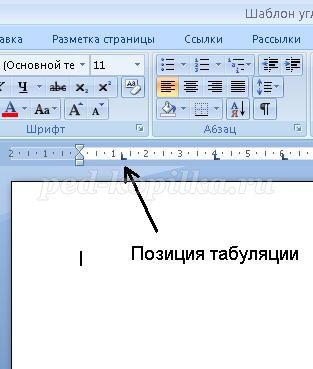
При оформлении документов используют восемь стандартных позиций табуляции, которые позволяют располагать реквизиты на определенном расстоянии от левого поля:
0 – граница левого поля;
1 – 1,25 см от границы левого поля;
2 – 4 см от границы левого поля;
3 – 6 см от границы левого поля;
4 – 8 см от границы левого поля;
5 – 10 см от границы левого поля;
6 – 12 см от границы левого поля;
7 – 14 см от границы левого поля.
Сохраняем изменения.
5. Открываем схему расположения реквизитов на с. 10 ГОСТ Р 6.30-2003.
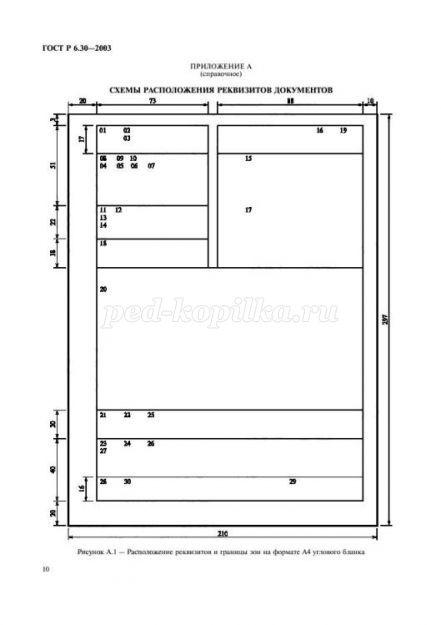
Определяем количество строк и столбцов таблицы в соответствии с рисунком. Для оформления заголовочной части документа вставляем таблицу (Вкладка Вставка - Таблица). Наша таблица из 3 столбцов, 3 строк.
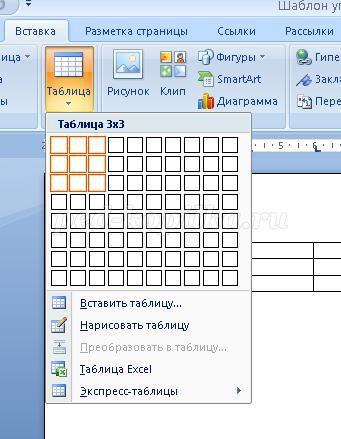
Сохранить изменения.
Повторяем правила выделения столбца, ячейки, строки и т.д.
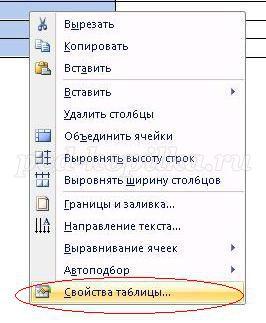
6. Изменяем в соответствии со схемой ширину столбцов таблицы: выделяем первый столбец и из контекстного меню выбираем команду Таблица - Свойства таблицы.
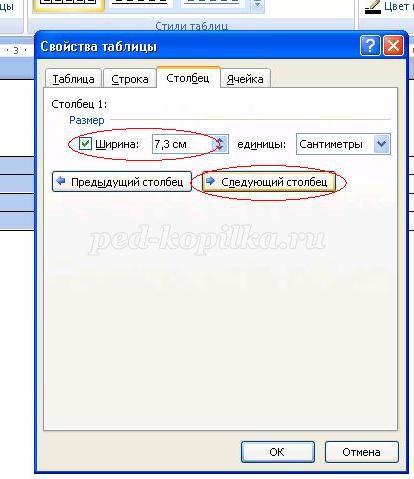
Открываем вкладку Столбец. Устанавливаем стандартную ширину (7,3 см) и переходим к следующему столбцу и т.д.
Выделяем первую строку и аналогично изменяем высоту строк таблицы: из контекстного меню выбираем команду Таблица - Свойства таблицы – вкладка Строка. Изменения подтверждаем нажатием на командную кнопку Ok.
Снимаем обрамление в таблице (Нет границ);
7. Вносим соответствующие реквизиты в ячейки таблицы.
Наименование организации должно соответствовать наименованию, закреплённому в её учредительных документах (уставе, учредительном договоре, положении). Вместе с наименованием организации указывают и наименование вышестоящей организации, в систему которой она входит (если это закреплено в учредительных документах). В тех случаях, когда в учредительных документах организации приведено и сокращенное наименование, оно может быть помещено в бланк ниже полного наименования.
Ниже названия организации может помещаться наименование филиала, территориального отделения, представительства, структурного подразделения организации. Название подразделения или филиала помещается в том случае, если они являются автором документа.
Шрифт выбираем такой, чтобы все строчки уместились в ячейку без изменения её размеров.
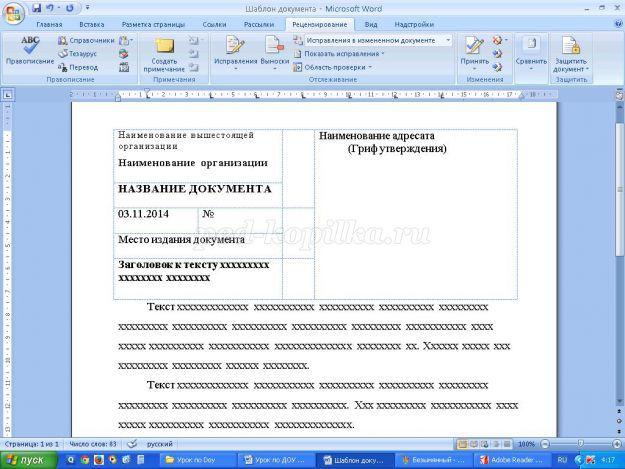
В той же ячейке помещается название вида документа, которое пишется прописными буквами. Используем кегель 14, полужирное начертание.
Для удобства работы разбиваем (объединяем) ячейки.
8. В ячейку ниже вставляем дату. Открываем вкладку Вставка – Экспресс-блоки – Поле – Date. Дата документа оформляется в последовательности: день месяца, месяц, год. Например, дату 30 сентября 2014 г. следует писать 30.09.2014.
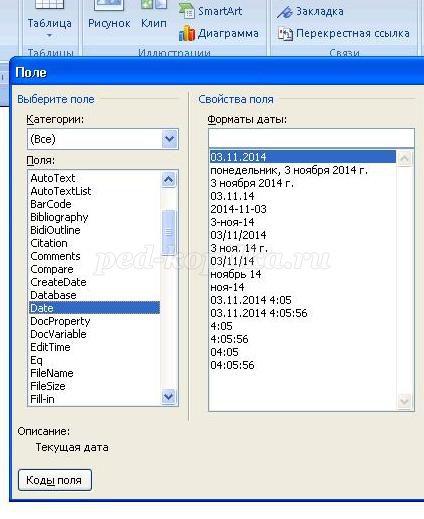
В документах, содержащих сведения финансового характера, применяется словесно-цифровой способ оформления даты (без кавычек). Например, 15 декабря 2014 г.
9. На одном уровне с датой располагают регистрационный индекс документа. Он состоит из порядкового номера документа, который может дополняться индексами подразделения, классификатора вопросов деятельности, исполнителей, дела по номенклатуре дел и др.
10. В ячейке ниже даты проставляется место составления или издания документа (город). Оно указывается в том случае, если не включено в название организации. Например, ОАО «Тверской купец» не указывает на бланке «г. Тверь», но ОАО «Шарикоподшипник» должно указать на бланке место составления документа - «Москва».
Перед городами Москва и Санкт-Петербург буква «г.» не ставится.
11. Нижняя ячейка первого столбца предназначена для заголовка к тексту. Заголовок документа включает краткое содержание документа, точно передающее основной вопрос и характер действия. Заголовок документа, состоящий из двух и более строк, печатается с одинарным интервалом. Точка в конце заголовка не ставится.
12. Под таблицей размещается текст документа. Для оформления абзаца маркер первой строки перемещаем на первую позицию табуляции.
Текст на формате А4 печатают через 1,5 интервала. Допускается письмо через 1 интервал, при этом между абзацами делают 2 интервала. Дополнительный интервал после абзаца делаем не пустой строкой, а установкой «интервала после» в 12 пт.
Ниже текста может быть примечание или отметка о наличии приложений. (Об их оформлении можно поговорить, если останется время в конце урока).
13. Двумя интервалами ниже текста располагается реквизит Подпись.
Реквизит «подпись» состоит из указания должности (полной или сокращённой), непосредственно росписи и её расшифровки. Наименование должности оформляется без абзацного отступа от левой границы текстового поля с одинарным интервалом и выравнивается влево. Если наименование должности состоит из нескольких строк, то слова «Руководитель», «Начальник» располагаются на отдельной строке и могут центрироваться по отношению к последующим строкам реквизита. Для удобства оформления реквизита вставляем в документ таблицу из 3-х столбцов.
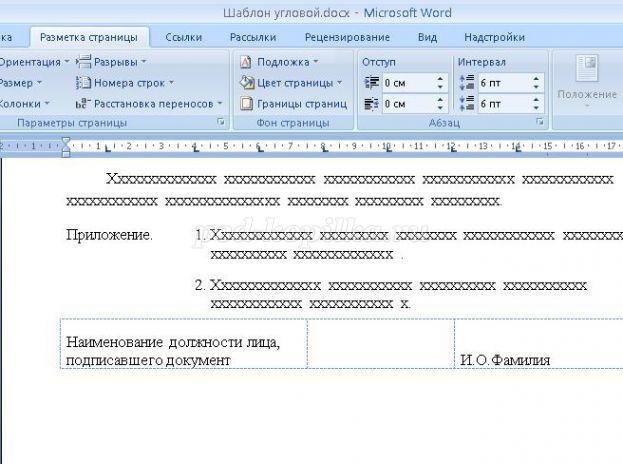
Длина самой длинной строки наименования должности не должна превышать 8 см. Расшифровка подписи располагается на уровне последней строки наименования должности с шестой позиции табуляции или с выравниванием по правому полю. Между инициалами имени, отчества и фамилией пробел не ставится. Такого оформления можно добиться, разместив реквизит «подпись» в таблице из двух ячеек, где левая ячейка имеет фиксированную ширину 8 см и форматирование с выравниванием по левому краю, а в правой ячейке установлено выравнивание по правому краю. Если расшифровка подписи центрируется, то ширина левой ячейки вручную подгоняется под ширину самой длинной строки.
Для вертикального выравнивания открываем окно Свойства таблицы – Ячейка – Вертикальное выравнивание Снизу
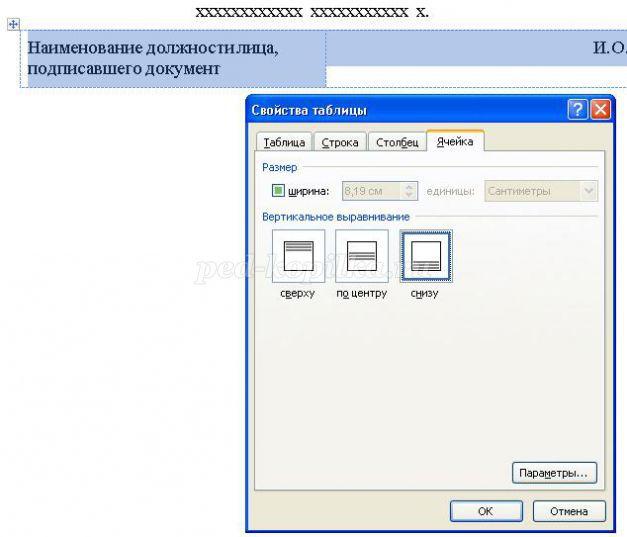
При подписании письма несколькими лицами равных должностей их подписи располагаются на одном уровне вертикальными столбцами, которые ограничиваются соответственно правой и левой границами текстового поля. Расшифровки подписей располагаются под наименованием должностей.
14. Чтобы при большом количестве документов их можно было быстро найти в памяти компьютера, в документ (нижний колонтитул) вставляется поле «FileName», позволяющее автоматически при распечатке выводить имя файла. Если поле «FileName» задано с ключом, то при распечатке будет указываться не только имя файла, но и его местонахождение.
На вкладке Вставка выбираем Нижний колонтитул – пустой. Активируется вкладка Работа с колонтитулами (Конструктор).
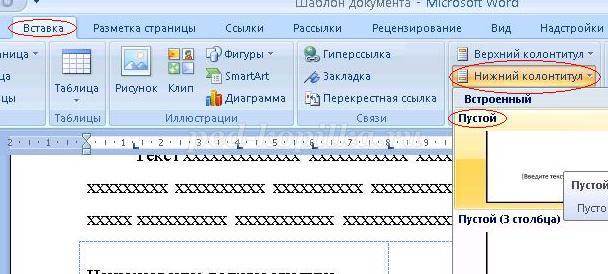
Устанавливаем курсор в нижнем колонтитуле первой страницы документа. Выбираем – Экспресс-блоки – Поле – FileName.
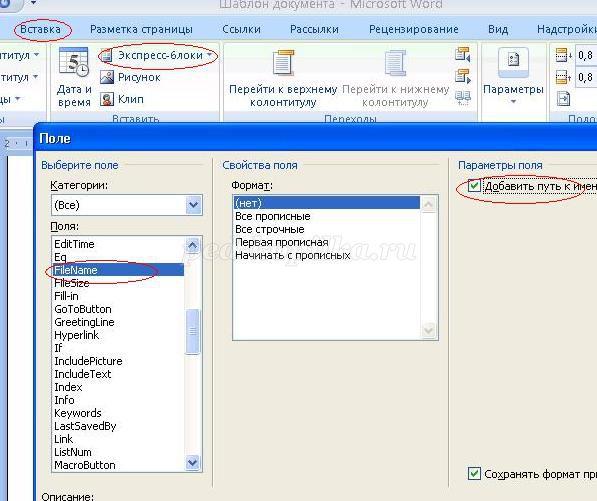
Сохраняем документ.
Таким образом, мы построили и сохранили шаблон документа на формате А4 с угловым расположением реквизитов. Теперь для создания любого организационно-распорядительного документа нужно только открыть шаблон, выполнив двойной щелчок по соответствующей иконке и произвести необходимые изменения.
Задание
Самостоятельно ознакомиться с теоретическим материалом и принципами построения бланка организации,
Используя теоретические навыки создать бланк для своей организации.
Оформить отчет.
Контрольные вопросы:
Какие варианты размещения реквизитов на бланке служебного письма конкретной организации вы знаете?
Что такое постоянные реквизиты?
Что такое переменные реквизиты?
Что такое взаимоисключающие реквизиты?
Содержание отчета:
o указать наименование занятия и его номер,
o цель занятия,
o отразить ход выполнения работы,
o ответить письменно на контрольные вопросы,
o сделать вывод по работе.


Вебинар для учителей

Свидетельство об участии БЕСПЛАТНО!



