


Россия, Починки


СДЕЛАЙТЕ СВОИ УРОКИ ЕЩЁ ЭФФЕКТИВНЕЕ, А ЖИЗНЬ СВОБОДНЕЕ
Благодаря готовым учебным материалам для работы в классе и дистанционно
Скидки до 50 % на комплекты
только до
Готовые ключевые этапы урока всегда будут у вас под рукой
Организационный момент
Проверка знаний
Объяснение материала
Закрепление изученного
Итоги урока

Был в сети 18.05.2026 07:59

Хоршев Роман Андреевич
Преподаватель
36 лет
 50 281
 451
451 
Местоположение
Специализация
Практическое занятие №22 (2ТО)
Категория:
Информатика
23.04.2025 08:23

Просмотр содержимого документа
«Практическое занятие №22 (2ТО)»
| Практическое занятие №22 |
Цель: Получить практические навыки создания и редактирования графических изображений.
Оборудование: компьютер с установленной операционной системой Windows и Adobe Photoshop
Время работы 2 часа.
Ход работы:
Магнитное лассо
Откройте приложение Adobe Photoshop
Загрузите файл http://www.modern-computer.ru/media/source_pictures/eagle.zip, распакуйте из архива файл Eagle.psd и откройте его вAdobe Photoshop

Увеличьте масштаб изображения до 200-300% и далее работайте с таким масштабом. Для перемещения по изображению используйте палитруНавигатор или инструмент Рука  .
.
Используя инструмент Магнитное лассо  , выделяйте отдельные чёрные перья и с помощью инструмента Заливка
  раскрасьте орла в разные цвета.
Совет:
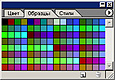
Цвета заливки выбирайте самостоятельно на палитрах Цвет и Образцы или в окне Сборщик цветов. Это окно можно вызвать двойным щелчком на кнопках установки цвета фона и переднего плана на Палитре инструментов.
|
|
|
|
| Палитра Цвет | Палитра Образцы | Палитра Сборщик цветов |


Если Заливка закрашивает слишком много или слишком мало, то отрегулируйте параметр Чувствительность (значение должно быть в диапазоне от 0 до 255).
Вместо инструмента Заливка можно использовать Кисть  или Аэрограф
  .
.
В результате у вас получится птица, больше похожая на попугая, чем на орла. Готовое изображение сохраните в своей папке.

Готовое изображение

«Волшебная палочка»
Откройте приложение Adobe Photoshop
Загрузите файл http://www.modern-computer.ru/media/source_pictures/peppers.zip, распакуйте из архива файл Peppers.psd и откройте его вAdobe Photoshop

Увеличьте масштаб изображения до 200-300% и далее работайте с таким масштабом. Для перемещения по изображению используйте палитруНавигатор или инструмент Рука .
Используя инструмент Волшебная палочка  , выделяйте отдельные овощи и с помощью инструмента Заливка раскрасьте их в разные цвета.
Совет:
Отрегулируйте параметр Чувствительность Волшебной палочки так, чтобы овощи выделялись целиком и при этом не захватывались другие элементы (значение должно быть в диапазоне от 0 до 255).
Если Заливка закрашивает слишком много или слишком мало, то отрегулируйте параметр Чувствительность (значение должно быть в диапазоне от 0 до 255).
Вместо инструмента Заливка можно использовать Кисть или Аэрограф .
В результате у вас получится некоторый абстрактный натюрморт. Готовое изображение сохраните в своей папке.

Готовое изображение


Магнитное и многоугольное лассо
Откройте приложение Adobe Photoshop
Загрузите файл http://www.modern-computer.ru/media/source_pictures/vegetables.zip, распакуйте из архива файл vegetables.psd и откройте его вAdobe Photoshop

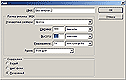
Создайте новый рисунок командой Файл ► Новый (+). Укажите следующие парамерты нового рисунка:
| Ширина: | 300 пикселей |
|
|
| Высота: | 400 пикселей | ||
| Разрешение: | 72 пиксели/дюйм | ||
| Режим: | RGB | ||
| Содержание (фон): | Белый |
Выделяя с помощью инструмента Магнитное лассо и Многоугольное лассо  поочерёдно разные овощи, создайте на новом рисунке изображение «Повара»

Объедините слои командой Слой ► Выполнить сведение.
Готовое изображение сохраните в своей папке.
Готовое изображение

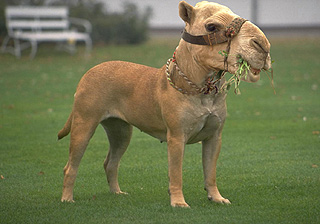
«Пересадка голов»
Откройте приложение Adobe Photoshop
Загрузите файлы:
– http://www.modern-computer.ru/media/source_pictures/camel.zip,
– http://www.modern-computer.ru/media/source_pictures/dog.zip;
распакуйте из архивов файлы camel.jpg и dog.jpg и откройте их в Adobe Photoshop

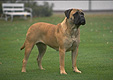
Выделите голову верблюда (с учётом замкнутых областей) и скопируйте в буфер обмена.

Вставьте голову верблюда в рисунок с собакой.

Командой Редактирование ► Трансформация ► Масштаб измените размер головы верблюда. Выровняйте верблюда относительно собаки.

Инструментом Ластик  с мягкими краями аккуратно удалите лишние детали головы верблюда.

В окне Цветовой баланс, которое вызывается командой Изображение ► Регулировки ► Цветовой баланс (+) измените цветовую гамму слоя с верблюдом так, чтобы она была близка к цветовой гамме собаки.
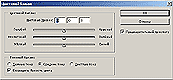
Окно Цветовой балланс
Инструментами Штамп копий  и Палец
  устраните оставшиеся недостатки изображения.

Объедините слои командой Слой ► Выполнить сведение.
Готовое изображение сохраните в своей папке.
Готовое изображение
Замена фона
Откройте приложение Adobe Photoshop
Загрузите файлы:
– http://www.modern-computer.ru/media/source_pictures/men.zip,
– http://www.modern-computer.ru/media/source_pictures/landscape.zip;
распакуйте из архивов файлы men.jpg и landscape.jpg и откройте их в Adobe Photoshop


Перейдите к рисунку с изображением человека. Постарайтесь улучшить качество изображения, воспользовавшись командойИзображение ► Регулировки ► Авто Уровни (++) и окном Кривые Изображение ► Регулировки ► Кривые (+)

Выделите с помощью инструмента Волшебная палочка задний фон изображения.

Теперь необходимо несколько расширить выделение, чтобы исключить случайные области. Для этого выполните командуВыделение ► Модифицировать ► Расширить.
В открывшемся окне Выбор расширения установить 2 пикселя

Окно Выбор расширения
Не отменяя выделения, перейдите к рисунку с изображением пейзажа. Выделите всё изображение командой Выделение ► Всё (+).
Скопируйте выделенное изображение в буфер обмена командой Редактирование ► Копировать (+).
Вернитесь к рисунку с изображением человека. Не снимая выделения выполните команду Редактирование ► Вставить В (++). Инструментом Перемещение  выровняйте фон так, чтобы он «вписывался» в композицию рисунка.

Объедините слои командой Слой ► Выполнить сведение.
Готовое изображение сохраните в своей папке.
Готовое изображение

Градиентная заливка
Откройте приложение Adobe Photoshop
Загрузите файл http://www.modern-computer.ru/media/source_pictures/men.zip, распакуйте из архива файл men.jpg и откройте его вAdobe Photoshop
Перейдите к рисунку с изображением человека. Постарайтесь улучшить качество изображения, воспользовавшись командойИзображение ► Регулировки ► Авто Уровни (++) и окном Кривые Изображение ► Регулировки ► Кривые (+)
Выделите с помощью инструмента Волшебная палочка задний фон изображения.
Теперь необходимо несколько расширить выделение, чтобы исключить случайные области. Для этого выполните командуВыделение ► Модифицировать ► Расширить.
В открывшемся окне Выбор расширения установить 2 пикселя
Окно Выбор расширения
Не отменяя выделения, выберите инструмент Градиент  .
.
И нструментом Цвета переднего плана и фона установите цвета переднего плана и фона, выбрав в окне Сборщик цветов следующие составляющие:
| для переднего плана: |
| для фона: |
|
| ||
| R: | 14 |
| R: | 94 | ||
| G: | 218 |
| G: | 43 | ||
| B: | 211 |
| B: | 162 | ||

На панели инструмента Градиент выберите тип градиента Foreground to Background (от цвета переднего плана к фону).

Панель инструмента Градиент
Поэкспериментируйте с различными направлениями и типами (Линейный, Радиальный, Угловой, Отражённый, Ромбовидный) и видами переходов градиента.

Готовое изображение сохраните в своей папке.
Готовые изображения


Контрольные вопросы
Какому виду графики относится Adobe Photoshop?
Какие разрешения имеют графические редакторы?
Что такое градиент?
Какими инструментами можно пользоваться в Adobe Photoshop?








Вебинар для учителей

Свидетельство об участии БЕСПЛАТНО!



