


Россия, Починки


СДЕЛАЙТЕ СВОИ УРОКИ ЕЩЁ ЭФФЕКТИВНЕЕ, А ЖИЗНЬ СВОБОДНЕЕ
Благодаря готовым учебным материалам для работы в классе и дистанционно
Скидки до 50 % на комплекты
только до
Готовые ключевые этапы урока всегда будут у вас под рукой
Организационный момент
Проверка знаний
Объяснение материала
Закрепление изученного
Итоги урока

Был в сети 12.05.2026 13:34

Хоршев Роман Андреевич
Преподаватель
36 лет
 50 241
 453
453 
Местоположение
Специализация
Практическое занятие №33
Категория:
Информатика
03.10.2023 10:52

Просмотр содержимого документа
«Практическое занятие №33»
Практическое занятие №33 (1И)
Тема: Yandex DataLens: Потоки данных
Цель работы: формирование теоретических и практических навыков работы с Yandex DataLens
Оборудование: компьютер с установленной операционной системой Windows, подключение к сети Интернет
Время работы 2 часа
Ход работы
В качестве источника будут использованы подключение базы данных ClickHouse и продукт Организации: спрос и предложение из Marketplace.
С помощью DataLens вы проанализируете локации на основе реальных данных:
Выручка по текущим пиццериям Додо.
Поисковые запросы к пиццериям по локациям (данные Яндекса).
Численность всех пиццерий по локациям (данные Яндекса).
Перейдите в Marketplace DataLens. Выберите категорию Геослои, затем товар Организации: спрос и предложение.

Нажмите Развернуть в открывшейся карточке товара. Сохраните покупку в папке Purchases.

Сохраните и назовите папку «Спрос и предложение фамилия». И далее нажмите «Открыть»

В открывшемся окне будет представлен набор объектов DataLens: подключение, датасет, чарт и дашборд. Нажмите желтую иконку дашборда в конце списка.

Изучите дашборд и его описание в нижней части экрана:
Спрос — число поисковых запросов пользователей геосервисов Яндекса к выбранной категории организаций или услуг. Категория (рубрика) определяется из запроса. Учитываются локальные запросы с мобильных устройств с радиусом поиска менее 3 км.
Предложение — число существующих организаций выбранной категории.
Используются данные организаций из Яндекс.Справочника.
Выберите рубрику Пиццерия и ознакомьтесь на карте с показателями Спрос, Предложение и Спрос на предложение на город.

Перейдите в DataLens.
Нажмите кнопку Создать подключение.

Выберите подключение ClickHouse.
В открывшемся окне укажите параметры подключения: Подключение — тип Указать вручную.
Имя хоста — myt-g2ucdqpavskt6irw.mdb.yandexcloud.net, sas- 1h1276u34g7nt0vx.mdb.yandexcloud.net (указать через запятую).
Порт HTTP-интерфейса — 8443 (по умолчанию).
Имя пользователя — datalens-marathon-2020-11-ro. Пароль — /4b+xBF6aSCgN9wKTevYGuDjxC9IO4Fa.
Проверьте подключение и нажмите кнопку Cоздать подключение.

Укажите название подключения — «DODO Con фамилия» и нажмите кнопку Cоздать.

Дождитесь сохранения подключения.
В открывшемся окне нажмите кнопку Создать датасет (в правом верхнем углу серая кнопка).
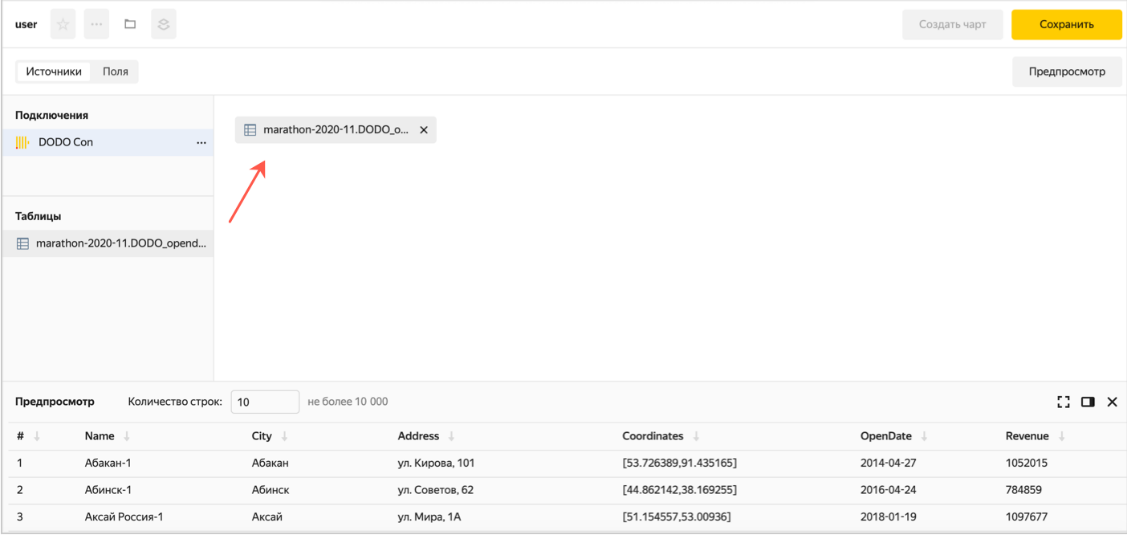
В созданном датасете перенесите таблицу на рабочую область.
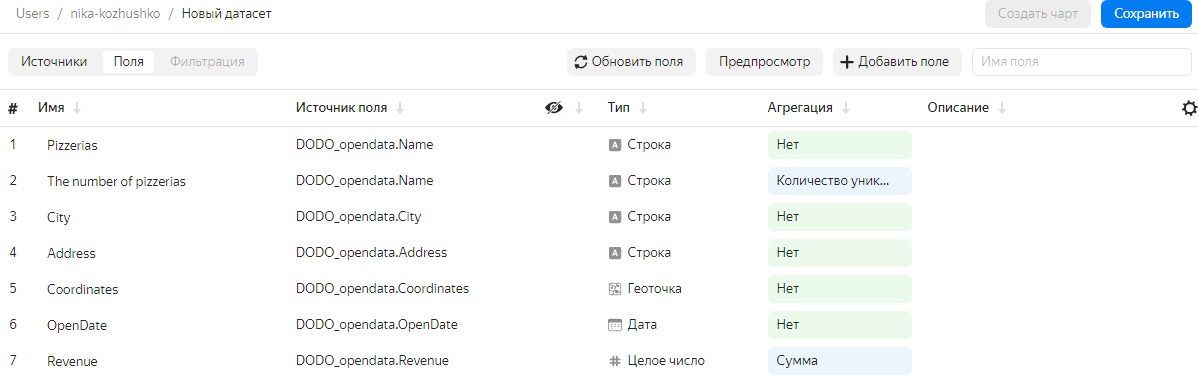
Откройте вкладку Поля.
Переименуйте поле Name в Pizzerias в столбце Имя.
Для поля Coordinates выберите тип геоточка.
Для поля Revenue выберите в столбце Агрегация тип агрегации Сумма.
Продублируйте поле Pizzerias. Нажмите кнопку «…» и выберите вариант Продублировать.

Переименуйте созданное поле Pizzerias→The number of pizzerias.
Для поля The number of pizzerias выберите в столбце Агрегация тип агрегации Количество уникальных.
Нажмите кнопку Добавить поле.
Создайте расчетное поле с рангом по выручке:
Формула — RANK([Revenue]).
Название поля — Rank (присвоения ранга значению из списка относительно других чисел) по выручке.
Это поле будет использоваться при построении чартов для фильтрации ТОП-N.

Нажмите кнопку Создать.
В правом верхнем углу нажмите кнопку Сохранить. В открывшемся окне укажите название датасета DODO фамилия и нажмите Создать.
Нажмите кнопку Создать чарт на рабочей панели датасета DODO.

В открывшемся окне выберите измерение OpenDate( дата открытия) в секции X и показатель The number of pizzerias(количество пиццерий) в секции Y.
График покажет статистику — сколько открылось новых пиццерий по дням.

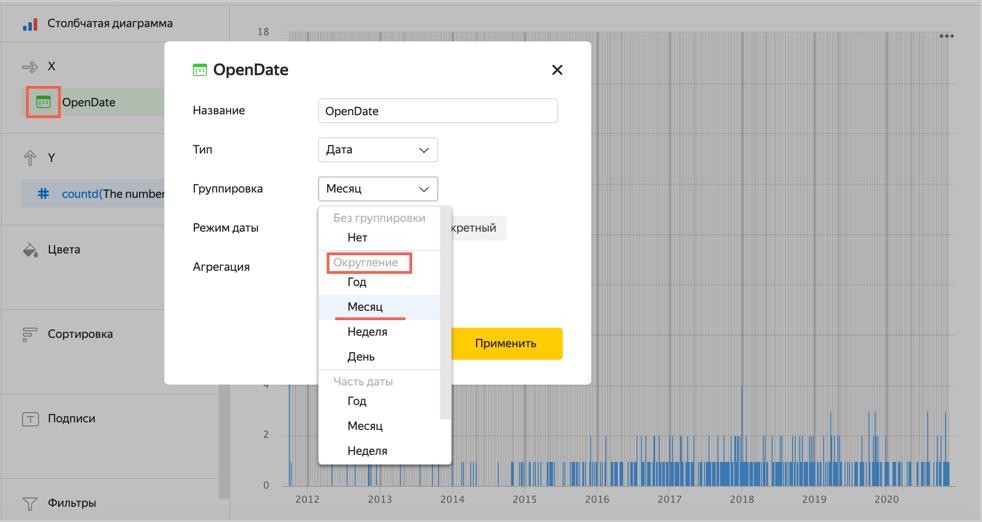
Настройте группировку Даты открытия по месяцам.
Нажмите кнопку календаря в поле OpenDate.
В списке Группировка выберите Округление → Месяц.
Нажмите Применить.
Нажмите кнопку Cохранить в правом верхнем углу. Назовите чарт Динамика открытий фамилия и нажмите Сохранить.
Перейдите во вкладку «Чарты». Нажмите создать чарт и выберите нужный датасет (DODO фамилия). Этот шаг необходимо будет повторять перед каждым созданием чарта

Выберите другой тип чарта — Линейчатая диаграмма.

Добавьте измерение Pizzerias в секцию Y. Удалите из секции Y измерение OpenDate.
Добавьте показатель Revenue (доход) в секцию X. Удалите из секции X показатель The number of pizzerias.
Добавьте показатель Revenue в секцию Сортировка.

Добавьте показатель Rank по выручке в секцию Фильтры:
Выберите Меньше или равно из списка Операция.
Укажите число 10 в поле Значение.
Нажмите кнопку Применить фильтр.
 На графике отобразится рейтинг Топ-10 пиццерий по России.
В правом верхнем углу нажмите значок → Сохранить как. Назовите чарт Топ-10 пиццерий фамилия и нажмите Сохранить.
Выберите тип чарта Индикатор.

Добавьте показатель Revenue в секцию Показатель.

В правом верхнем углу нажмите Сохранить. Назовите чарт Выручка фамилия и нажмите Сохранить.
Создайте еще один чарт индикатор
Добавьте показатель The number of pizzerias в секцию Показатель.

В правом верхнем углу Сохранить. Назовите чарт Количество пиццерий фамилия и нажмите Сохранить.








Вебинар для учителей

Свидетельство об участии БЕСПЛАТНО!



