


Россия, Починки


СДЕЛАЙТЕ СВОИ УРОКИ ЕЩЁ ЭФФЕКТИВНЕЕ, А ЖИЗНЬ СВОБОДНЕЕ
Благодаря готовым учебным материалам для работы в классе и дистанционно
Скидки до 50 % на комплекты
только до
Готовые ключевые этапы урока всегда будут у вас под рукой
Организационный момент
Проверка знаний
Объяснение материала
Закрепление изученного
Итоги урока

Был в сети 05.06.2026 12:45

Хоршев Роман Андреевич
Преподаватель
37 лет
 50 731
 447
447 
Местоположение
Специализация
Практическое занятие №34 (1И)
Категория:
Информатика
25.03.2026 10:28

Просмотр содержимого документа
«Практическое занятие №34 (1И)»
Практическое занятие №34 (1И)
Тема: Yandex DataLens: Подключение к счетчику Yandex метрики
Цель работы: формирование теоретических и практических навыков работы с Yandex DataLens
Оборудование: компьютер с установленной операционной системой Windows, подключение к сети Интернет
Время работы 2 часа
Ход работы
Создайте подключениеСоздайте подключение к файлу с исходными данными.
В правом верхнем углу воркбука нажмите Создать → Подключение.
В разделе Файлы и сервисы выберите подключение Файлы.
Нажмите кнопку Загрузить файлы. (https://disk.yandex.ru/d/3x0hyCX9GVmX-g)
Выберите файл Moscow Population 2018.csv.
Дождитесь, когда на экране появится содержимое таблицы. Загрузка может занять до нескольких минут, в зависимости от скорости подключения к интернету.
Нажмите кнопку Создать подключение.

Введите название подключения — Moscow Population 2018 и нажмите кнопку Создать.
Подключение к файлу создано. Данные представлены в том же виде, что и в файле. Для дальнейшей работы с ними нужно создать датасет.
Создайте датасетСоздайте датасет на базе подключения Moscow Population 2018:
На странице подключения в правом верхнем углу нажмите кнопку Создать датасет.
В датасете перейдите на вкладку Поля.
Для полей Площадь, Население и Площадь жилфонда укажите тип агрегации Сумма. Поля с определенными функциями агрегации становятся показателями и меняют свой цвет на синий.
Для поля Координаты района измените тип данных на Геополигон: в столбце Тип выберите Геополигон.
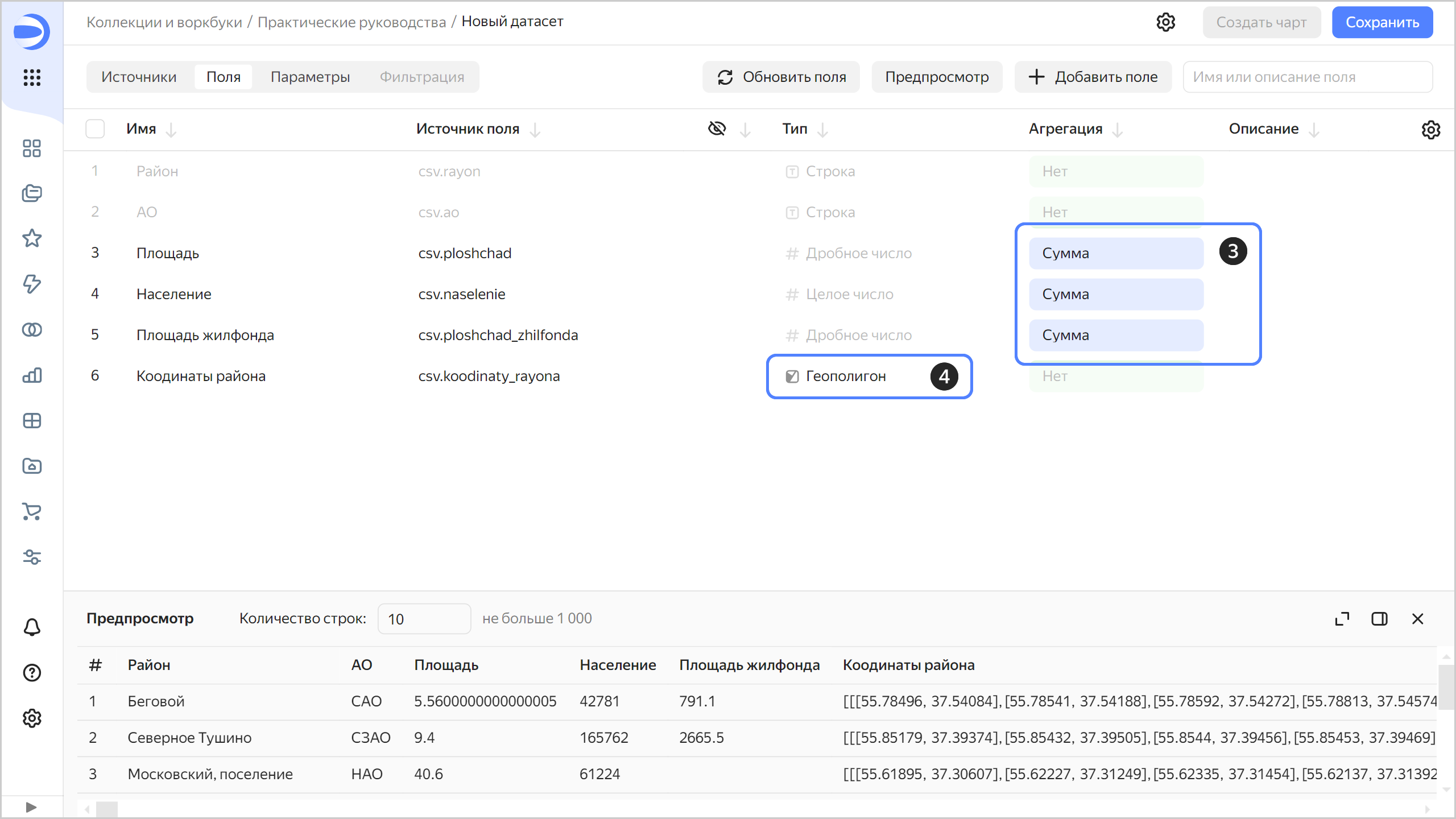
Сохраните датасет:
В правом верхнем углу нажмите кнопку Сохранить.
Введите название датасета — Moscow Population dataset и нажмите кнопку Создать.
Для визуализации распределения населения Москвы по районам создайте чарт — тепловую карту:
На странице датасета в правом верхнем углу нажмите кнопку Создать чарт.
Выберите тип визуализации Карта.

Выберите тип слоя Полигоны (Геополигоны).

Добавьте на карту полигоны районов. Для этого из раздела Измерения перетащите поле Координаты района в секцию Полигоны (Геополигоны).
Измените цвета районов относительно показателя населения. Для этого из раздела Показатели перетащите поле Население в секцию Цвета.

Сохраните чарт:
В правом верхнем углу нажмите кнопку Сохранить.
В открывшемся окне введите название чарта Карта населения Москвы по районам и нажмите кнопку Сохранить.

Вверху нажмите значок → Публичный доступ.
В открывшемся окне напротив названия чарта включите опцию для открытия доступа по ссылке.
Нажмите кнопку Продолжить, чтобы подтвердить публикацию чарта и связанных с ним данных.
Нажмите кнопку Скопировать ссылку, чтобы скопировать уникальный URL чарта.

Нажмите кнопку Применить.
Откройте новую вкладку в браузере и перейдите по скопированной ссылке.

Этой ссылкой можно поделиться с коллегами, партнерами или друзьями. При переходе по ссылке чарта не требуется авторизация и аутентификация.
Контрольные вопросы
Что такое подключение в DataLens?








Вебинар для учителей

Свидетельство об участии БЕСПЛАТНО!



