


Россия, Починки


СДЕЛАЙТЕ СВОИ УРОКИ ЕЩЁ ЭФФЕКТИВНЕЕ, А ЖИЗНЬ СВОБОДНЕЕ
Благодаря готовым учебным материалам для работы в классе и дистанционно
Скидки до 50 % на комплекты
только до
Готовые ключевые этапы урока всегда будут у вас под рукой
Организационный момент
Проверка знаний
Объяснение материала
Закрепление изученного
Итоги урока

Был в сети 12.05.2026 13:34

Хоршев Роман Андреевич
Преподаватель
36 лет
 50 241
 453
453 
Местоположение
Специализация
Практическое занятие №34
Категория:
Информатика
03.10.2023 10:52

Просмотр содержимого документа
«Практическое занятие №34»
Практическое занятие №34 (1И)
Тема: Yandex DataLens: Подключение к счетчику Yandex метрики
Цель работы: формирование теоретических и практических навыков работы с Yandex DataLens
Оборудование: компьютер с установленной операционной системой Windows, подключение к сети Интернет
Время работы 2 часа
Ход работы
Шаг 7. Создайте чарт — карта Выберите тип чарта Карта.
Добавьте измерение Coordinates в секцию Геоточки.
Добавьте показатель Revenue в секции Размер и Цвета.

Добавьте в секцию Тултипы (короткая всплывающая подсказка, появляющаяся при наведении курсора на элемен):
Pizzerias;
Address;
OpenDate;
Revenue.
Перейдите к настройкам секции Цвета.

Выберите тип градиента Двухцветный и любой цвет (который вам нравится).
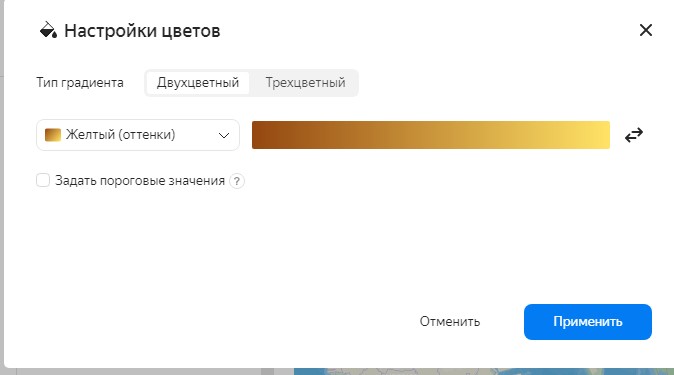
Нажмите кнопку Применить.
Сохраните чарт с названием Пиццерии на карте фамилия.

Перейдите в DataLens.
Нажмите кнопку Создать Дашборд.

Назовите дашборд DODO Dashboard фамилия и нажмите кнопку Создать.
В открывшемся окне в правом верхнем углу нажмите кнопку Добавить и выберите Чарт.
Выберите чарт с названием Динамика открытий фамилия.
Нажмите кнопку Добавить.
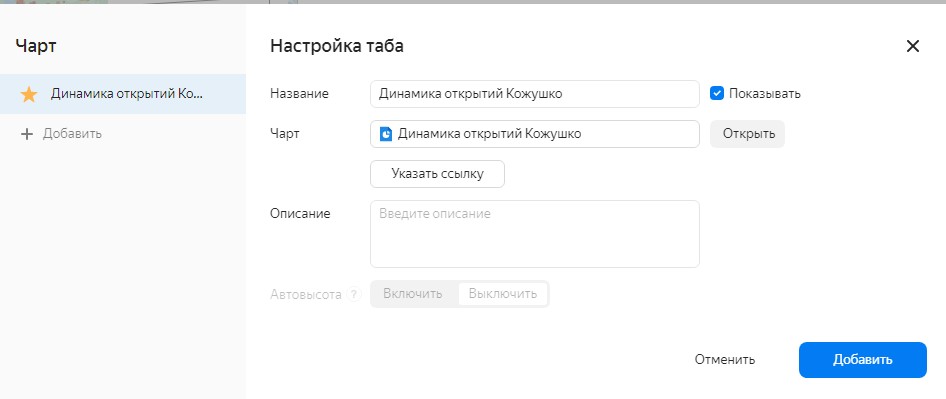
Для чартов-индикаторов (Количество пиццерий и Выручка) уберите отображение названия. Для этого отключите опцию Показывать в окне Настройка таба.
Повторите шаги 4-6 для остальных чартов.
Чтобы чарты не формировались в одну колонку, перетащите каждый чарт в любую свободную область на дашборде.
В верхнем правом углу нажмите Добавить → Селектор.
В открывшемся окне выберите датасет DODO фамилия.
В настройках селектора:
Выберите поле City.
Нажмите кнопку Добавить.

Перенесите селектор наверх, при необходимости скорректируйте размеры чартов.
Нажмите Сохранить.
Выберите в селекторе город Екатеринбург. Если при изменении города в фильтре фокус карты остался на прежней локации, обновите страницу веб-браузера. DataLens фиксирует масштаб и местоположение карты, если вы изменяли их в рамках текущей сессии.

Убедитесь, что на дашборде в фильтре города у вас выбран только Екатеринбург.
Нажмите кнопку меню в правом верхнем углу карты.
Выберите Редактировать.

Нажмите на название датасета DODO и выберите Добавить датасет.

В выпадающем списке вместо Личной папки выберите Датасеты.
Выберите Организации (датасет, импортированный из Marketplace на шаге
1).

После выбора датасета появится окно настройки связей. По умолчанию связь устанавливается по полям с одинаковыми названиями.
Нажмите кнопку Добавить связь.
Установите связь между полями датасетов City (DODO) и Город (Организации) и нажмите Сохранить.

Закройте окно Cвязи, нажав кнопку Сохранить. 11/ В секции слой переименуйте Слой 1.
Для этого нажмите на слой и выберите .
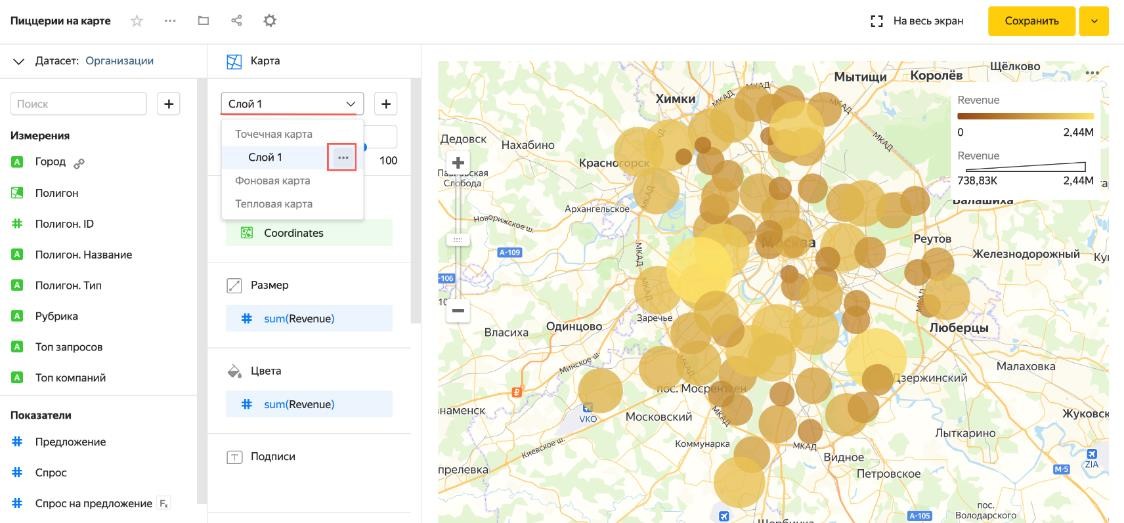
В открывшемся окне Настройки слоя укажите название ДОДО фамилия и нажмите кнопку Применить.
Нажмите кнопку , чтобы добавить еще один слой. Переименуйте его в Спрос на предложение фамилия
. 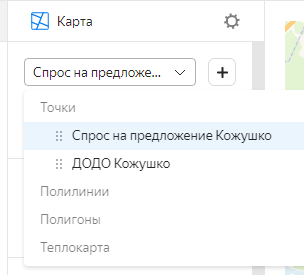
Измените тип геослоя Точки на Полигоны.
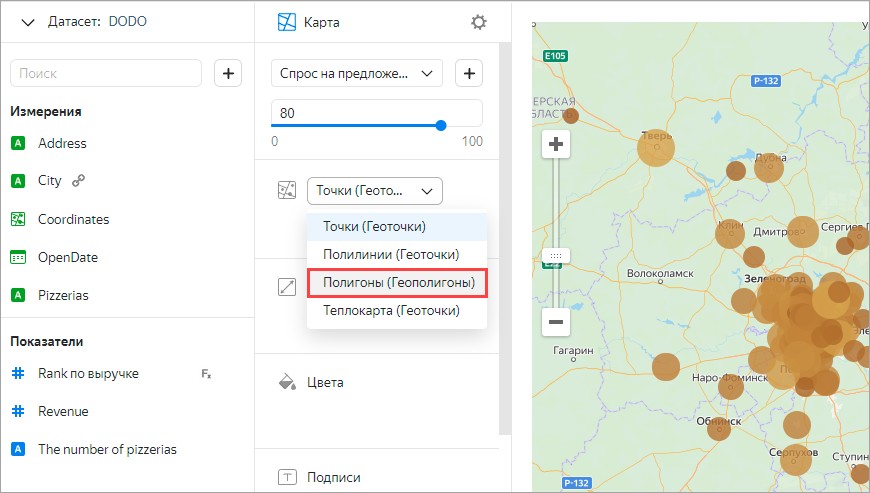
Убедитесь, что текущий датасет – Организации, а не DODO фамилия. Если текущий датасет DODO, то нажмите в левом верхнем углу на название датасета и выберите Организации.

Добавьте измерение Полигон в секцию Полигоны.
Добавьте измерение Полигон.Тип в секцию Фильтры и укажите значение hash7. Нажмите кнопку Применить фильтр.
Добавьте измерение Рубрика в секцию Фильтры слоя и выберите значение Пиццерия. Нажмите кнопку Применить фильтр.
Добавьте показатель Спрос на предложение на город в секцию Цвета.
В настройках цвета выберите трехцветный градиент Синий-Серый-Красный и нажмите Применить.

Измените уровень прозрачности до 60.

Добавьте в секцию Тултипы:
Спрос;
Предложение;
Спрос на предложение на город;
Топ запросов;
Топ компаний.
Нажмите Сохранить в верхнем правом углу.

Вернитесь наш дашборд (должен быть открыт на предыдущей вкладке браузера) и обновите страницу браузера.
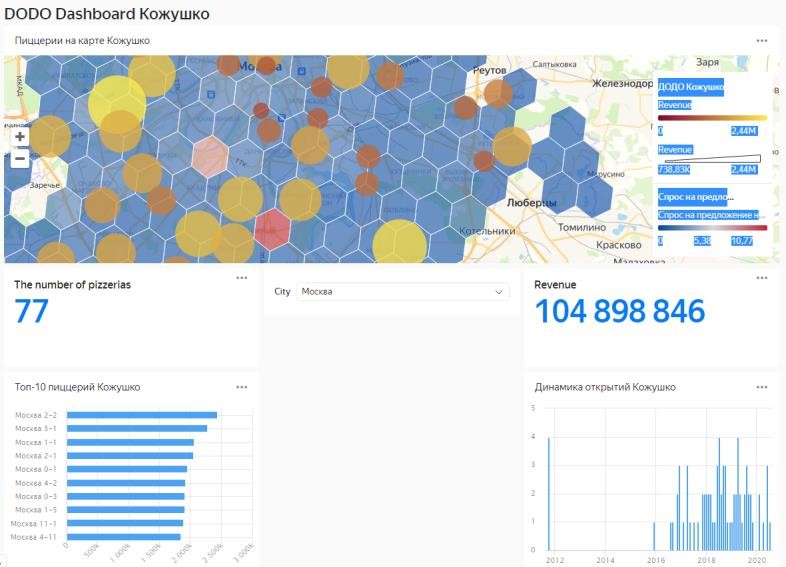
Выберите в секторе Москва. После этого дашборд, включая карту и внешний геослой, будет отфильтрован полностью по этому селектору.
Контрольные вопросы
Как удалить чарт?
Как редактировать чарт?








Вебинар для учителей

Свидетельство об участии БЕСПЛАТНО!



