


Россия, Починки


СДЕЛАЙТЕ СВОИ УРОКИ ЕЩЁ ЭФФЕКТИВНЕЕ, А ЖИЗНЬ СВОБОДНЕЕ
Благодаря готовым учебным материалам для работы в классе и дистанционно
Скидки до 50 % на комплекты
только до
Готовые ключевые этапы урока всегда будут у вас под рукой
Организационный момент
Проверка знаний
Объяснение материала
Закрепление изученного
Итоги урока

Был в сети 05.06.2026 12:45

Хоршев Роман Андреевич
Преподаватель
37 лет
 50 731
 447
447 
Местоположение
Специализация
Практическое занятие №36 (1И)
Категория:
Информатика
25.03.2026 13:57

Просмотр содержимого документа
«Практическое занятие №36 (1И)»
Практическое занятие №36 (1И)
Тема: Yandex DataLens Тепловые карты
Цель работы: формирование теоретических и практических навыков работы с Yandex DataLens
Оборудование: компьютер с установленной операционной системой Windows, подключение к сети Интернет
Время работы 2 часа
Ход работы
Шаг 9. Добавьте таблицу с геослоями регионовТепловая карта не всегда является самой информативной. Загрузите справочник полигонов и добавьте чарт с цветовой заливкой регионов РФ.
Скачайте на свой компьютер файл Regions.csv. (https://disk.yandex.ru/d/zaS4ab-Qk0yKFA )
Откройте подключение dtp_data.
Нажмите кнопку Загрузить файлы и выберите скачанный файл.
Просмотрите превью данных файла. Для параметра Заголовок столбцов установите значение Да.
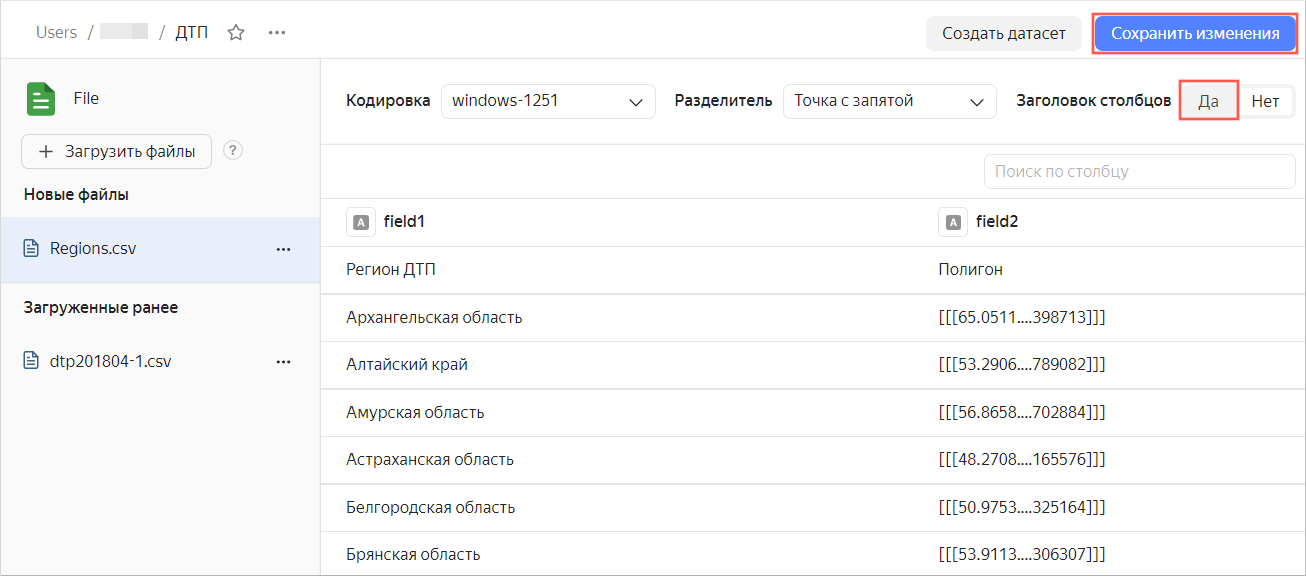
Справа вверху нажмите кнопку Сохранить изменения.
Необходимо обогатить созданный ранее датасет ДТП новыми полями.
Через левое меню перейдите в раздел Датасеты.

Выберите датасет ДТП.
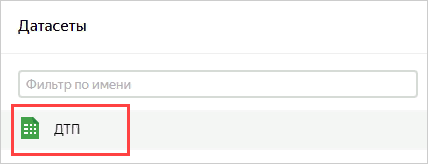
Перейдите на вкладку Источники.
Перетащите таблицу Regions.csv в рабочую область.

Поскольку данные таблиц еще не объединены, может появиться сообщение об ошибке. Выполните последующие действия.
Нажмите значок объединения данных.

Нажмите кнопку Добавить связь.
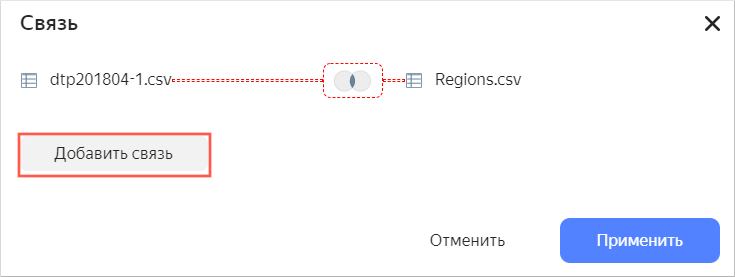
Выберите поля, которые будут связаны: reg_name и Регион ДТП. Затем нажмите Применить.
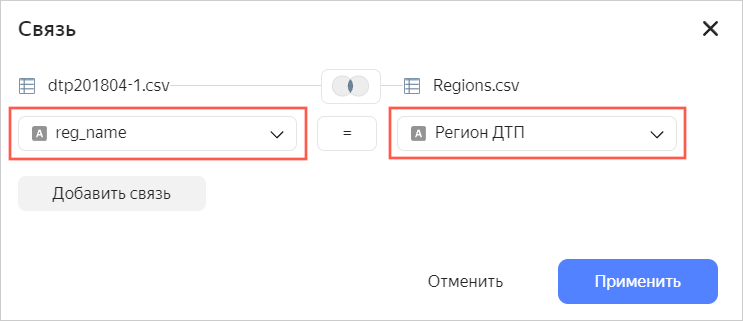
Убедитесь, что превью данных отобразилось корректно.

Перейдите на вкладку Поля.
Внизу списка появились новые поля. Для поля Полигон укажите тип данных Геополигон.

В правом верхнем углу нажмите кнопку Сохранить.
Нажмите кнопку Создать чарт.

Выберите тип чарта Карта.

Добавьте полигоны на карту. Из раздела Измерения перетащите поле Полигон в секцию Геополигоны.
Измените цвета полигонов относительно показателя количества ДТП. Из раздела Показатели перетащите поле Кол-во ДТП в секцию Цвета.
Перетащите следующие поля в раздел Тултипы:
Название Региона;
Кол-во ДТП;
Кол-во погибших;
Кол-во пострадавших;
Кол-во ТС;
Кол-во участников;
Смертность в ДТП.
На диаграмме отобразилась карта с заливкой регионов. Если навести указатель на регион, появятся сведения по этому региону.

В правом вверхнем углу нажмите кнопку Сохранить.
Введите название чарта: Карта регионов и снова нажмите Сохранить.
Через левое верхнее меню перейдите в раздел Дашборды.

Выберите ранее созданный дашборд с ДТП.

Справа вверху нажмите кнопку Редактировать.

Откройте настройки Тепловой карты по значку.

В левой части окна нажмите Добавить.
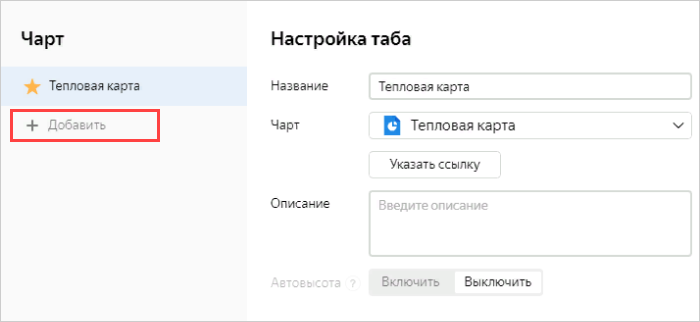
В поле Чарт нажмите Выбрать и выберите последний чарт Карта регионов.
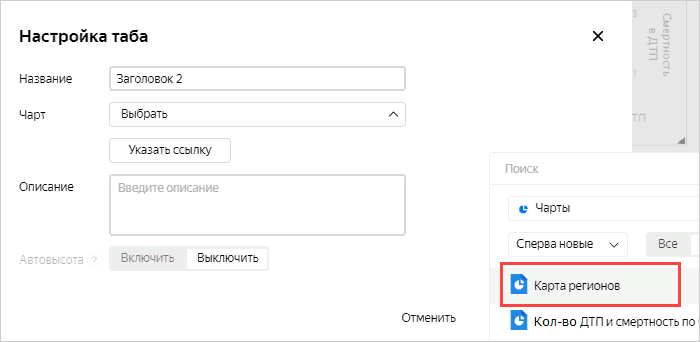
Нажмите Сохранить.
Появилась возможность переключать тип визуализации данных на карте: тепловая карта или заливка регионов.

Чтобы настроить публичный доступ к дашборду:
В левом верхнем углу экрана нажмите .

В выпадающем меню нажмите Публичный доступ.

Включите доступ по ссылке. Появившуюся ссылку можно скопировать и делиться ею. По ссылке дашборд будет доступен всем, с любых устройств и без аутентификации. Нажмите Применить.

Примечание
Вы можете включить или выключить публичный доступ отдельно для каждого чарта и датасета, связанного с дашбордом.
Дашборд опубликован и доступен для пользователей.

Контрольные вопросы:
Что такое Чарт в DataLens?








Вебинар для учителей

Свидетельство об участии БЕСПЛАТНО!



