


Россия, Починки


СДЕЛАЙТЕ СВОИ УРОКИ ЕЩЁ ЭФФЕКТИВНЕЕ, А ЖИЗНЬ СВОБОДНЕЕ
Благодаря готовым учебным материалам для работы в классе и дистанционно
Скидки до 50 % на комплекты
только до
Готовые ключевые этапы урока всегда будут у вас под рукой
Организационный момент
Проверка знаний
Объяснение материала
Закрепление изученного
Итоги урока

Был в сети 12.05.2026 13:34

Хоршев Роман Андреевич
Преподаватель
36 лет
 50 241
 453
453 
Местоположение
Специализация
Практическое занятие №37
Категория:
Информатика
03.10.2023 10:54

Просмотр содержимого документа
«Практическое занятие №37»
Практическое занятие №37 (1И)
Тема: Yandex DataLens: Работа с датасетами
Цель работы: формирование теоретических и практических навыков работы с Yandex DataLens
Оборудование: компьютер с установленной операционной системой Windows, подключение к сети Интернет
Время работы 2 часа
Ход работы
Шаг 1. Создайте подключение и датасетВажно
Если вы работаете с новой объектной моделью DataLens, включающей воркбуки и коллекции:
Перейдите на главную страницу DataLens. На панели слева выберите Коллекции и воркбуки.
Откройте воркбук, в правом верхнем углу нажмите Создать и выберите нужный объект.
Продолжайте инструкцию с шага 3.
Перейдите на страницу подключений.
Нажмите кнопку Создать подключение.
Выберите подключение ClickHouse.
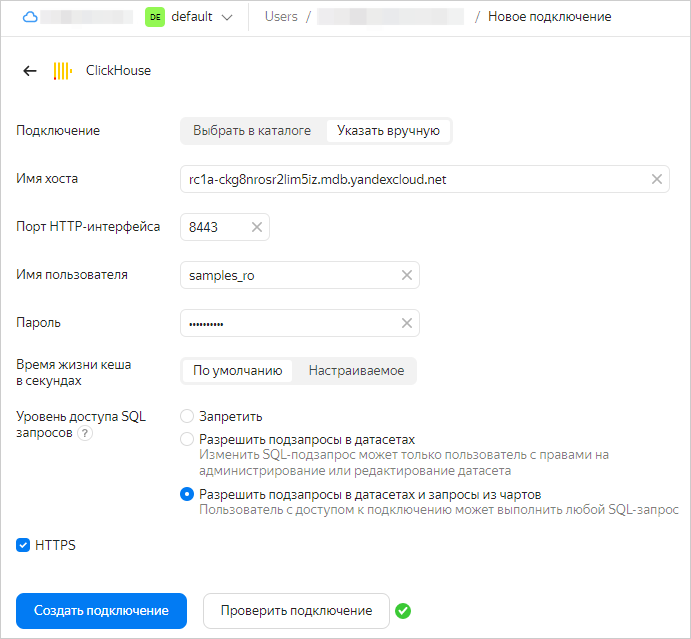
В открывшемся окне укажите параметры подключения:
Подключение — тип Указать вручную.
Имя хоста — rc1a-ckg8nrosr2lim5iz.mdb.yandexcloud.net.
Порт HTTP-интерфейса — 8443 (по умолчанию).
Имя пользователя — samples_ro.
Пароль — MsgfcjEhJk.
Активируйте опции HTTPS и Разрешить подзапросы в датасетах и запросы из чартов.
Проверьте подключение и нажмите кнопку Создать подключение.
Введите название подключения — Sample ClickHouse.
Нажмите кнопку Создать.
Дождитесь сохранения подключения.
В правом верхнем углу нажмите кнопку Создать датасет.
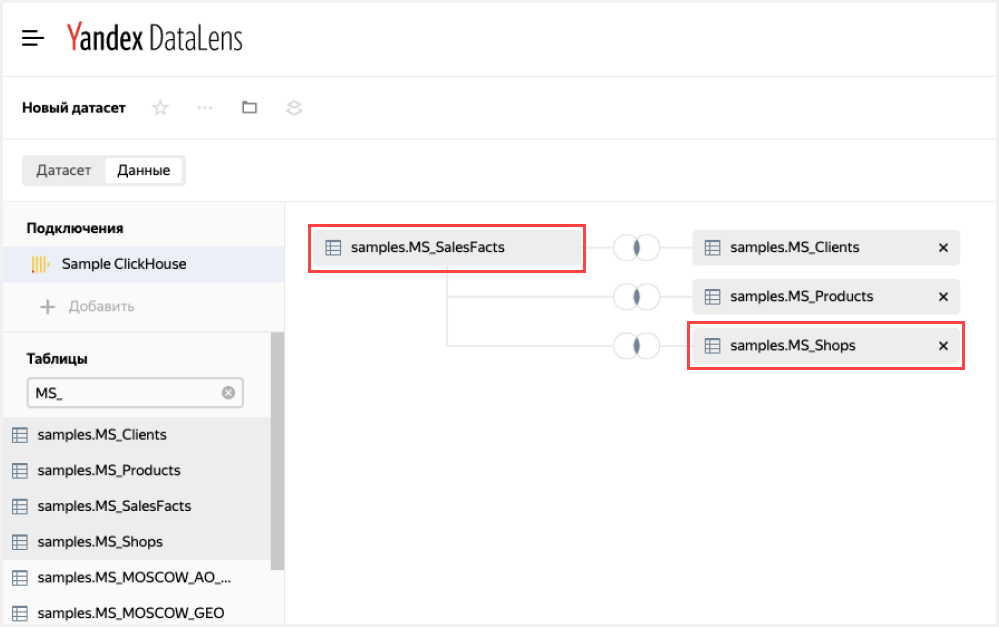
Перенесите на рабочую область таблицу MS_SalesFacts.

Перенесите на рабочую область таблицу MS_Clients. Таблицы автоматически свяжутся.

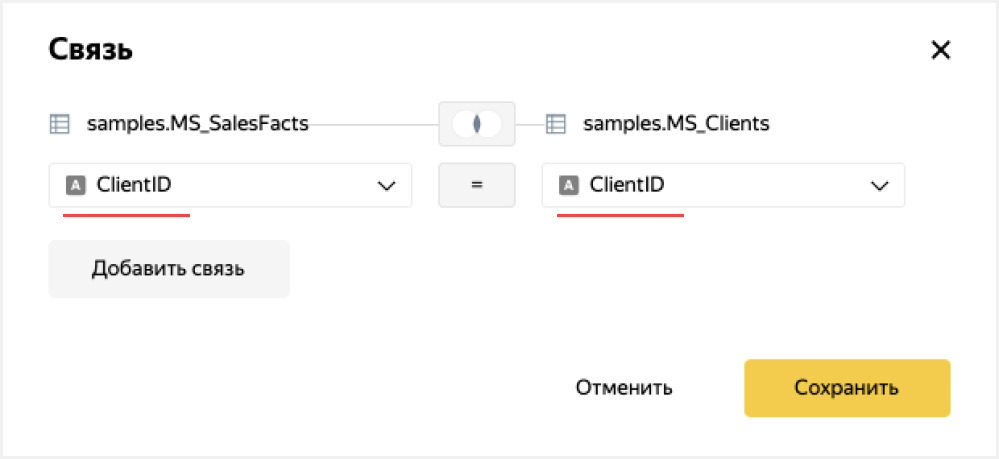
Для проверки связи нажмите значок связи между таблицами.

Таблицы связаны полем ClientID. При необходимости связь можно изменить или дополнить, указав еще одну пару полей. Для закрытия окна связей нажмите на крестик или кликните за пределы окна.
Перенесите на рабочую область таблицу MS_Products. Таблица автоматически свяжется с левой (корневой) таблицей MS_SalesFacts.

Перенесите на рабочую область таблицу MS_Shops. Таблица автоматически свяжется с левой (корневой) таблицей MS_SalesFacts.
Перейдите на вкладку Поля.

Удалите дубликаты полей получившиеся в результате соединения таблиц: ClientID (1), ProductID (1) и ShopID (1).

Создайте поле с датой заказа OrderDate.
Продублируйте поле OrderDatetime.

Переименуйте дубликат поля OrderDatetime (1) в OrderDate: нажмите на имя строки, удалите текущее имя и введите новое.

Измените тип данных с Дата и время на Дата.

Для поля ShopDistrictCoordinates измените тип данных на Геополигон.
Для поля DeliveryDistrictCoordinates измените тип данных на Геополигон.
Для поля DeliveryAddressCoord измените тип данных на Геоточка.
В столбце Агрегация для поля Sales выберите Сумма.

Поле с агрегацией поменяет цвет на синий: поле Sales стало показателем.

Создайте показатель с количеством заказов.
Продублируйте поле OrderID.
Переименуйте дубликат поля OrderID (1) в OrderCount.
Измените тип агрегации на Количество уникальных.

Создайте вычисляемое поле для расчета средней суммы продаж на один заказ.
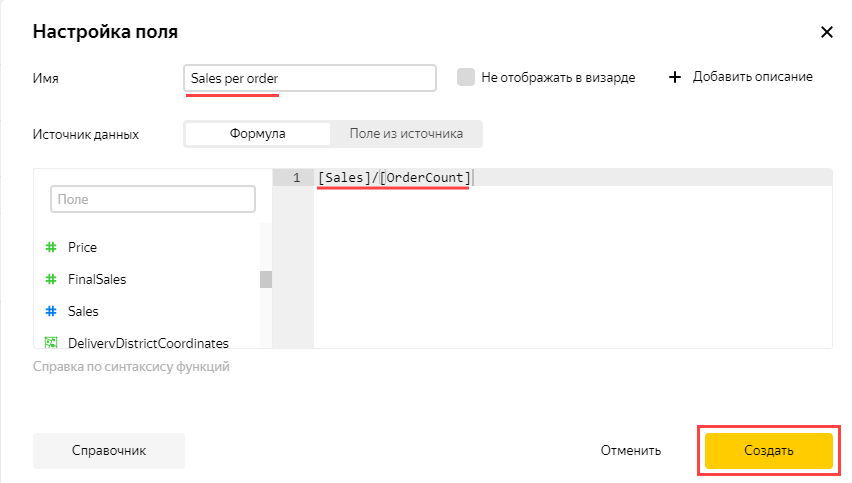
В правом верхнем углу нажмите кнопку Добавить поле.
В поле Имя укажите Sales per Order.
Слева в колонке нажмите на поле Sales.
Введите символ /.
Слева в колонке нажмите на поле OrderCount.
Нажмите кнопку Создать.
Нажмите кнопку Сохранить в верхнем правом углу и сохраните датасет.

Введите имя датасета Moscow Sales dataset, нажмите Создать.
После сохранения датасета нажмите Создать чарт.

Для визуализации динамики продаж по месяцам создайте чарт — линейную диаграмму.
Выберите тип визуализации Линейная диаграмма.

Добавьте на чарт дату продажи. Для этого из раздела Измерения перетащите поле OrderDate в секцию X.
Добавьте на чарт показатель продаж. Для этого из раздела Показатели перетащите поле Sales в секцию Y.
Добавьте на чарт тип доставки. Для этого из раздела Измерения перетащите поле PaymentType в секцию Цвета.

Отобразите чарт по месяцам.
Нажмите на иконку с календарем у поля OrderDate в секции X.
В поле Группировка выберите Округление ⟶ Месяц, затем нажмите Применить.
Сохраните чарт.
Нажмите кнопку Сохранить в верхнем правом углу и сохраните чарт.

В открывшемся окне введите название чарта Динамика продаж по месяцам и типам оплаты и нажмите кнопку Сохранить.








Вебинар для учителей

Свидетельство об участии БЕСПЛАТНО!



