


Россия, Починки


СДЕЛАЙТЕ СВОИ УРОКИ ЕЩЁ ЭФФЕКТИВНЕЕ, А ЖИЗНЬ СВОБОДНЕЕ
Благодаря готовым учебным материалам для работы в классе и дистанционно
Скидки до 50 % на комплекты
только до
Готовые ключевые этапы урока всегда будут у вас под рукой
Организационный момент
Проверка знаний
Объяснение материала
Закрепление изученного
Итоги урока

Был в сети 12.05.2026 13:34

Хоршев Роман Андреевич
Преподаватель
36 лет
 50 216
 453
453 
Местоположение
Специализация
Практическое занятие №38
Категория:
Информатика
03.10.2023 10:55

Просмотр содержимого документа
«Практическое занятие №38»
Практическое занятие №38 (1И)
Тема: Yandex DataLens: Работа с датасетами
Цель работы: формирование теоретических и практических навыков работы с Yandex DataLens
Оборудование: компьютер с установленной операционной системой Windows, подключение к сети Интернет
Время работы 2 часа
Ход работы
Шаг 4. Создайте чарт — столбчатая диаграммаДля визуализации продаж в разрезе брендов и продуктовых категорий создайте чарт — столбчатую диаграмму.
Скопируйте чарт, получившийся на предыдущем шаге.
Нажмите значок галочки рядом с кнопкой Сохранить в верхнем правом углу.
Выберите Сохранить как.
В открывшемся окне введите название нового чарта Продажи по брендам и категориям и нажмите кнопку Сохранить.
Выберите тип визуализации Столбчатая диаграмма.

Поля OrderDate, Sales и PaymentType автоматически попадут в секции X, Y и Цвета соответственно.
Замените месяцы на бренды на оси X. Из раздела Измерения перетащите поле ProductBrand в секцию X и наведите его над полем OrderDate, пока то не станет красным.

Замените типы оплаты на категории товаров в секции Цвета. Из раздела Измерения перетащите поле ProductCategory в секцию Цвета и наведите его над полем PaymentType, пока то не станет красным.
Отсортируйте чарт по убыванию по показателю продаж. Из раздела Показатели перетащите поле Sales в секцию Сортировка.
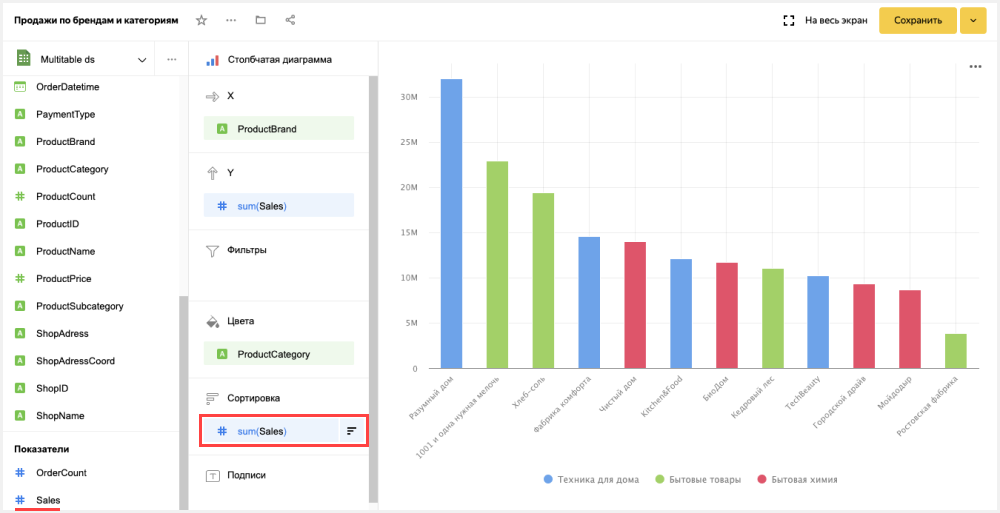
Сохраните чарт.
Для визуализации продаж в разрезе продуктов и времени создайте чарт — сводную таблицу.
Скопируйте чарт, получившийся на предыдущем шаге.
Нажмите значок галочки рядом с кнопкой Сохранить в верхнем правом углу.
Нажмите Сохранить как.
В открывшемся окне введите название нового чарта Продажи в разрезе лет и продуктов.
Нажмите кнопку Сохранить.
Выберите тип визуализации Сводная таблица.
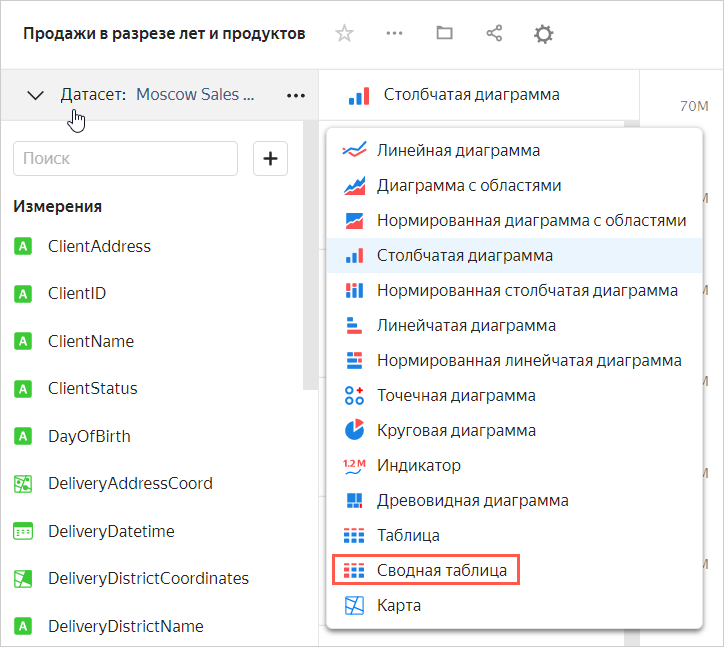
Поля ProductBrand и Sales автоматически попадут в секции Столбцы и Показатели соответственно.

Удалите ProductBrand из таблицы.
Добавьте дату заказа в таблицу. Для этого из раздела Измерения перетащите поле OrderDate в секцию Столбцы.
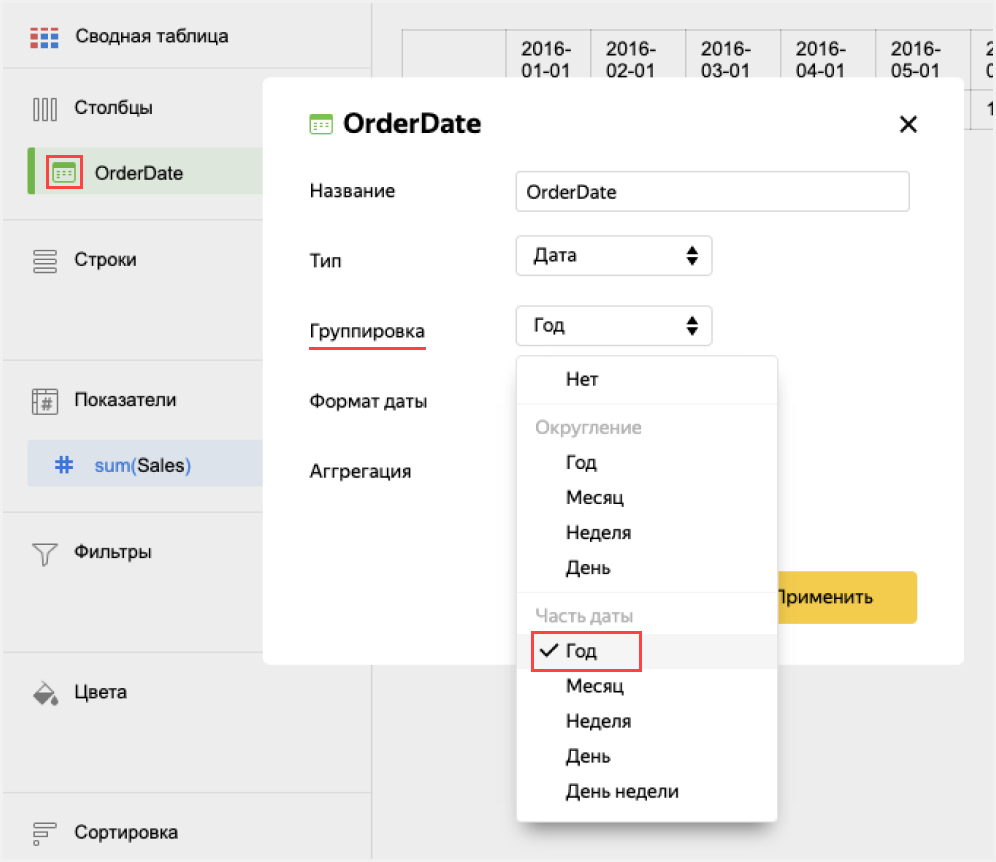
Измените формат отображения OrderDate на годы.
Нажмите значок календаря у поля OrderDate в секции Столбцы.
В поле Группировка выберите Часть даты ⟶ Год, затем нажмите Применить.
Добавьте в таблицу категорию и подкатегорию продуктов. Для этого из раздела Измерения перетащите поля ProductCategory и ProductSubcategory в секцию Строки.
Измените цвет показателя продаж в таблице. Для этого из раздела Показатели перетащите поле Sales в секцию Цвета.
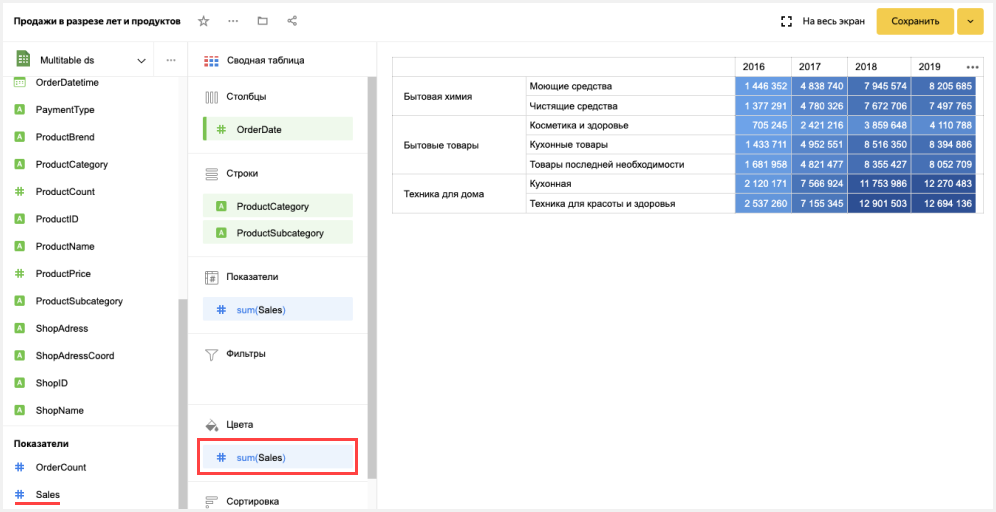
Сохраните чарт.
Для визуализации плотности заказов на карте Москвы создайте чарт — тепловую карту.
Скопируйте чарт, полученный на предыдущем шаге.
Нажмите значок рядом с кнопкой Сохранить в верхнем правом углу и выберите Сохранить как.
В открывшемся окне введите название нового чарта Тепловая карта продаж.
Нажмите кнопку Сохранить.
Выберите тип визуализации Карта.

Выберите тип слоя Геоточки (тепловая карта).
Добавьте на карту координаты точек доставки. Для этого из раздела Измерения перетащите поле DeliveryAddressCoord в секцию Геоточки (тепловая карта).
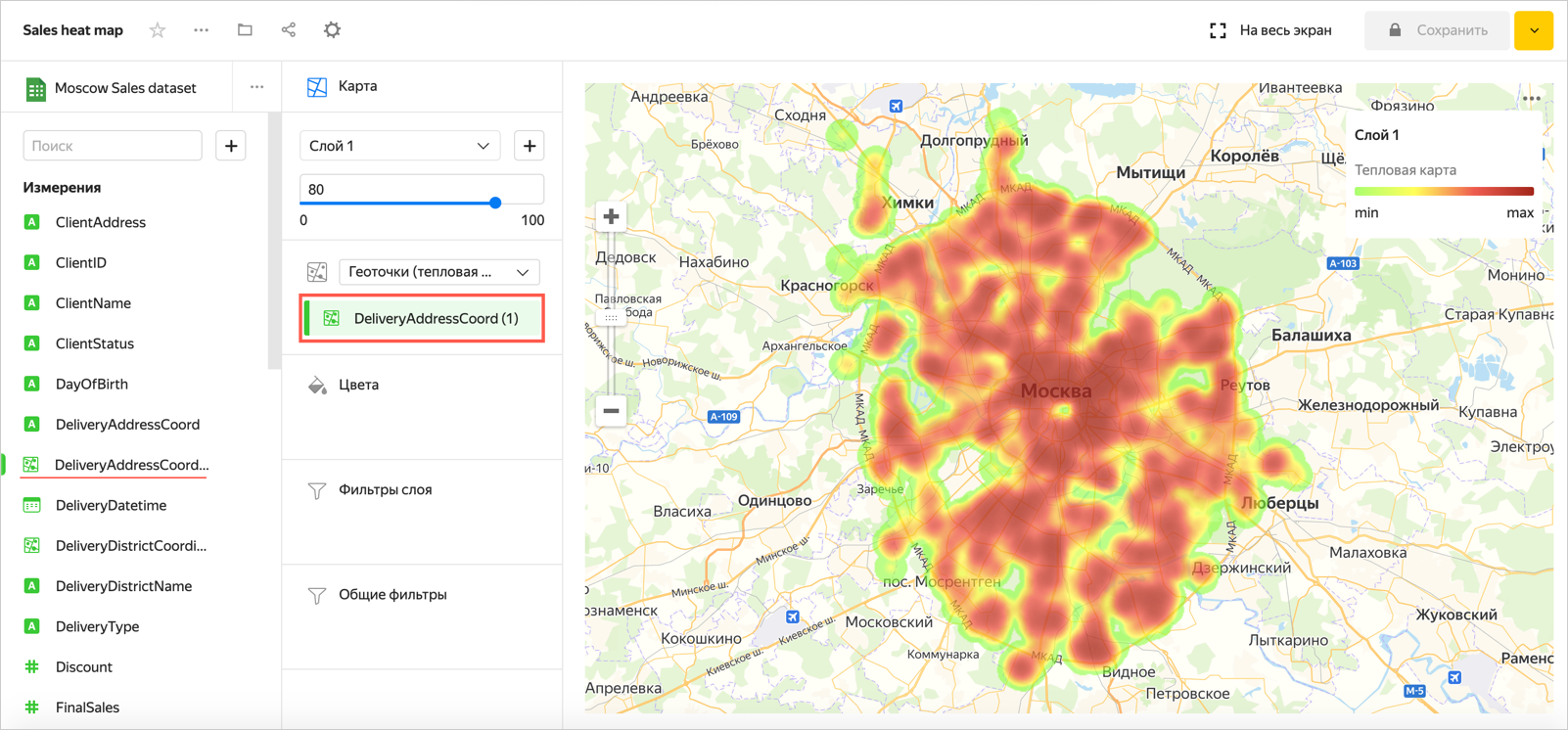
Сохраните чарт.
Создайте дашборд, на который будут добавлены чарты.
Перейдите на главную страницу DataLens.
Нажмите кнопку Создать дашборд.

Введите название дашборда Moscow Shops dashboard и нажмите кнопку Создать.
При первом открытии после сохранения дашборд открывается в режиме редактирования. Если вы открыли его повторно, то нажмите Редактировать в правом верхнем углу.

Нажмите кнопку Добавить и выберите Чарт.

В открывшемся окне нажмите кнопку Выбрать.
Выберите чарт Динамика продаж по месяцам и типам оплаты. После этого автоматически заполнится поле Заголовок по названию выбранного чарта.
Нажмите кнопку Добавить.
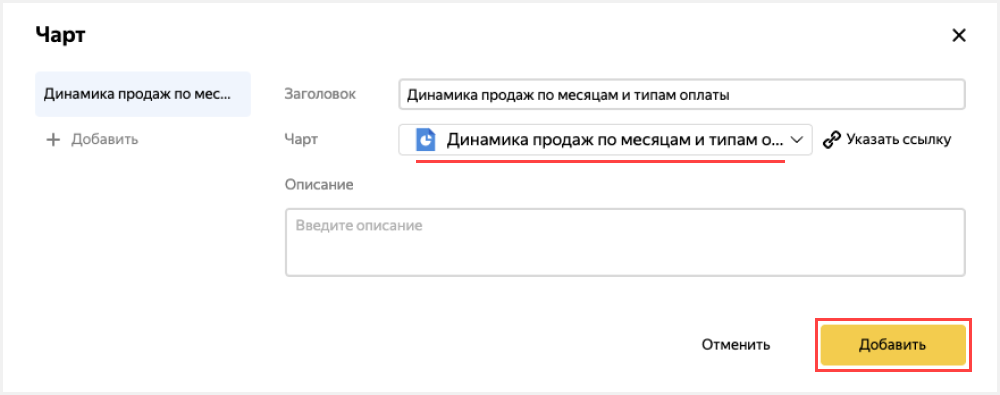
Аналогичным способом добавьте чарты:
Продажи по брендам и категориям
Продажи в разрезе лет и продуктов
Тепловая карта продаж
Расположите чарты на дашборде в удобном для вас порядке.

Добавьте селекторы, чтобы иметь возможность фильтровать чарты по дате, районам Москвы, продуктам и статусам клиентов.
Нажмите кнопку Добавить.
Выберите Селектор.

Добавьте селектор с календарем по датам заказа.
Выберите датасет Moscow Sales dataset.
Выберите поле OrderDate.
После этого автоматически заполнится Заголовок по названию выбранного поля. Нажмите галочку Показывать напротив заголовка селектора.
Выберите тип Календарь.
Включите опцию Диапазон.
Нажмите кнопку Добавить.

Добавьте селектор по категории продуктов.
Выберите датасет Moscow Sales dataset.
Выберите поле ProductCategory.
После этого автоматически заполнится Заголовок по названию выбранного поля. Нажмите галочку Показывать напротив заголовка селектора.
Включите опцию Множественный выбор.
Нажмите кнопку Добавить.

Аналогичным способом добавьте селекторы по полям:
ProductBrand
DeliveryDistrictName
DeliveryType
PaymentType
Расположите селекторы на дашборде в удобном для вас порядке.
Сохраните дашборд.

Дашборд готов. Теперь можно фильтровать чарты с использованием селекторов.









Вебинар для учителей

Свидетельство об участии БЕСПЛАТНО!



