


Россия, Починки


СДЕЛАЙТЕ СВОИ УРОКИ ЕЩЁ ЭФФЕКТИВНЕЕ, А ЖИЗНЬ СВОБОДНЕЕ
Благодаря готовым учебным материалам для работы в классе и дистанционно
Скидки до 50 % на комплекты
только до
Готовые ключевые этапы урока всегда будут у вас под рукой
Организационный момент
Проверка знаний
Объяснение материала
Закрепление изученного
Итоги урока

Был в сети 12.05.2026 13:34

Хоршев Роман Андреевич
Преподаватель
36 лет
 50 216
 453
453 
Местоположение
Специализация
Практическое занятие №41
Категория:
Информатика
03.10.2023 10:56

Просмотр содержимого документа
«Практическое занятие №41»
Практическое занятие №41 (1И)
Тема: Yandex DataLens: Кейс анализа данных
Цель работы: формирование теоретических и практических навыков работы с Yandex DataLens
Оборудование: компьютер с установленной операционной системой Windows, подключение к сети Интернет
Время работы 2 часа
Ход работы
Шаг 1. Создайте подключение к Битрикс24Перейдите в DataLens и нажмите кнопку Создать подключение.
Создание подключения

Выберите тип подключения Битрикс24.
Выбор типа подключения

Чтобы подключиться к демонстрационному источнику данных, укажите:
Портал — gds.office.bitrix.ru
Токен — wJZIFjdYtbLRtfewYcnq71oSFyEgxlbQ
При подключении к рабочему источнику данных Битрикс24, укажите:
Портал — адрес вашего портала Битрикс24 в формате test.bitrix24.ru.
Токен — получите секретный ключ в Битрикс24, в разделе CRM → Аналитика → BI-аналитика на вкладке Yandex DataLens. Подробнее см. инструкцию.
Оставьте опцию Автоматически создать дашборд, чарты и датасет над подключением включенной.
Проверьте подключение и нажмите Создать подключение.
Создание подключения Битрикс24

Укажите имя подключения, например, Битрикс24 и нажмите Создать.
После создания подключения откроется каталог Битрикс24 с демонстрационным дашбордом Дашборд Битрикс24 и вложенными каталогами Лиды и Сделки, в которых собраны датасеты и чарты.
Шаг 2. Изучите дашбордВ каталоге Битрикс24 откройте Дашборд Битрикс24.

Дашборд интерактивный, на нем вы сможете:
настроить всевозможные фильтры;
сортировать строки в таблицах;
переключаться между графиками;
открывать более подробную детализацию на графиках.
У вас отображается копия основного дашборда. Вы можете изменить дашборд так, как вам удобно. Например, на вкладке Лиды вы можете изменить график Динамика числа лидов по дате создания и добавить его на дашборд:
В правом верхнем углу графика нажмите значок и выберите Редактировать.
Редактирование чарта

Выберите другой тип чарта — Столбчатая диаграмма.
Выбор типа чарта

Перетащите поле Источник в секцию Цвета.

Чарт отображает число созданных лидов по каналам в разрезе месяцев.
Сохраните чарт как новый объект:
В правом верхнем углу страницы нажмите значок и выберите Сохранить как.
Совет
Чтобы заменить исходный чарт на дашборде отредактированным, в правом верхнем углу нажмите Сохранить.
Введите название нового чарта Число лидов по каналам и нажмите Сохранить.
Добавьте чарт на дашборд:
Вернитесь на вкладку с дашбордом и в верхней части страницы нажмите кнопку Редактировать.
Нажмите кнопку Добавить и выберите Чарт.
В поле Чарт нажмите кнопку Выбрать.
Выберите чарт Число лидов по каналам. После этого автоматически заполнится поле Название.
Нажмите Добавить. Виджет отобразится на дашборде.
Настройте размер и расположение виджетов на дашборде.
Нажмите Сохранить, чтобы сохранить изменения дашборда.

Ознакомьтесь с содержимым каталога Битрикс24. Для этого вернитесь в каталог Битрикс24: нажмите и в панели навигации выберите Битрикс24.
Помимо дашборда в каталоге есть еще 2 вложенных каталога, в которых находятся:
— чарты, визуализирующие информацию в виде графиков, таблиц.
— датасет, который описывает модель данных для создания отчетов по лидам.
Перейдите в каталог Лиды и откройте датасет Лиды.
На вкладке Поля отображается список полей из выбранной в источнике таблицы. Обратите внимание на следующие колонки:
Имя — название поля.
Тип — тип данных поля.
Источник поля — обозначение поля в таблице источника или формула для вычисления (обозначены значком ).
Агрегация — показывает функцию агрегации данных, если она применена к полю.
Просмотр вкладки Поля

На вкладке Источники отображаются:
Подключение, на основе которого создан датасет.
Список таблиц, доступных в источнике.
Рабочая область для таблиц, выбранных в качестве источника полей датасета.
Важно
Для типа подключения Битрикс24 нельзя объединять таблицы.
Область предпросмотра информации из выбранных таблиц.
Просмотр вкладки Источники
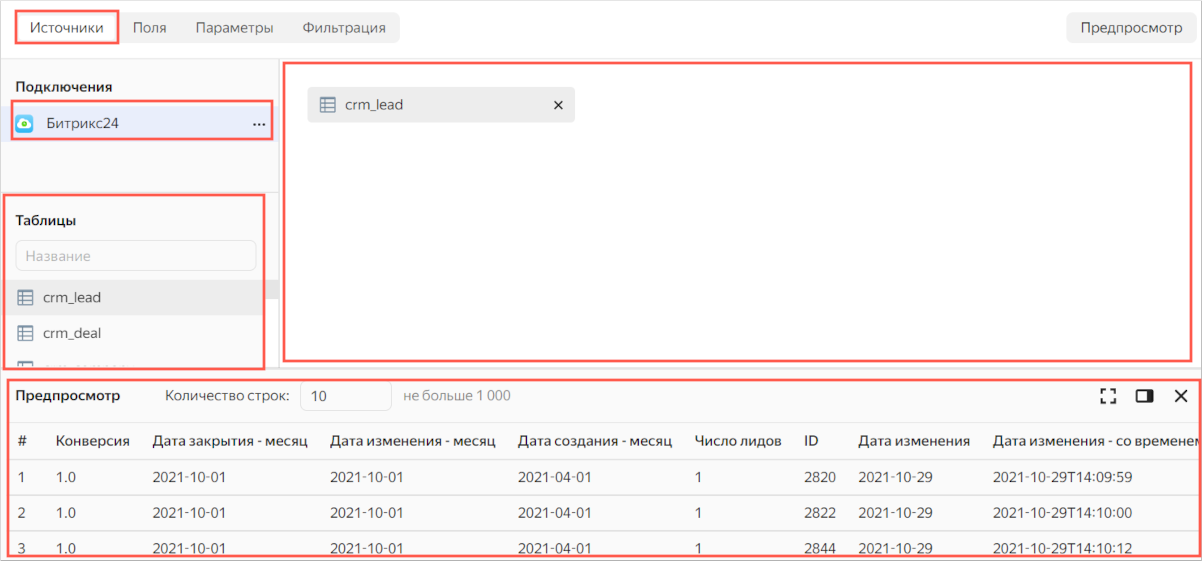
Перейдите в каталог Сделка и откройте датасет Сделка. Ознакомьтесь с содержимым вкладок Поля и Источники.
Чтобы использовать данные подключения Битрикс24, вы можете на его основе создать свой датасет.
Слева на панели навигации выберите Датасеты.
Вверху справа нажмите кнопку Создать датасет.
Перейдите на вкладку Источники.
В блоке Подключения нажмите кнопку Добавить и выберите ранее созданное подключение к Битрикс24.
Перенесите на рабочую область таблицу crm_activity. Дождитесь загрузки данных.
Выбор таблицы
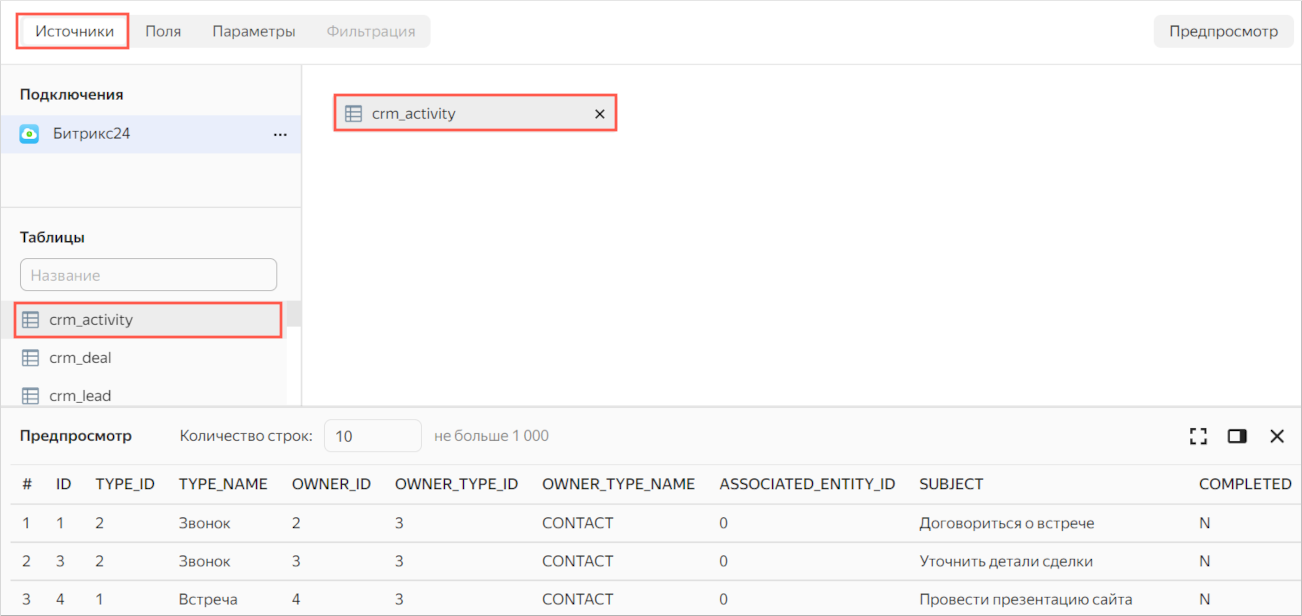
Важно
Для типа подключения Битрикс24 нельзя объединять таблицы.
Перейдите на вкладку Поля.
Создайте поле с количеством записей — ID_COUNT:
Продублируйте поле ID: наведите курсор на строку с полем, в конце строки нажмите значок и выберите Дублировать.
Дублирование поля таблицы

Переименуйте дубликат поля ID (1) в ID_COUNT: нажмите на имя строки, удалите текущее имя и введите новое.
В столбце Агрегация для поля ID_COUNT выберите Количество. Поле станет показателем и поменяет цвет на синий.
Примечание
Вы можете добавить, переименовать поля, создать вычисляемые поля, добавить к ним описания.
В верхнем правом углу нажмите кнопку Сохранить
Введите имя датасета Активности и нажмите Создать.
Для визуализации взаимодействий по типам создайте чарт — столбчатую диаграмму.
После сохранения датасета в правом верхнем углу нажмите кнопку Создать чарт.
Выберите тип визуализации Столбчатая диаграмма.
Добавьте на график типы взаимодействий с клиентами. Для этого из раздела Измерения перетащите поле TYPE_NAME в секцию X.
Добавьте на график количество взаимодействий каждого типа. Для этого из раздела Показатели перетащите поле ID_COUNT в секцию Y.

Сохраните чарт:
В правом верхнем углу страницы нажмите значок и выберите Сохранить.
Введите название нового чарта Количество взаимодействий по типам и нажмите Сохранить.
Добавьте созданный чарт на дашборд:
В каталоге Битрикс24 откройте Дашборд Битрикс24 или создайте дашборд.
В верхней части страницы нажмите кнопку Редактировать.
Нажмите кнопку Добавить и выберите Чарт.
Выберите чарт Количество взаимодействий по типам. После этого автоматически заполнится поле Название.
Нажмите Добавить. Виджет отобразится на дашборде.
Настройте размер и расположение виджетов на дашборде.
Нажмите Сохранить, чтобы сохранить изменения дашборда.
Контрольные вопросы:
Как подключиться к Битрикс24








Вебинар для учителей

Свидетельство об участии БЕСПЛАТНО!



