


Россия, Починки


СДЕЛАЙТЕ СВОИ УРОКИ ЕЩЁ ЭФФЕКТИВНЕЕ, А ЖИЗНЬ СВОБОДНЕЕ
Благодаря готовым учебным материалам для работы в классе и дистанционно
Скидки до 50 % на комплекты
только до
Готовые ключевые этапы урока всегда будут у вас под рукой
Организационный момент
Проверка знаний
Объяснение материала
Закрепление изученного
Итоги урока

Был в сети 12.05.2026 13:34

Хоршев Роман Андреевич
Преподаватель
36 лет
 50 281
 451
451 
Местоположение
Специализация
Практическое занятие №6
Категория:
Информатика
05.09.2020 09:16

Просмотр содержимого документа
«Практическое занятие №6»
Практическое занятие №6
Тема: «Дискретное (цифровое) представление видеоинформации»
Цель работы: научиться кодировать видеоинформацию.
Оборудование: компьютер с установленной операционной системой Windows и подключенным интернетом.
Время работы 2 часа
Ход работы
1. Создадим небольшой видеоролик из уже существующих видеоролика и картинок так же расположенных в этой папке.
Откройте программу Киностудия Windows Live на вашем Рабочем столе.
Перетащите файл Бэтмен.mp4из папки с задание в рабочую область программы.

Добавим первую картинку нашему фильму так же перетащив файл 1591.jpg в рабочую область перед роликом. Перетащите эту картинку 2 раза, а заодно добавьте музыку из папки.
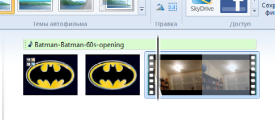
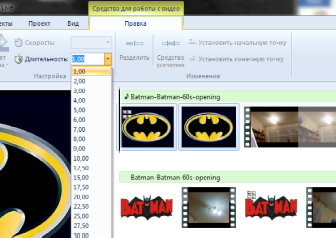
Теперь применим первые эффекты. Сделаем обе картинки длительностью по 1 секунде. Для этого удерживая кнопку шифт, нажмем на эти картинки по очереди, далее перейдем в меню Средства работы с видео – Правка. В пункте Длительность установим 1,00.
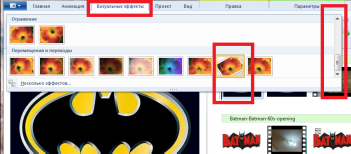
Теперь применим эффекты к нашим картинкам. Выберем первую картинку и перейдем в меню Визуальные эффекты. Прокрутим список эффектов вниз до вращения и выберем его. Чтобы увидеть эффект нажмите на кнопку Проигрывания под полем просмотра видео.
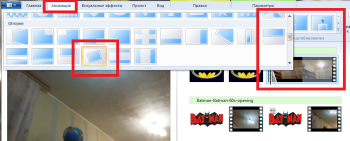
Теперь добавим переход. Переходы применяют к тому фрагменту видео на который делается переход. Выберем ролик бэтмен и перейдем в меню Анимация. Прокрутим список эффектов до перехода с вращением и выберем его.
На данный момент в нашем ролике воспроизводится две звуковых дорожки: импортированной музыки и собственного звука ролика. Отключим звук ролика. Выберем ролик, перейдем в меню Средства для работы с видео - Правка – Громкость. Убавим громкость до минимума.
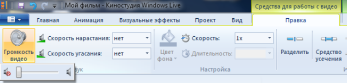
Теперь давайте разрежем ролик бетмен и добавим изображения внутрь.
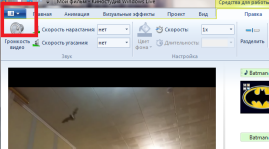
На 00:12,49 начинается «припев». Докрутить до него можно покадрово нажимая кнопку L на клавиатуре или двигая бегунок под предпросмотром фильма.
Установим текущее время как было указано ранее и разрежем ролик на 2 части перейдя в меню Средства для работы с видео - Правка - Разделить.
Теперь вы знаете как добавлять и разделять ролики изменять их длительность, добавлять музыку, добавлять изображения. Доделайте видеоролик самостоятельно.
Чтобы сохранить ролик как фильм нажмите на кнопу Файл – Сохранить фильм – Компьютер и укажите свою папку. Вы так же можете сохранить проект, что бы была возможность вносить дальше изменения.
Контрольные вопросы:
Какими параметрами характеризуются видеоданные?
Какая модель лежит в основе кодирования цветного видео?
Какие применяются алгоритмы сжатия для уменьшения скорости и объема потока видеоинформации?








Вебинар для учителей

Свидетельство об участии БЕСПЛАТНО!



