


ДНР, Донецк


СДЕЛАЙТЕ СВОИ УРОКИ ЕЩЁ ЭФФЕКТИВНЕЕ, А ЖИЗНЬ СВОБОДНЕЕ
Благодаря готовым учебным материалам для работы в классе и дистанционно
Скидки до 50 % на комплекты
только до
Готовые ключевые этапы урока всегда будут у вас под рукой
Организационный момент
Проверка знаний
Объяснение материала
Закрепление изученного
Итоги урока

Был в сети 06.05.2026 10:24

Волков Владимир Александрович
Преподаватель технических и технологических дисциплин
74 года
 20 735
 1 709
1 709 
Местоположение
Специализация
Практическое занятие №9 «MS EXCEL. Расчёт формул для экономической части курсовой работы»
Категория:
Информатика
04.02.2025 20:01

Просмотр содержимого документа
«Практическое занятие №9 «MS EXCEL. Расчёт формул для экономической части курсовой работы»»
Группа М-31, 2025 год
Занятие по рабочей программе №13
Дисциплина: ЕН.03 «Информационные технологии в профессиональной деятельности»
Раздел 3. Технология обработки числовой информации
Тема: П3 №9 «MS EXCEL. Расчёт формул для экономической части курсовой работы»
- Цель занятия:
Дидактическая:
сформулировать представление студентов о технологиях обработки числовой информации;
выяснить определения формулы и их видов;
раскрыть алгоритм создания сложных вычислений в MS EXCEL;
выяснить принципы и методы построения вычислений;
углубить и закрепить знания по дисциплине «Информационные технологии в профессиональной деятельности».Воспитательная:
развивать коммуникативные способности;
развивать аналитические способности;
развивать творческий подход к процессу обучения.
воспитывать самостоятельность, дисциплинированность;
стимулировать студентов к изучению дисциплины;
побуждать к формированию активной жизненной позиции;
прививать уважение и любовь к будущей профессии.
Вид занятия: лекция.
Тип занятия: обобщение и систематизация знаний.
Форма проведения занятия: репродуктивная и эвристическая беседа.
Междисциплинарные связи:
Обеспечивающие ОГСЭ.04 Физическая культура, МДК.04.01 Основы управления работами спец. подразделения швейного производства.
Обеспечиваемые ОП.01 Инженерная графика, ОП.08 Общая технология отрасли, ОП.11 Экономика, организация и планирование производства, ОП.16 Маркетинг в отрасли.
Методическое обеспечение: опорный конспект.
Литература:
1. Гохберг, Г.С. Информационные технологии: учебник для студ. сред. проф. Образования / Гохберг Г.С, Зафиевский А.В., Короткин А.А. - 5-е изд., стер. – М. : Издательский центр «Академия», 2010. – 208с., стр. 65-59.
2. Практикум по MS Excel - http://informatika.delayu.ru/Zadanija/Exceldannye
ХОД ЗАНЯТИЯ
Ознакомление с темой, целью и планом занятия.
Тема: П3 №9 «MS EXCEL. Расчёт формул для экономической части курсовой работы»
Цель работы: изучить возможности применения формул для выполнения расчетов при представлении данных в табличном виде; приобрести опыт работы с мастером функций MS Excel
ПЛАН
1. Пошаговое вычисление формулы в Excel
2. Преобразование формулы в результат вычисления
3. Преобразование части формулы в результат вычисления диаграммы
4. Что такое сложная формула в Excel?
5. Примеры вычисления по математическим формулам в MS Excel
Приобрести опыт работы с мастером функций.
ЛИТЕРАТУРА: [1] с. 65-59
1. Пошаговое вычисление формулы в Excel
Иногда, для того, чтобы найти ошибку, в формуле, или понять принцип работы, необходимо произвести ее пошаговое вычисление. В зависимости от потребностей и сложности вычисления можно воспользоваться различными способами, также, можно быстро преобразовать формулу в результат, который она выдает. Рассмотрим несколько примеров пошагового вычисления формулы в Excel.
2. Преобразование формулы в результат вычисления
Если в ячейке нужна не формула, а результат ее вычисления, то можно, конечно, скопировать результат и вставить в ту же ячейку в режиме сохранить только текст, однако есть более быстрый способ. Достаточно просто выделить формулу и нажать клавишу F9

3. Преобразование части формулы в результат вычисления
Если выделить только часть формулы и нажать клавишу F9, то эта часть будет преобразована в результат, а все, что осталось в формуле, будет рассчитываться. Как и в предыдущем примере, можно таким образом зафиксировать вычисление одной из функций Excel, генерирующих случайные значения, но такое преобразование подойдет и для формул, которые не меняют свои значения при каждом пересчете листа Excel.

Пошаговое вычисление сложной формулы
Несомненно, самой интересной возможностью является пошаговое вычисление сложной формулы в Excel, когда нужно найти ошибку в вычислениях.
4. Что такое сложная формула в Excel?
С  ложные формулы — это формулы, которые, как правило, содержат в себе несколько функций, которые, в свою очередь, также могут оказаться не самыми простыми к пониманию, но чрезвычайно полезными. Ярким примером является чрезвычайно популярная функция ВПР.
Инструмент вычисления формулы находится в группе «Зависимости формул», вкладка «Формулы» и позволит разобраться с вычислениями сложных формул
5. Примеры вычисления по математическим формулам в MS Excel
Пример 1. Вычислить значение ыражения

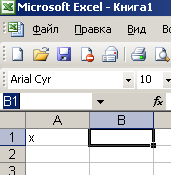
Решение. Сначала отведем для x ячейку и для наглядности обзначим ее именем. Введем в ячейку A1 букву "x". Присвоим ячейке B1 имя x. Для этого заменим адрес B1, выделив его мышью, на x.
 ==
== 
Поместим в B1 число 2.
В ячейке B2 наберем формулу, соблюдая правила набора формул. Формула должна начинаться со знака = (равно); числители и знаменатели дробей заключаются в скобки (если являются выражениями); обязательно ставится знак умножения. Получаем
=(x^2+2*x-(11*x-2)/(3*x+1))/(x+1-(2*x^2+x+2)/(3*x+1))
П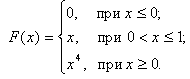 ри правильном наборе формулы для x=2 получаем значение 4. Теперь вместо числа 2 можно подставлять любые другие значения и вести расчеты по этой формуле.
Пример 2. Вычислить значение выражения
Решение. Аналогично сначала отведем для x ячейку и для наглядности обзначим ее именем. Введем в ячейку A1 букву "x". Присвоим ячейке B1 имя x.
Поместим в B1 число 2.
В ячейке B2 наберем формулу (для того чтобы при разных значениях x вычисления проводились по нужной формуле, воспользуемся функцией ЕСЛИ):
=ЕСЛИ(x
Проверим правильность расчетов по каждому ответвлению в формуле. При правильном наборе формулы для x=2 получаем значение 16, при x=0,5 получаем значение 0,5, при x=-2 получаем значение 0.
Контрольные вопросы
Что такое диаграмма? Что такое Мастер функций, какие способы запуска вы знаете?
Как установить (изменить) точность отображения числа и результата вычислений?
Опишите этапы построения вычислений.
Как построить круговую диаграмму?
Как можно отредактировать сложную функцию?
ДОМАШНЕЕ ЗАДАНИЕ
Ответить письменно на контрольные вопросы.
Выполнить задание.
Перечень рекомендуемых учебных изданий, Интернет-ресурсов, дополнительной литературы.
Основные источники:
Гохберг, Г.С. Информационные технологии: учебник для студ. сред. проф. Образования / Гохберг, Г.С, Зафиевский, А.В., Короткин, А.А. – 5 - е изд., стер. – М .: Издательский центр «Академия», 2010. – 208с.
Михеева, Е.В. Практикум по информационным технологиям в профессиональной деятельности : учебное пособие. - М. : Академия, 2008. - 8 – е изд. - 256 с.- (Среднее профессиональное образование).
Филимонова, Е.В. Информационные технологии в профессиональной деятельности : учебник. – Изд - е 2 - е, доп. и перераб. – Ростов н / Д : Феникс, 2008. – 381. – (СПО).
Интернет - источники:
Электронный учебник по информатике и информационным технологиям - http://www.ctc.msiu.ru/
Тесты по информатике - http://www.ege.ru/
Каталог образовательных Интернет-ресурсов: учебно-методические пособия - www.edu/ru/modules.php
Дидактические материалы по информатике - http://comp-science.narod.ru/
Портал электронного обучения - http://www.e-learning.by/
Электоронный учебник «Работа с MS Excel» - http://avanta.vvsu.ru/met_supply/381/Index.htm
Практикум по MS Excel - http://informatika.delayu.ru/Zadanija/Exceldannye
Преподаватель: Владимир Александрович Волков






Вебинар для учителей

Свидетельство об участии БЕСПЛАТНО!



