









© 2016 7498 93


СДЕЛАЙТЕ СВОИ УРОКИ ЕЩЁ ЭФФЕКТИВНЕЕ, А ЖИЗНЬ СВОБОДНЕЕ
Благодаря готовым учебным материалам для работы в классе и дистанционно
Скидки до 50 % на комплекты
только до
Готовые ключевые этапы урока всегда будут у вас под рукой
Организационный момент
Проверка знаний
Объяснение материала
Закрепление изученного
Итоги урока

Практическое занятие № 26
Категория:
Информатика
22.03.2016 07:22

Просмотр содержимого документа
«Практическое занятие № 26»
Практическое занятие № 26.
Системы статистического учета (бухгалтерский учет, планирование и финансы, статистические исследования).
Цель: изучить технологии организации расчетов с использованием встроенных функций в таблицах MS Excel.
Порядок выполнения работы
Задание 1. Создать таблицу динамики розничных цен и произвести расчет средних значений.
Динамика розничных цен на молоко цельное разливное, руб./литр
| А | В | С | D | E |
| Регионы Российской Федерации | На 01.04.2015г. | На 01.05.2015г. | На 01.06.2015г. | Изменение цены в % (01.06.2015 к 01.04.2015) |
| Республика Калмыкия | 7,36 | 7,36 | 6,29 |
|
| Республика Татарстан | 3,05 | 3,05 | 3,05 |
|
| Астраханская обл. | 8,00 | 7,85 | 7,75 |
|
| Волгоградская обл. | 12,08 | 12,12 | 11,29 |
|
| Пензенская обл. | 8,68 | 8,75 | 9,08 |
|
| Самарская обл. | 7,96 | 7,96 | 7,96 |
|
| Саратовская обл. | 11,40 | 11,10 | 11,08 |
|
| Ульяновская обл. | 5,26 | 5,26 | 5,26 |
|
| Среднее значение по районам |
|
|
|
|
На листе «Динамика цен» создайте таблицу по образцу.
Произведите расчет изменения цены в колонке Е по формуле
Изменение цены = Цена на 01.06.2015 / Цена на 01.04.2015
Рассчитайте средние значения по колонкам, пользуясь мастером функций fx. Функция СРЗНАЧ находится в разделе «Статистические».
В ячейке А2 задайте функцию СЕГОДНЯ, отображающую текущую дату, установленную в компьютере (Формулы / Вставить функцию / Дата и Время / СЕГОДНЯ)
Задание 2. Создать таблицу изменения количества рабочих дней наемных работников и произвести расчет средних значений.
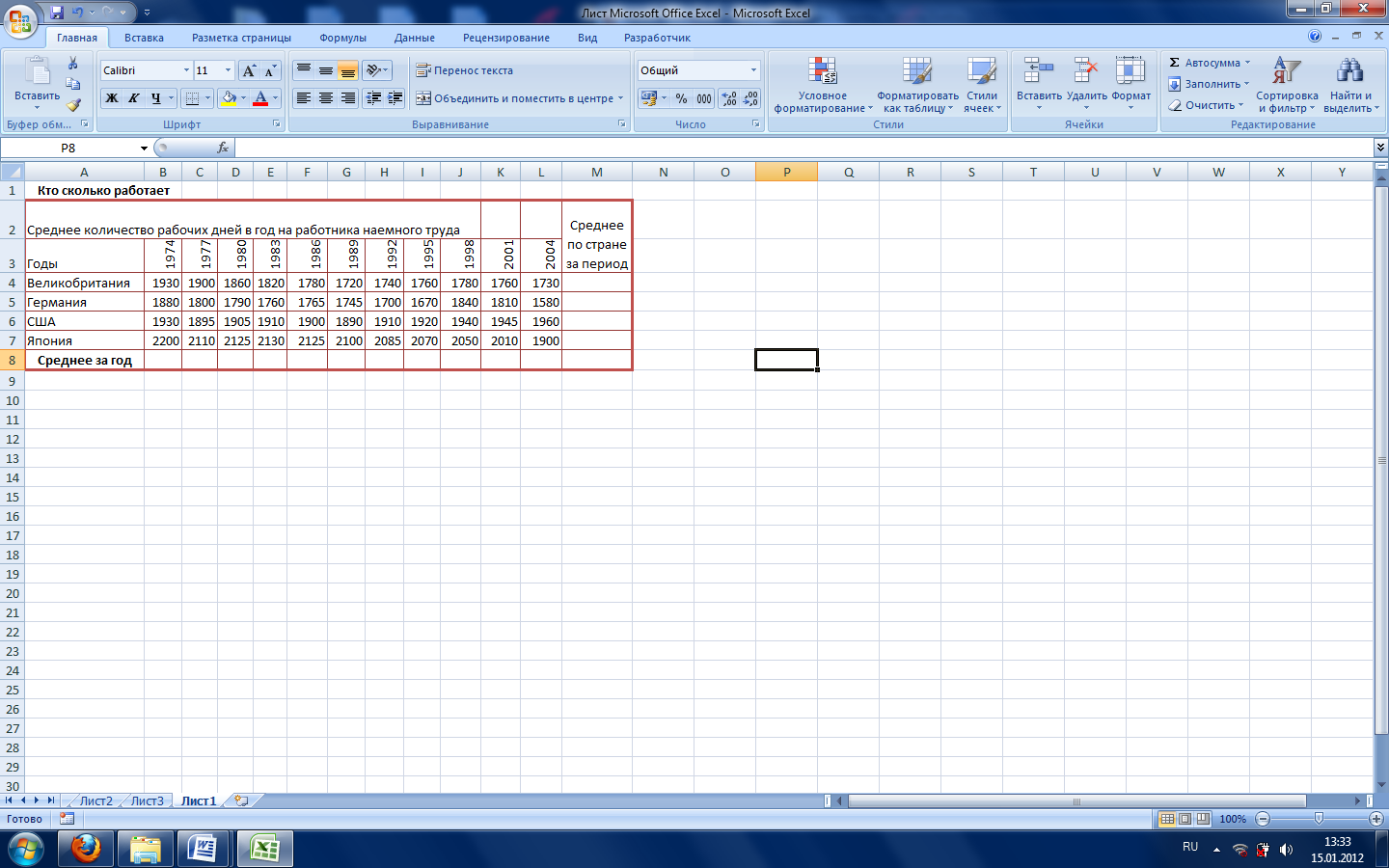
Изменение направления текста на вкладке Выравнивание окна Формат ячеек…
Произвести расчет средних значений по строкам и столбцам с использованием функции СРЗНАЧ.
Задание 3. Применение функции ЕСЛИ при проверке условий. Создать таблицу расчета премии за экономию горючесмазочных материалов (ГСМ).
Расчет премии за экономию горючесмазочных материалов (ГСМ)
| Табельный № | Ф.И.О. | План расходования ГСМ, л | Фактически израсходовано ГСМ, л | Базовая ставка, руб. | Премия (25% от базовой ставки), если ПланФактически израсходовано |
| 38009 | Андреев П.Р. | 250 | 251 | 1000 |
|
| 38007 | Кремнев В.В. | 400 | 345 | 1000 |
|
| 38017 | Рогов Р.Р. | 500 | 450 | 1000 |
|
| 38023 | Жданов П.О. | 600 | 578 | 2000 |
|
| 38021 | Диев Д.Ж. | 800 | 741 | 2000 |
|
| 38001 | Сергеев А.В. | 800 | 752 | 2000 |
|
| 38011 | Васильев П.Л. | 750 | 789 | 2000 |
|
| 38003 | Петров С.П. | 800 | 852 | 2000 |
|
| 38013 | Гордеев А.В. | 800 | 852 | 2000 |
|
| 38019 | Марков А.Л. | 900 | 865 | 2000 |
|
| 38005 | Сидоров А.О. | 900 | 946 | 2000 |
|
| 38015 | Серов В.В. | 300 | 954 | 2000 |
|
Для расчета премии используйте функцию ЕСЛИ:
В первой строке Лог_выражение задайте условие С4D4
Во второй строке Значение_если_истина напишите Е4*0,25
В третьей строке Значение_если_ложь напишите 0
Произведите сортировку по столбцу фактического расходования ГСМ по возрастанию.(в меню Данные / команду Сортировка / по столбцу / по возрастанию)
Задание 4. Создать таблицу расчета рентабельности продукции. Константы вводить в расчетные формулы в виде абсолютной адресации.
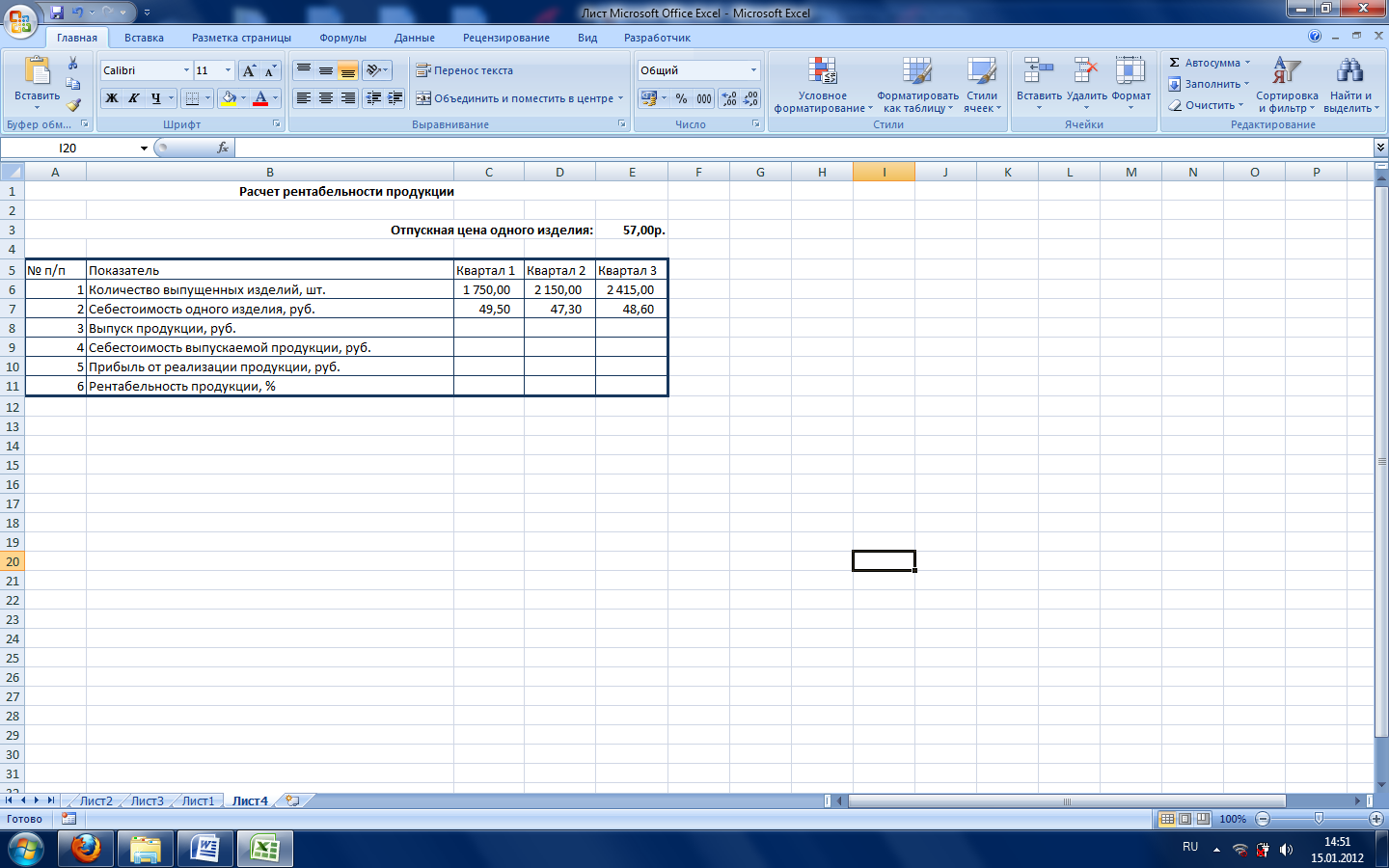
При вводе номеров в колонку А используйте прием автозаполнения.
Выделите цветом ячейку со значением константы - отпускной цены 57,00р.
Произведите расчеты во всех строках таблицы. Формулы для расчета:
Выпуск продукции = Количество выпущенных изделий * Отпускная цена одного изделия ( =C6*$E$3)
Себестоимость выпускаемой продукции = Количество выпущенных изделий * Себестоимость одного изделия (=C7*C6)
Прибыль от реализации продукции = Выпуск продукции - Себестоимость выпускаемой продукции (=C8-C9)
Рентабельность продукции = Прибыль от реализации продукции / Себестоимость выпускаемой продукции (=C10 / С9). На строку наложите Процентный формат чисел.
Формулы из колонки С скопируйте автокопированием вправо по строке.
Задание 5. Создать таблицу расчета дохода сотрудников организации. Константы вводить в расчетные формулы в виде абсолютной адресации.
Подоходный налог = ( Оклад – Необлагаемый налогом доход)* % подоходного налога;
Отчисления в благотворительный фонд = Оклад * % отчисления в благотворительный фонд;
Всего удержано = Подоходный налог – Отчисления в благотворительный фонд;
К выдаче = Оклад – Всего удержано;
Переименуйте лист, присвоив ему имя «Доход сотрудников».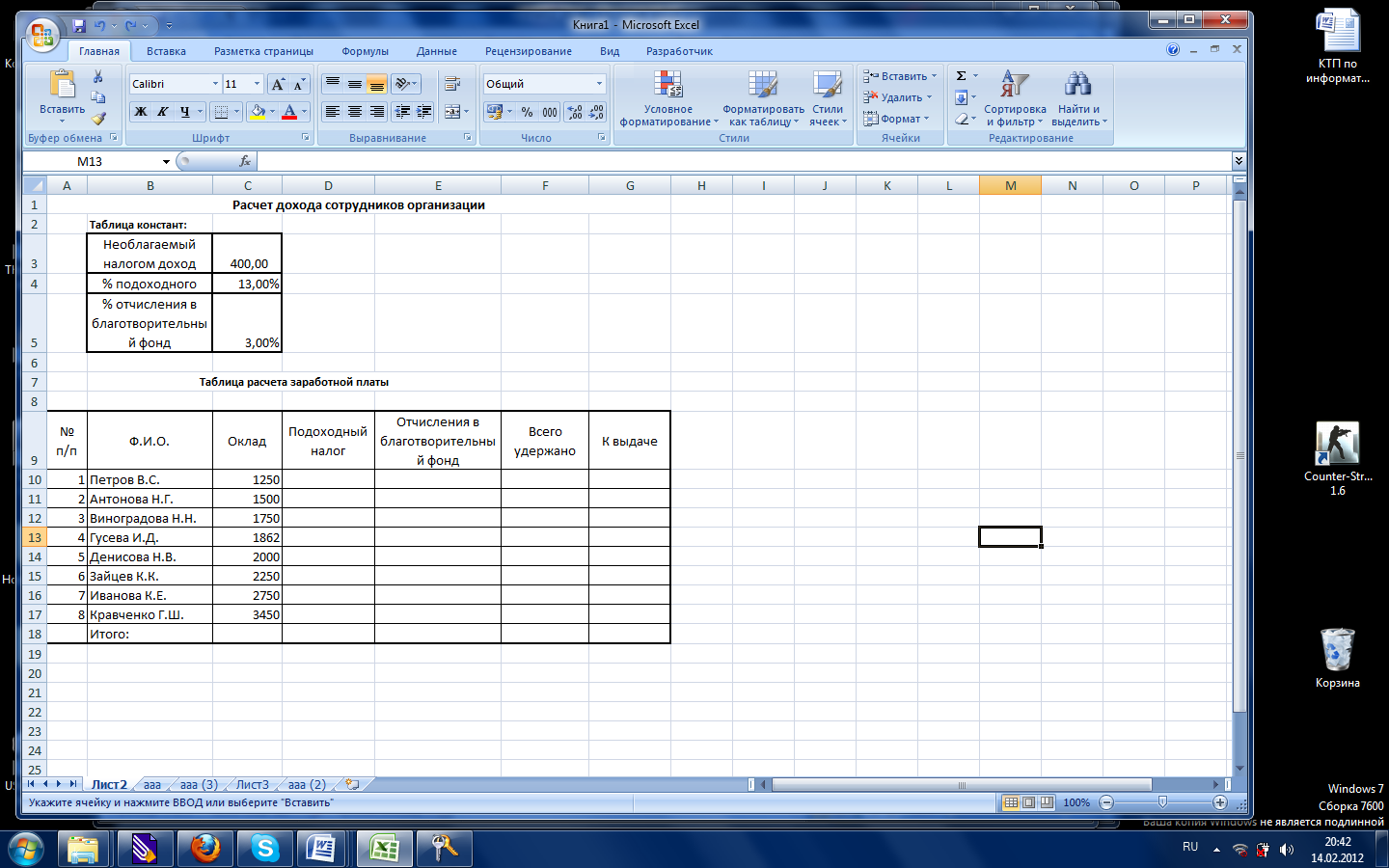
Контрольные вопросы:
1. Опишите правила работы с формулами в табличном редакторе MS Excel
2. Опишите возможности меню «Формат ячеек»
Вебинар для учителей

Свидетельство об участии БЕСПЛАТНО!



