

Россия, Барнаул


СДЕЛАЙТЕ СВОИ УРОКИ ЕЩЁ ЭФФЕКТИВНЕЕ, А ЖИЗНЬ СВОБОДНЕЕ
Благодаря готовым учебным материалам для работы в классе и дистанционно
Скидки до 50 % на комплекты
только до
Готовые ключевые этапы урока всегда будут у вас под рукой
Организационный момент
Проверка знаний
Объяснение материала
Закрепление изученного
Итоги урока

Была в сети 20.07.2026 14:56
Алешкова Наталья Александровна
учитель информатики и математики
 496
496
 108 809
Местоположение
Специализация
Практикум по OpenOffice Draw
Категория:
Информатика
09.04.2023 12:14

Просмотр содержимого документа
«Практикум по OpenOffice Draw»
Алешкова Н.А. Графический редактор OpenPffice.org Draw. Практикум
Рисование основных фигур
Нарисуйте по образцу блок-схему

Запустите программу OpenOffice.org Draw.
Выберите на панели Рисунок иконку Схемы и нарисуйте блоки по образцу.
Выберите на панели Рисунок иконку Линия со стрелкой на конце и соедините нарисованные блоки.
Выберите на панели Рисунок иконку Текст и, щелкнув внутри блока 2 раза, создайте надписи. Аналогично создайте надписи над стрелками.
Сгруппируйте полученный рисунок (выделите весь рисунок, нажмите правую кнопку мыши – Сгруппировать).
Сохраните документ с именем «Схема».
Нарисуйте по образцу следующий рисунок


Запустите программу OpenOffice.org Draw.
Выберите на панели Рисунок иконку Прямоугольник и нарисуйте кабину, кузов, окно грузовика.
Выберите на панели Рисунок иконку Эллипс и нарисуйте круглое колесо. Остальные колеса получите с помощью команды копировать.
Выберите на панели Рисунок иконку Линия и нарисуйте дверь и ручку грузовика.
Измените цвет фигур, используя на Панели линия и заполнение иконку стиль/заливка области.
Сгруппируйте все элементы грузовика.
Сохраните работу под именем «Грузовик».
Откройте файл «грузовик» и создайте для работы Страницу 2 (под Страницей 1 щелкните правой кнопкой мыши – новая страница). С помощью основных фигур и операции копирования нарисуйте паровоз с двумя вагонами.
Создайте новый документ OpenOffice.org Draw. С помощью основных фигур создайте свой рисунок.
Создайте новый документ OpenOffice.org Draw. С помощью фигуры эллипс нарисуйте гусеницу, сидящую на яблоке.
Размещение текста вдоль кривой
Чтобы разместить текст вдоль кривой, выполните следующие действия:
Вставьте на страницу произвольный текст (Значок  на панели рисования).
Щелкните правой кнопкой мыши на полученном тексте и в контекстном меню выберете "Эффекты".
Получите панель, которую ни в коем случае не закрываете. (Текст из п.1 можно убрать).
Нарисуйте кривую (или любую фигуру — окружность, прямоугольник, ромб...):

Щелкните значок и получите текст, "привязанный" к кривой:

Щелкните на значки (поворот, прямо, наклон по горизонтали или наклон по вертикали)

Создайте поздравительную открытку и разместите ее название вдоль кривой.
Изменение объектов. Создание новых объектов
Нарисуйте нож по образцу.
Нарисуйте эллипс, а затем прямоугольник, перекрывающий его наполовину.

Выделите обе фигуры, щелкните правой кнопкой и выберите из контекстного меню Фигуры - Вычесть

Нарисуйте второй прямоугольник и поместите его поверх верхней половины эллипса. Примените снова вычитание.
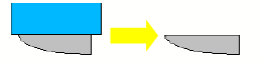
Нарисуйте маленький эллипс перекрывающий нижний угол эллипса и снова примените вычитание.
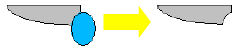
Чтобы получить ручку, нарисуйте прямоугольник и эллипс, как показано ниже.

Сложите эти фигуры.

Сгруппируйте это изображение с предыдущим.

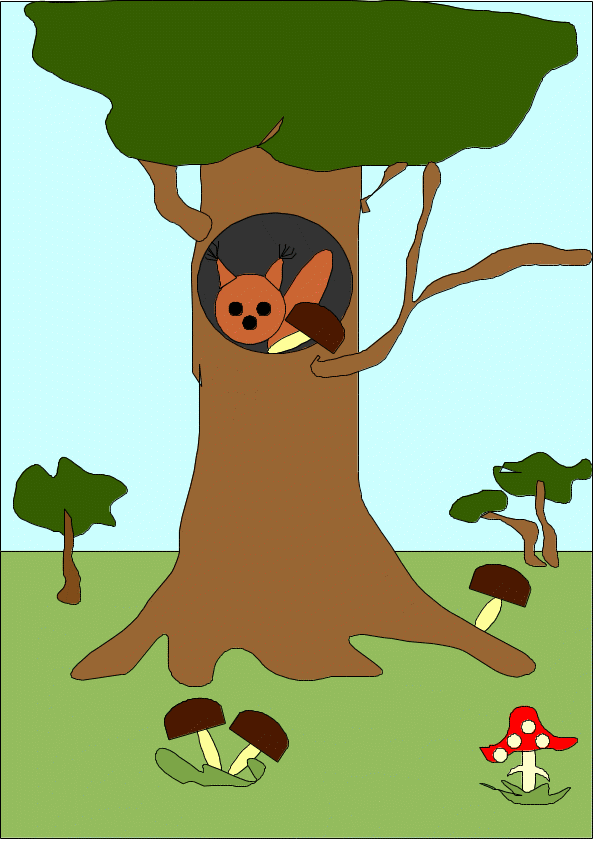
Нарисуйте по образцу следующий рисунок. Сохраните работу с именем «Белка».
Нарисуйте по образцу следующий рисунок

Чтобы нарисовать вход в будку, выберите трапецию и преобразуйте ее с помощью команды меню Изменить – Отразить (по вертикали).
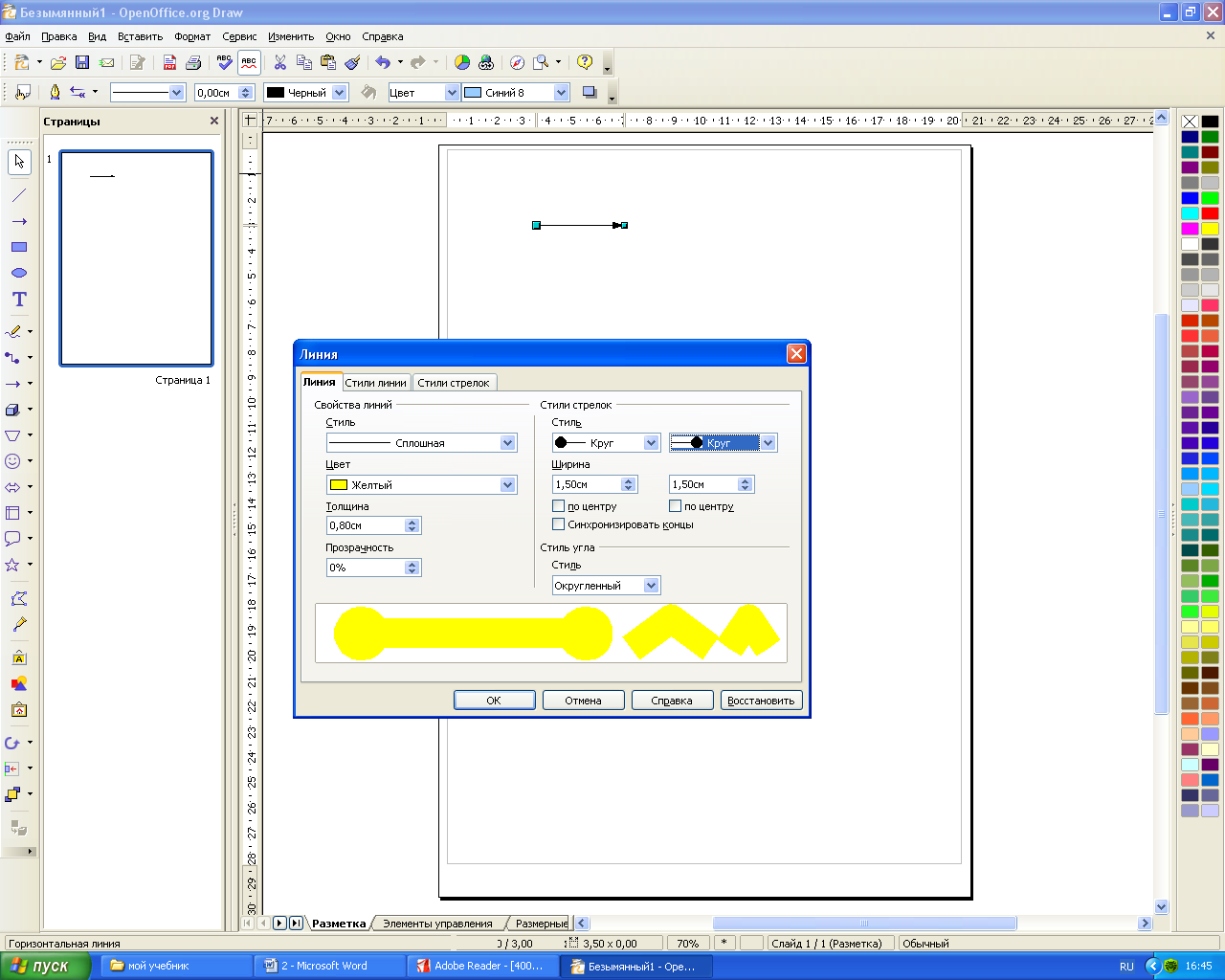
Для изображения кости нажмите иконку Линия со стрелкой на конце панели Рисунок. Выполните преобразования, нажав иконку Линия на панели Линия и заполнение (вкладка Линия).
Дополните рисунок рамкой, используя функции дублирования и распределения.
Нарисуйте по образцу следующий рисунок

Изменение атрибутов объекта
Откройте рисунок «Белка» (из темы «Изменение объектов. Создание новых объектов»). Замените заливку неба, травы, листвы деревьев на свою заливку растровым изображением.
Создайте рисунок по образцу. Сохраните работу с именем «Закат».

Используя различную заливку объектов, текст, текстовые эффекты, расположение текста по кривой, нарисуйте поздравительную открытку.
Преобразование двухмерных объектов в трехмерные.
Трехмерные эффекты
Нарисуйте по образцу следующий рисунок

С помощью фигуры эллипс создайте рисунок по образцу. Дорисуйте к получившейся голове туловище, ручки и ножки.
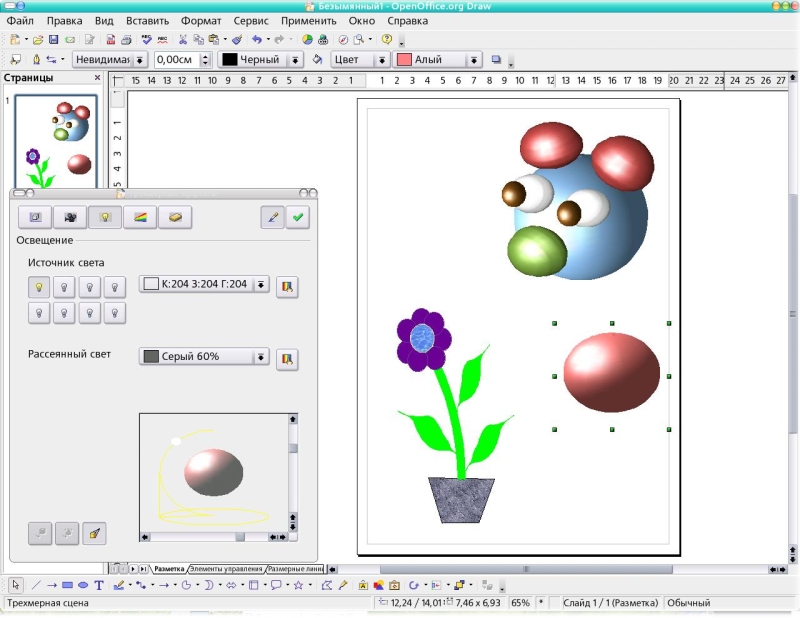
Используя преобразования двухмерного объекта в трехмерный, трехмерные эффекты, нарисуйте:
Спортивный кубок.
Подсвечник со свечей.
Вазу с цветами, стоящую на столе.
6








Вебинар для учителей

Свидетельство об участии БЕСПЛАТНО!



