Беларусь, Пинск

СДЕЛАЙТЕ СВОИ УРОКИ ЕЩЁ ЭФФЕКТИВНЕЕ, А ЖИЗНЬ СВОБОДНЕЕ
Благодаря готовым учебным материалам для работы в классе и дистанционно
Скидки до 50 % на комплекты
только до
Готовые ключевые этапы урока всегда будут у вас под рукой
Организационный момент
Проверка знаний
Объяснение материала
Закрепление изученного
Итоги урока
Была в сети 17.11.2026 15:04
Власовец Надежда Витальевна
Преподаватель информатики
 68 609
 291

Местоположение
Специализация
Практикум. Работа с заливкой в редакторе Macromedia Flash
Категория:
Информатика
17.04.2019 11:30

Просмотр содержимого документа
«Практикум. Работа с заливкой в редакторе Macromedia Flash»
ПРАКТИКУМ
ЗАДАНИЕ 1. Нарисуйте прямоугольник, залитый созданным вами градиентом.
Нарисуйте прямоугольник. Выделите заливку.
Откройте панель Окно – Панели дизайна – Цветовой микшер. Выберите линейный градиент (Линейный)
Чтобы изменить цвет в градиенте, щелкните на одном из бегунков ниже полосы градиента
Щелкните на образе цвета выше полосы градиента и выберите цвет. Переместите ползунки вдоль линии. Чем дальше находятся ползунки, тем плавней является градиент и наоборот.
Для получения сложного градиента добавьте в него цвета. Для этого щелкните мышью над полосой градиента – появится еще один ползунок. Выберите цвет для нового ползунка.
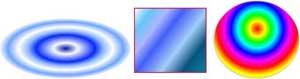
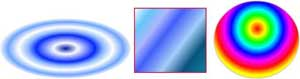
Нарисуйте несколько окружностей. Изменяя толщину линий контура, тип и цвет градиента, получите изображения.
ЗАДАНИЕ 2
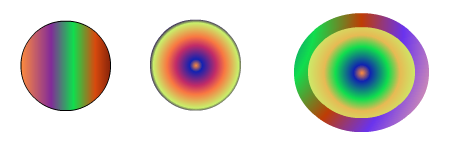
Нарисуйте прямоугольники так, как на рисунке, используя инструмент Ведро и опцию Блокировка заливки на панели инструментов  .
При включенной опции Блокировка заливка верхних прямоугольников осуществляется продолжением градиента.
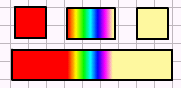
Выполните эти же действия при выключенной опции Блокировка заливка. Сделайте вывод.
ЗАДАНИЕ 3.
Используя градиентные заливки внесите изменения в изображения яблока, груши и кувшина, бабочки. Обратите внимание, что центр радиальной заливки в рисунке зависит от того, где вы щелкнете инструментом Ведро краски. Сохраните рисунки в отдельных файлах
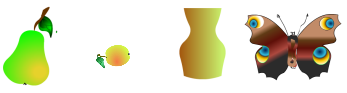
ЗАДАНИЕ 4. Используя заливку растром, внесите изменения в рисунки одежды, полученные при рисовании инструментом Перо. 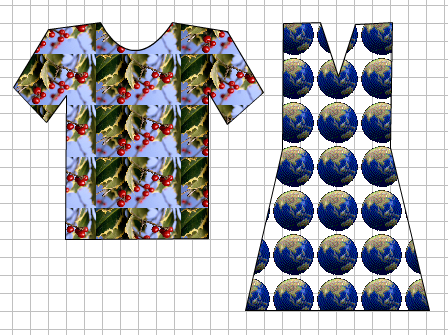
В панели Цветовой микшер выберите растровую заливку (Битмап)
Появится окно Импортировать в библиотеку, выберите изображение
Выберите инструмент Ведро краски и выполните заливку. Фигура зальется мелкими изображениями.
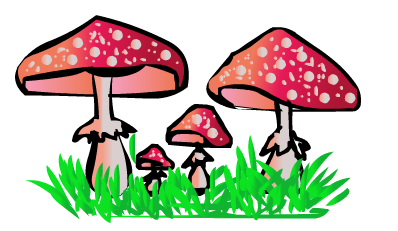
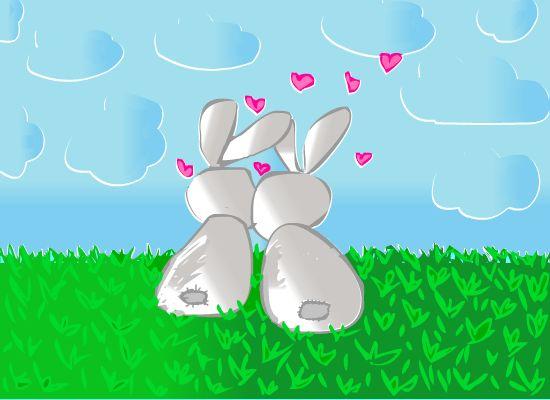
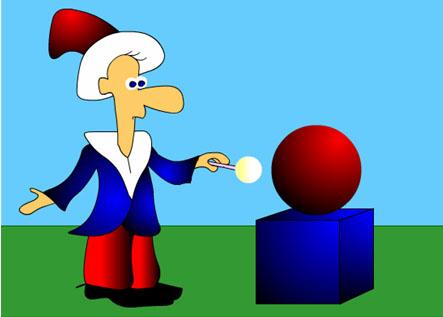
ЗАДАНИЕ 5. Используя известные инструменты нарисуйте композиции в соответствии с рисунками
Контрольные вопросы
Как выделить заливку?
Как настроить стиль обводки? заливки?
Как создавать градиенты?
Как добавить созданный градиент в отображаемый набор заливок?
Как выполнить заливку растровым рисунком?
Как создать объект с полупрозрачной заливкой?
Вебинар для учителей
🎓 Свидетельство об участии ✨БЕСПЛАТНО!✨