Беларусь, Пинск

СДЕЛАЙТЕ СВОИ УРОКИ ЕЩЁ ЭФФЕКТИВНЕЕ, А ЖИЗНЬ СВОБОДНЕЕ
Благодаря готовым учебным материалам для работы в классе и дистанционно
Скидки до 50 % на комплекты
только до
Готовые ключевые этапы урока всегда будут у вас под рукой
Организационный момент
Проверка знаний
Объяснение материала
Закрепление изученного
Итоги урока
Была в сети 17.11.2026 15:04

Власовец Надежда Витальевна
Преподаватель информатики
 68 609
 291

Местоположение
Специализация
Практикум. Создание и использование библиотеки объектов, импорт изображений в редакторе Macromedia Flash
Категория:
Информатика
23.04.2019 11:42

Просмотр содержимого документа
«Практикум. Создание и использование библиотеки объектов, импорт изображений в редакторе Macromedia Flash»
Практикум. Создание и использование библиотеки объектов, импорт изображений в редакторе Macromedia Flash
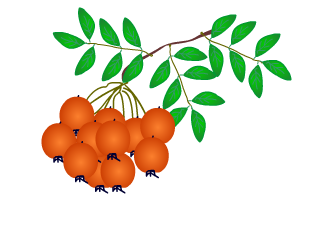
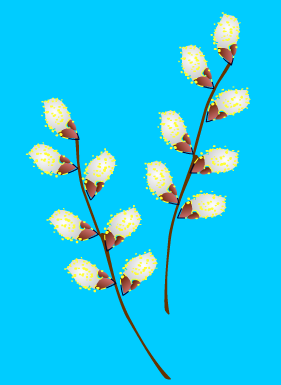
ЗАДАНИЕ 1. Нарисуйте веточку рябины. Библиотека фильма должна иметь вид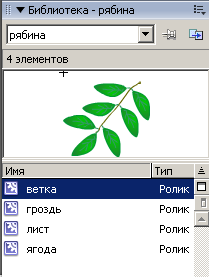
Нарисуйте лист дерева. Выделите его и нажмите клавишу F8.
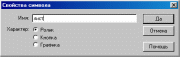
На экране появится диалоговое окно. В поле Имя введите имя символа «Лист», а переключатель Тип установите в позицию Графика. После щелчка на кнопке ОК будет создан графический символ.
Вызовите на экран библиотеку текущего фильма. Для этого выберите команду Окно – Библиотека или щелкните на кнопке в правом нижнем углу окна программы.
Название созданного символа появилось в списке доступных символов. Чтобы в окне предварительного просмотра увидеть изображение, которое содержит символ, необходимо щелкнуть на его названии в списке символов.
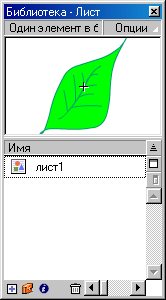
Изображение листа осталось в кадре. Теперь оно присутствует в фильме как экземпляр символа. Поместим в фильм еще один экземпляр того же символа. Для этого с переместим изображение листа из окна предварительного просмотра символов в кадр фильма.
Для создания рисунка ветки, покрытой листьями, нарисуйте ветку и поместите в фильм еще несколько экземпляров листьев.
Примените к некоторым экземплярам символа операции поворота и масштабирования и расположите листья на ветке.
Если предполагается использовать созданную ветку в фильме несколько раз, ее тоже можно сохранить как символ. Для этого необходимо выделить все элементы, входящие в изображение ветки и нажать F8. Имя нового символа появится в списке доступных символов фильма.
Нарисуйте ягоду рябины. Преобразуйте ее в символ библиотеки:
Выделите рисунок и нажмите клавишуF8;
Введите имя «Ягода»;
Выберите тип символа – клип.
Перемещая символы ягоды из библиотеки на сцену, соберите гроздь рябины.
Перемещая символы «Ветка» из библиотеки на сцену и применяя трансформацию экземпляров, соберите веточку рябины согласно образца.
Сохраните файл под именем Рябина.
ЗАДАНИЕ 2. Нарисуйте гроздь синего винограда.
Нарисуйте и поместите в библиотеку ягоду синего цвета.
Соберите из неё гроздь винограда и поместите в библиотеку.
Вставьте из библиотеки экземпляр грозди на сцену.
Измените цвет грозди на зеленый, выполнив редактирование символа Ягода:
выполните двойной щелчок на экземпляре символа
вы попадете в режим редактирования символа.
измените заливку ягоды на зеленый.
Вернитесь из режима редактирования символа на сцену.
Измените цвет экземпляра ягоды винограда:
Выполните щелчок на экземпляре символа Ягода;
На панели Свойства в окне Цвет выберите пункт Тон;
Измените цвет и прозрачность экземпляра
7. Сделайте вывод о том, как влияют на изображение грозди винограда изменения внесенные в экземпляр символа и в сам символ.
ЗАДАНИЕ 3. Используя полученные знания, нарисуйте самостоятельно: 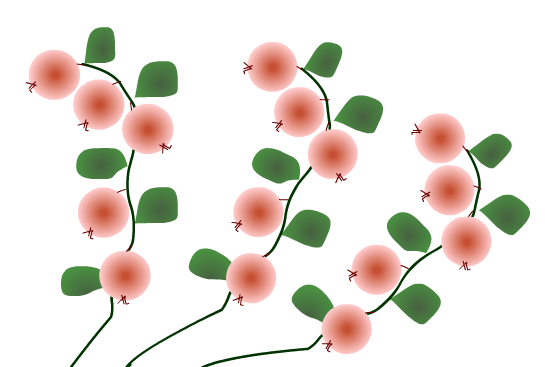
Контрольные вопросы
Что называют символом (Simbol) и экземпляром (Instance) объекта?
Какие символы Flash 5.0 вы знаете? Перечислите типы символов Flash.
Что такое библиотека символов Flash? Каково её назначение ?
Как преобразовать изображение в символ и поместить в библиотеку?
Как импортировать изображение?
Вебинар для учителей
🎓 Свидетельство об участии ✨БЕСПЛАТНО!✨