

Россия, Томск


СДЕЛАЙТЕ СВОИ УРОКИ ЕЩЁ ЭФФЕКТИВНЕЕ, А ЖИЗНЬ СВОБОДНЕЕ
Благодаря готовым учебным материалам для работы в классе и дистанционно
Скидки до 50 % на комплекты
только до
Готовые ключевые этапы урока всегда будут у вас под рукой
Организационный момент
Проверка знаний
Объяснение материала
Закрепление изученного
Итоги урока

Была в сети 10.02.2026 05:24
Лосева Марина Ивановна
педагог дополнительного образования
59 лет
 1 939
1 939
 36 315
Местоположение
Специализация
Презентация к уроку "Рисуем Кота в Paint.net"
Категория:
Информатика
21.01.2025 09:12

Просмотр содержимого документа
«Презентация к уроку "Рисуем Кота в Paint.net"»
Рисуем в Paint.net
Котик из фигур
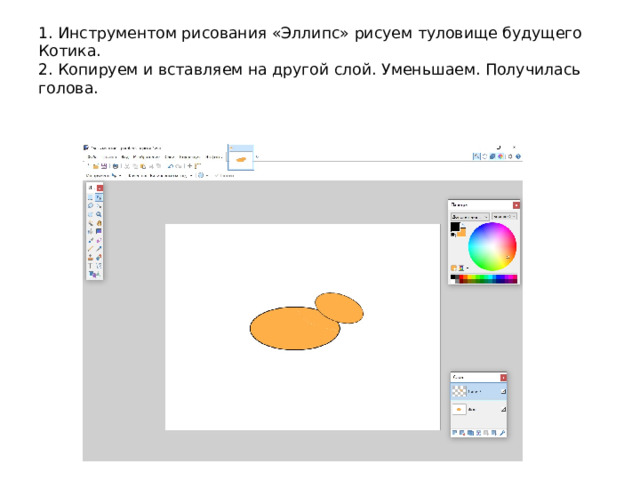
1. Инструментом рисования «Эллипс» рисуем туловище будущего Котика. 2. Копируем и вставляем на другой слой. Уменьшаем. Получилась голова.
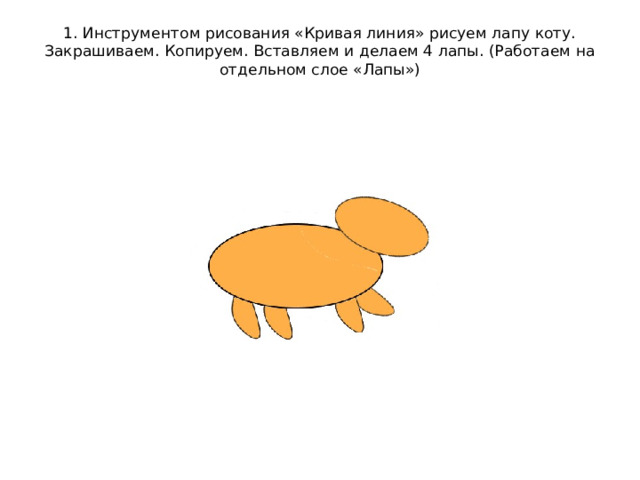
1. Инструментом рисования «Кривая линия» рисуем лапу коту. Закрашиваем. Копируем. Вставляем и делаем 4 лапы. (Работаем на отдельном слое «Лапы»)
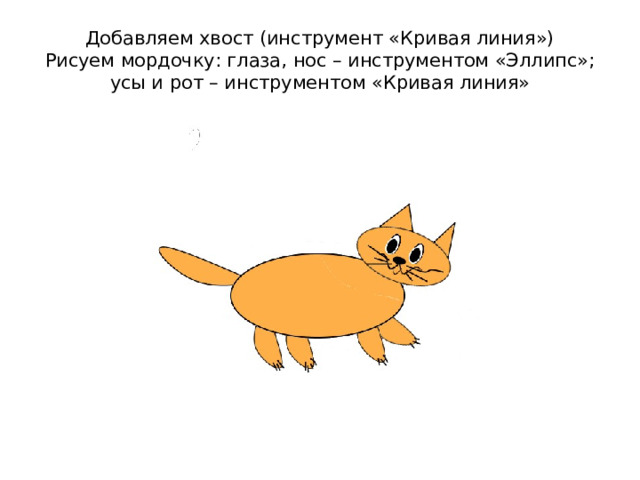
Добавляем хвост (инструмент «Кривая линия») Рисуем мордочку: глаза, нос – инструментом «Эллипс»; усы и рот – инструментом «Кривая линия»
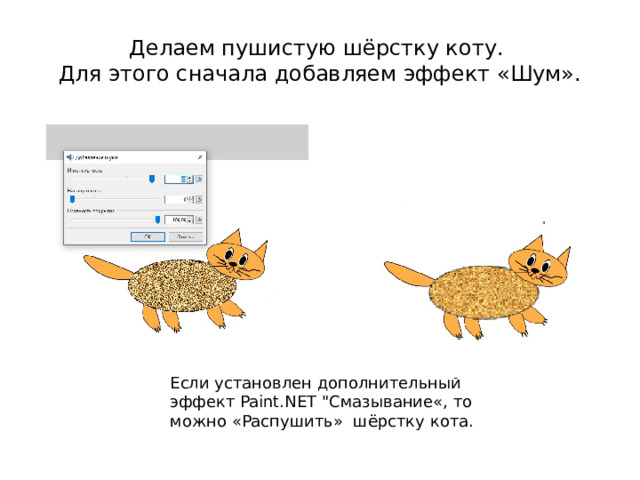
Делаем пушистую шёрстку коту. Для этого сначала добавляем эффект «Шум».
Если установлен дополнительный эффект Paint.NET "Смазывание«, то можно «Распушить» шёрстку кота.








Вебинар для учителей

Свидетельство об участии БЕСПЛАТНО!



