


Россия, Тула


СДЕЛАЙТЕ СВОИ УРОКИ ЕЩЁ ЭФФЕКТИВНЕЕ, А ЖИЗНЬ СВОБОДНЕЕ
Благодаря готовым учебным материалам для работы в классе и дистанционно
Скидки до 50 % на комплекты
только до
Готовые ключевые этапы урока всегда будут у вас под рукой
Организационный момент
Проверка знаний
Объяснение материала
Закрепление изученного
Итоги урока

Была в сети 10.02.2023 21:37

Ашурова Оксана Александровна
преподаватель информатики
 34 833
 785
785 
Местоположение
Специализация
Презентация "Использование программы тестирования знаний "Айрен" в образовательном процессе"
Категория:
Всем учителям
31.08.2016 15:58

Просмотр содержимого документа
«Презентация "Использование программы тестирования знаний "Айрен" в образовательном процессе"»

Использование программы тестирования знаний «Айрен» в образовательном процессе
Тула, 2015
Программа тестирования
знаний Айрен
Айрен — это бесплатная программа, позволяющая создавать тесты для проверки знаний и проводить тестирование в локальной сети, через интернет или на одиночных компьютерах.
Название произошло от сокращения IREN - Interactive Remote Education Network - интерактивная сеть дистанционного образования и первоначально относилось к платформе, задуманной в качестве основы для разработки широкого круга сетевых программ образовательной тематики
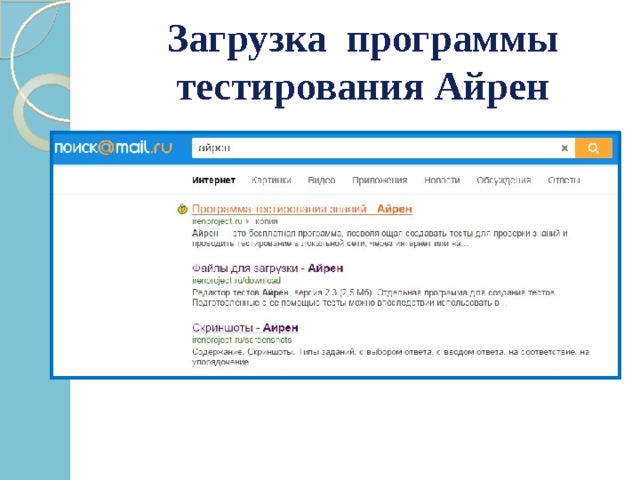
Загрузка программы тестирования Айрен
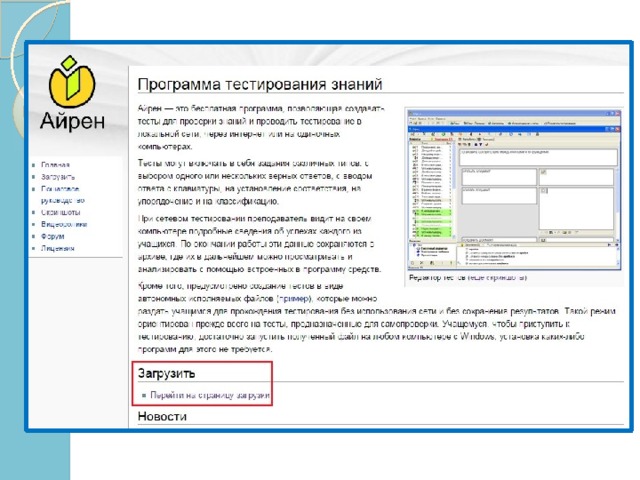
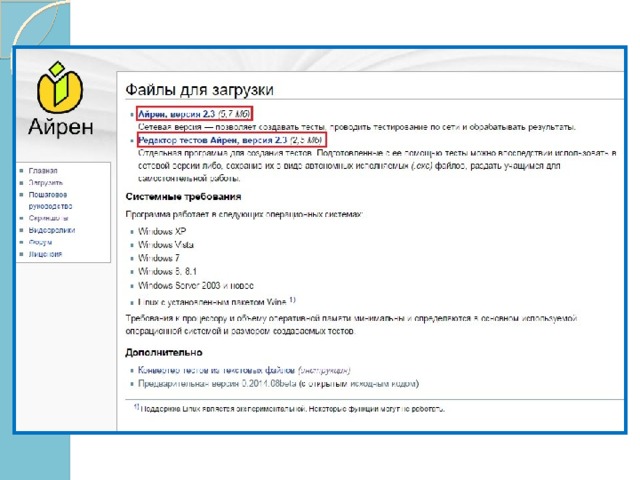
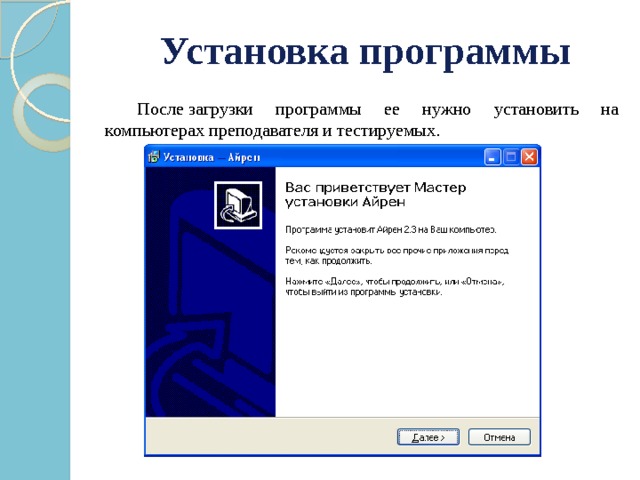
Установка программы
После загрузки программы ее нужно установить на компьютерах преподавателя и тестируемых.
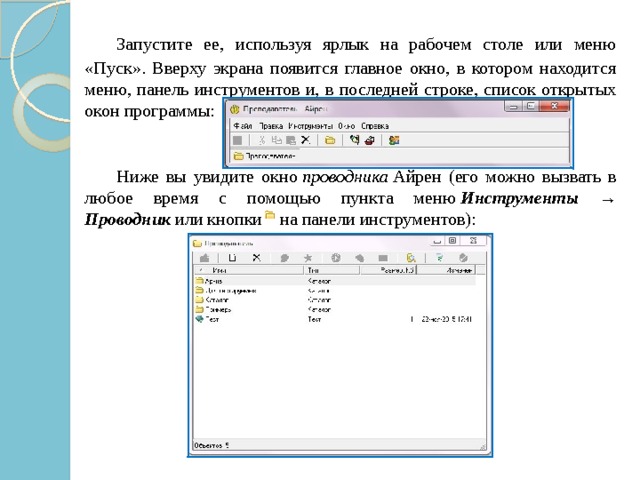
Запустите ее, используя ярлык на рабочем столе или меню «Пуск». Вверху экрана появится главное окно, в котором находится меню, панель инструментов и, в последней строке, список открытых окон программы:
Ниже вы увидите окно проводника Айрен (его можно вызвать в любое время с помощью пункта меню Инструменты → Проводник или кнопки на панели инструментов):
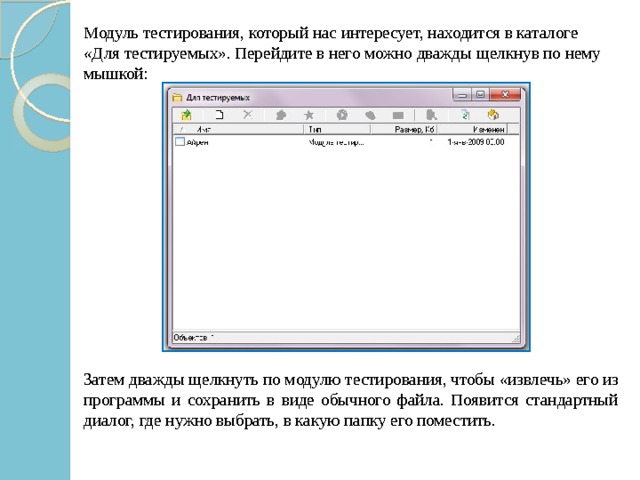
Модуль тестирования, который нас интересует, находится в каталоге «Для тестируемых». Перейдите в него можно дважды щелкнув по нему мышкой:
Затем дважды щелкнуть по модулю тестирования, чтобы «извлечь» его из программы и сохранить в виде обычного файла. Появится стандартный диалог, где нужно выбрать, в какую папку его поместить.
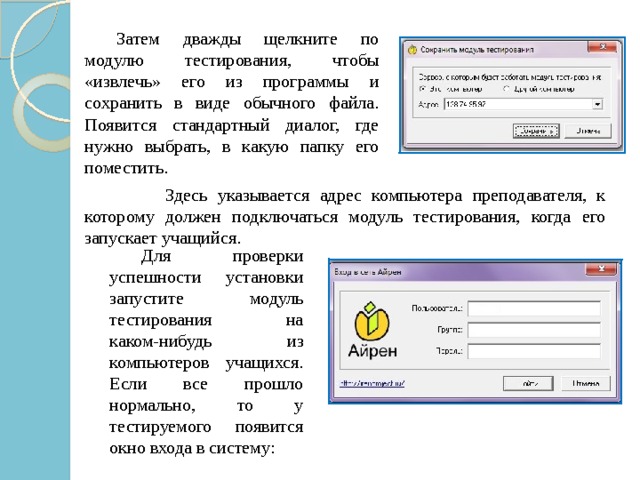
Затем дважды щелкните по модулю тестирования, чтобы «извлечь» его из программы и сохранить в виде обычного файла. Появится стандартный диалог, где нужно выбрать, в какую папку его поместить.
Здесь указывается адрес компьютера преподавателя, к которому должен подключаться модуль тестирования, когда его запускает учащийся.
Для проверки успешности установки запустите модуль тестирования на каком-нибудь из компьютеров учащихся. Если все прошло нормально, то у тестируемого появится окно входа в систему:
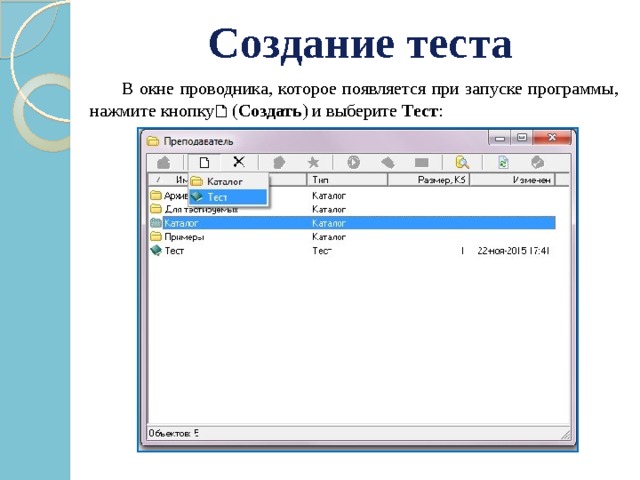
Создание теста
В окне проводника, которое появляется при запуске программы, нажмите кнопку ( Создать ) и выберите Тест :
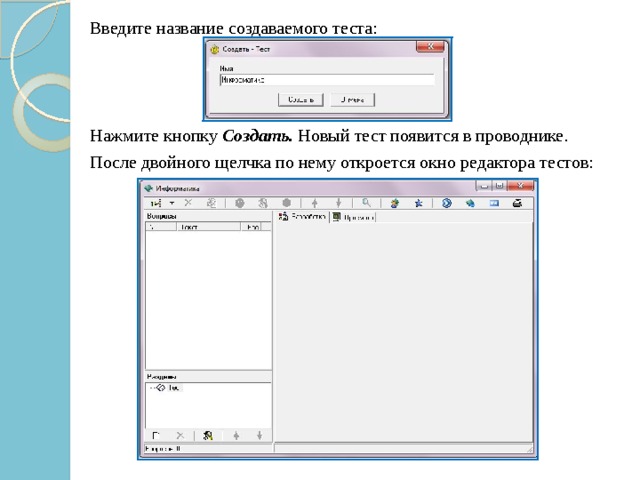
Введите название создаваемого теста:
Нажмите кнопку Создать. Новый тест появится в проводнике.
После двойного щелчка по нему откроется окно редактора тестов:
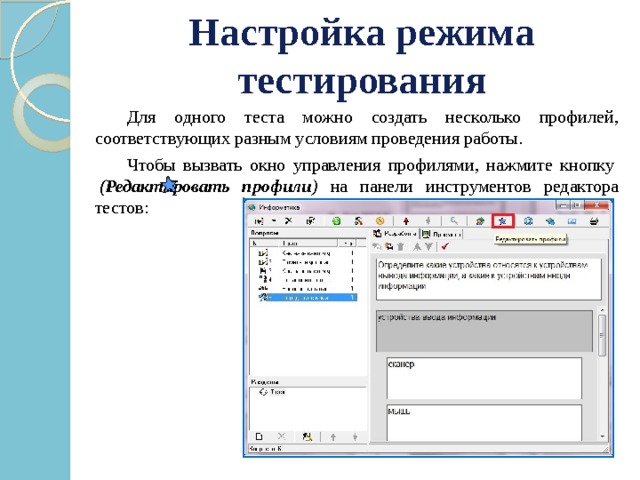
Настройка режима тестирования
Для одного теста можно создать несколько профилей, соответствующих разным условиям проведения работы.
Чтобы вызвать окно управления профилями, нажмите кнопку ( Редактировать профили ) на панели инструментов редактора тестов:
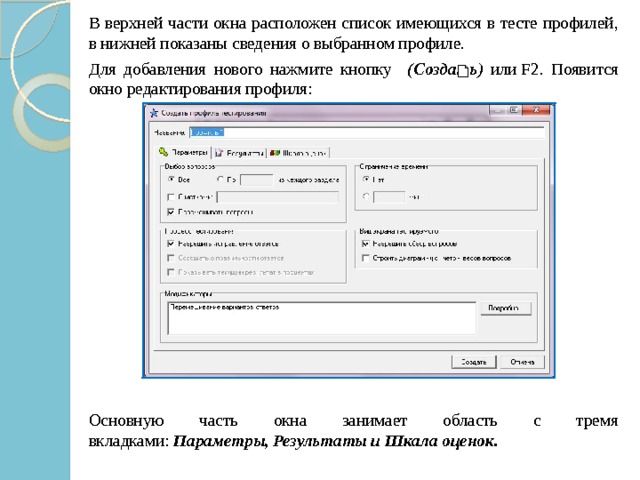
В верхней части окна расположен список имеющихся в тесте профилей, в нижней показаны сведения о выбранном профиле.
Для добавления нового нажмите кнопку ( Создать ) или F2. Появится окно редактирования профиля:
Основную часть окна занимает область с тремя вкладками: Параметры, Результаты и Шкала оценок.
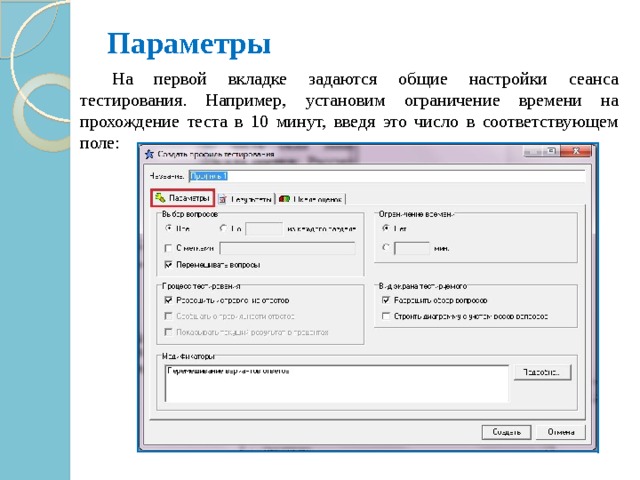
Параметры
На первой вкладке задаются общие настройки сеанса тестирования. Например, установим ограничение времени на прохождение теста в 10 минут, введя это число в соответствующем поле:
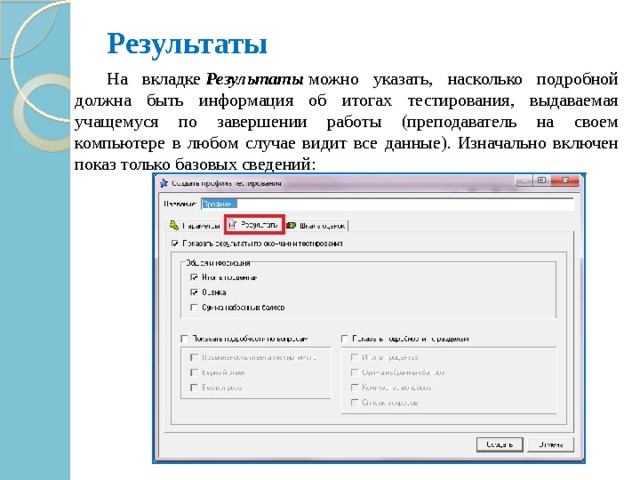
Результаты
На вкладке Результаты можно указать, насколько подробной должна быть информация об итогах тестирования, выдаваемая учащемуся по завершении работы (преподаватель на своем компьютере в любом случае видит все данные). Изначально включен показ только базовых сведений:
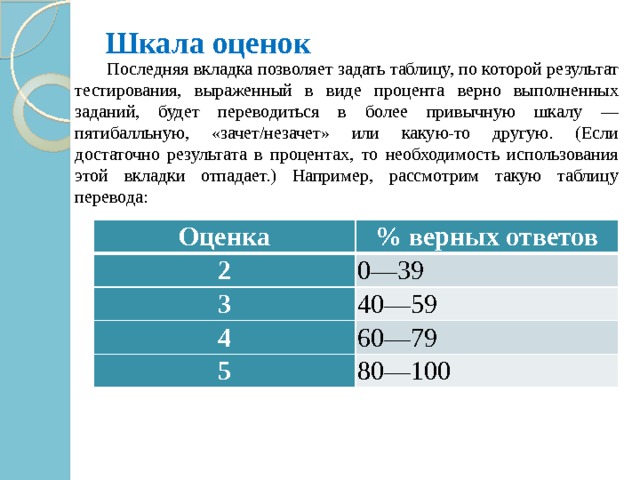
Шкала оценок
Последняя вкладка позволяет задать таблицу, по которой результат тестирования, выраженный в виде процента верно выполненных заданий, будет переводиться в более привычную шкалу — пятибалльную, «зачет/незачет» или какую-то другую. (Если достаточно результата в процентах, то необходимость использования этой вкладки отпадает.) Например, рассмотрим такую таблицу перевода:
Оценка
2
% верных ответов
3
0—39
40—59
4
5
60—79
80—100
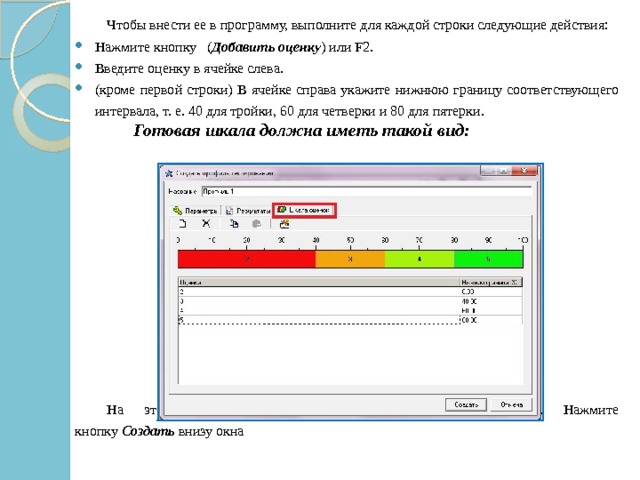
Чтобы внести ее в программу, выполните для каждой строки следующие действия:
- Нажмите кнопку ( Добавить оценку ) или F2.
- Введите оценку в ячейке слева.
- (кроме первой строки) В ячейке справа укажите нижнюю границу соответствующего интервала, т. е. 40 для тройки, 60 для четверки и 80 для пятерки.
Готовая шкала должна иметь такой вид:
На этом формирование профиля тестирования завершено. Нажмите кнопку Создать внизу окна
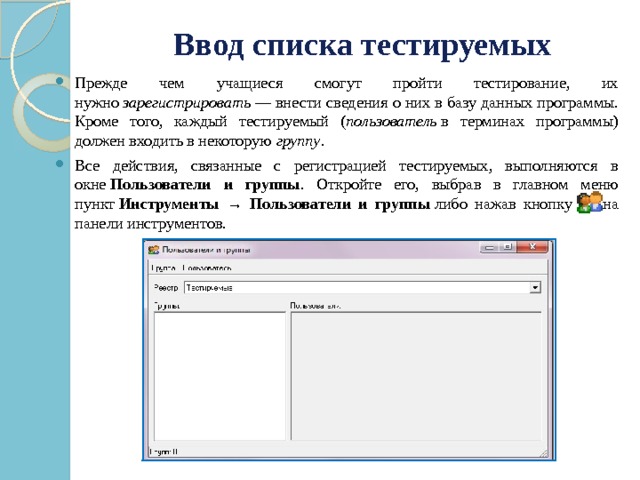
Ввод списка тестируемых
- Прежде чем учащиеся смогут пройти тестирование, их нужно зарегистрировать — внести сведения о них в базу данных программы. Кроме того, каждый тестируемый ( пользователь в терминах программы) должен входить в некоторую группу .
- Все действия, связанные с регистрацией тестируемых, выполняются в окне Пользователи и группы . Откройте его, выбрав в главном меню пункт Инструменты → Пользователи и группы либо нажав кнопку на панели инструментов.
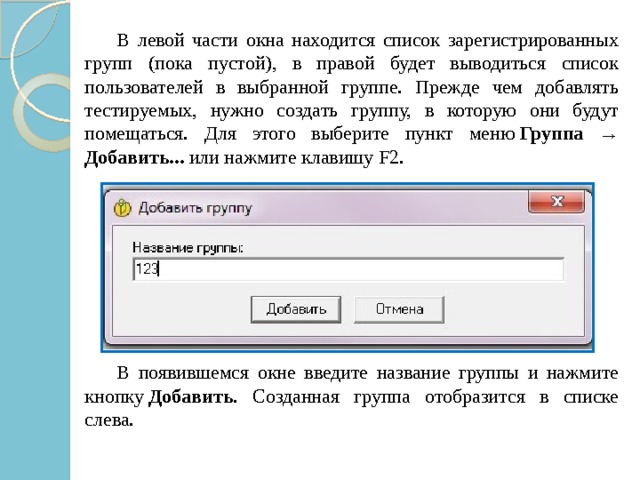
В левой части окна находится список зарегистрированных групп (пока пустой), в правой будет выводиться список пользователей в выбранной группе. Прежде чем добавлять тестируемых, нужно создать группу, в которую они будут помещаться. Для этого выберите пункт меню Группа → Добавить... или нажмите клавишу F2.
В появившемся окне введите название группы и нажмите кнопку Добавить . Созданная группа отобразится в списке слева.
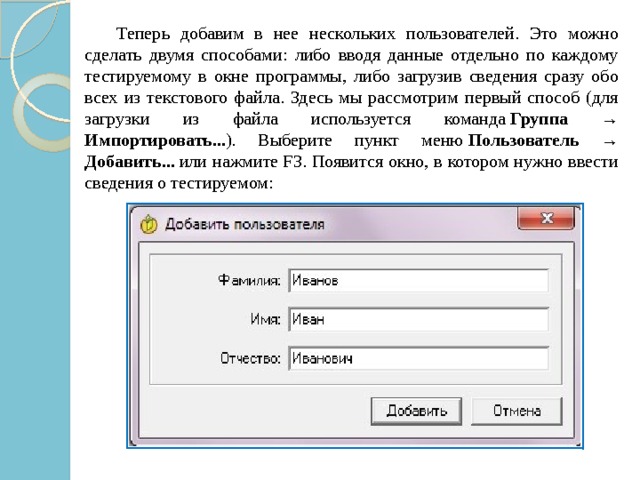
Теперь добавим в нее нескольких пользователей. Это можно сделать двумя способами: либо вводя данные отдельно по каждому тестируемому в окне программы, либо загрузив сведения сразу обо всех из текстового файла. Здесь мы рассмотрим первый способ (для загрузки из файла используется команда Группа → Импортировать... ). Выберите пункт меню Пользователь → Добавить... или нажмите F3. Появится окно, в котором нужно ввести сведения о тестируемом:
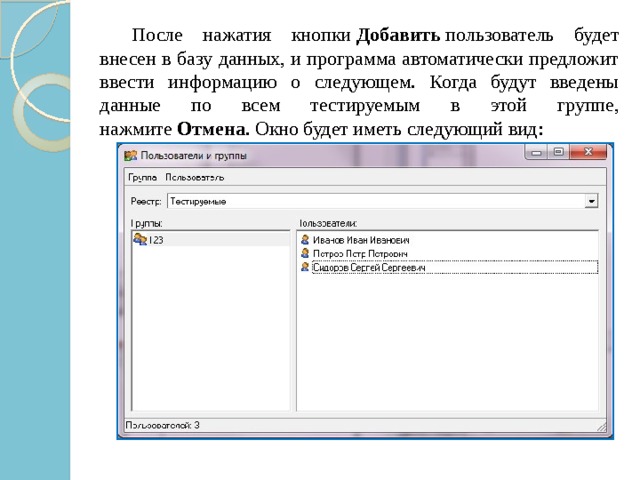
После нажатия кнопки Добавить пользователь будет внесен в базу данных, и программа автоматически предложит ввести информацию о следующем. Когда будут введены данные по всем тестируемым в этой группе, нажмите Отмена . Окно будет иметь следующий вид:
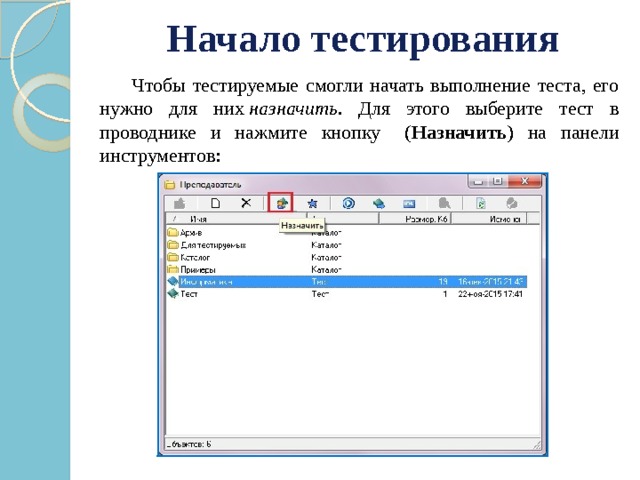
Начало тестирования
Чтобы тестируемые смогли начать выполнение теста, его нужно для них назначить . Для этого выберите тест в проводнике и нажмите кнопку ( Назначить ) на панели инструментов:
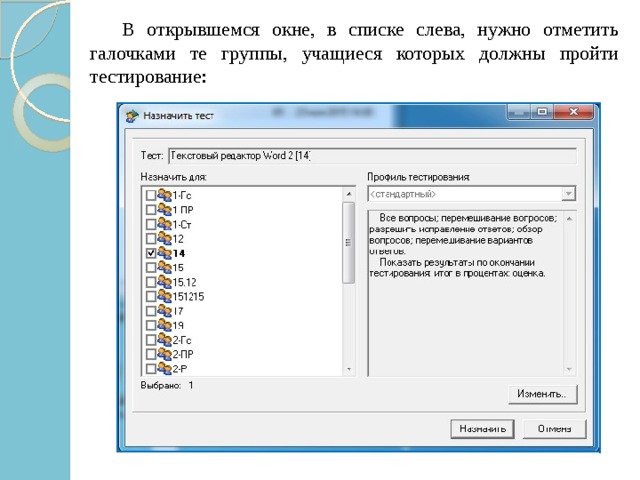
В открывшемся окне, в списке слева, нужно отметить галочками те группы, учащиеся которых должны пройти тестирование:
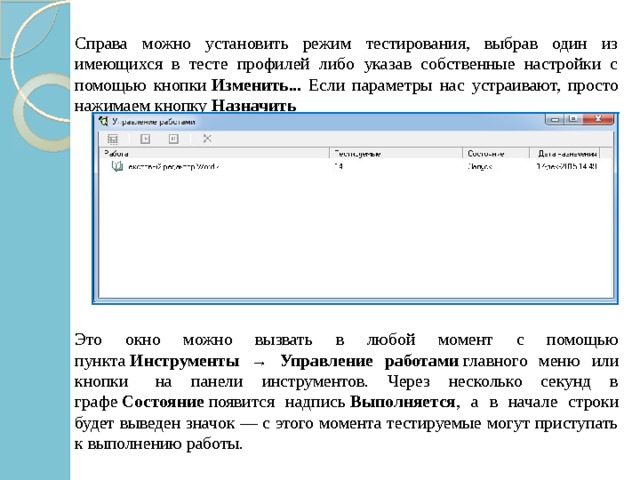
Справа можно установить режим тестирования, выбрав один из имеющихся в тесте профилей либо указав собственные настройки с помощью кнопки Изменить... Если параметры нас устраивают, просто нажимаем кнопку Назначить
Это окно можно вызвать в любой момент с помощью пункта Инструменты → Управление работами главного меню или кнопки на панели инструментов. Через несколько секунд в графе Состояние появится надпись Выполняется , а в начале строки будет выведен значок — с этого момента тестируемые могут приступать к выполнению работы.
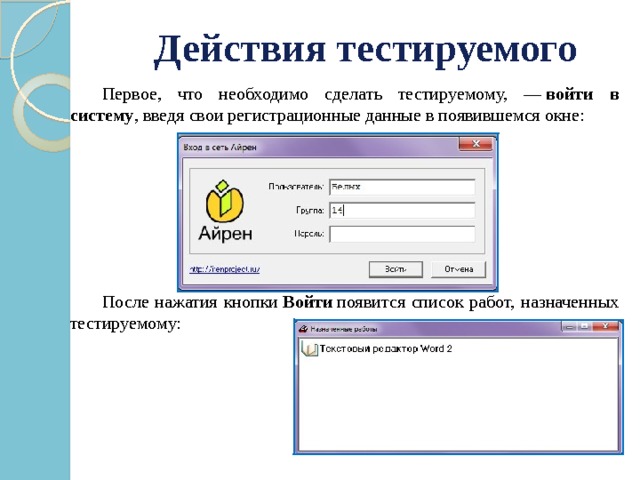
Действия тестируемого
Первое, что необходимо сделать тестируемому, — войти в систему , введя свои регистрационные данные в появившемся окне:
После нажатия кнопки Войти появится список работ, назначенных тестируемому:
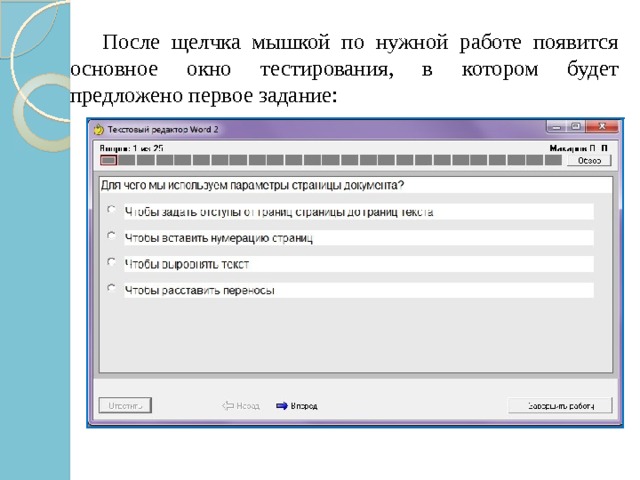
После щелчка мышкой по нужной работе появится основное окно тестирования, в котором будет предложено первое задание:
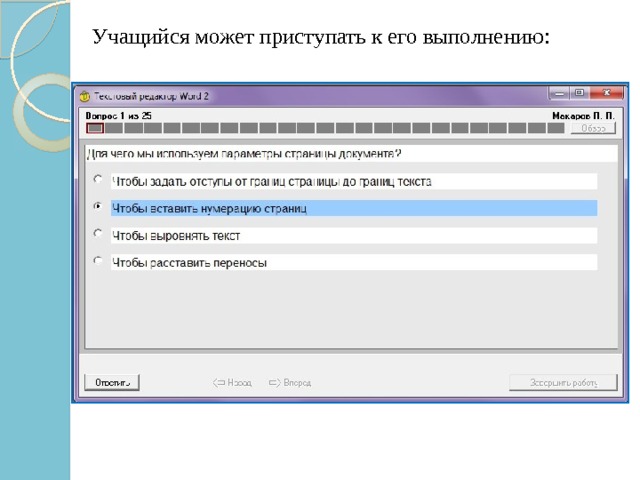
Учащийся может приступать к его выполнению:
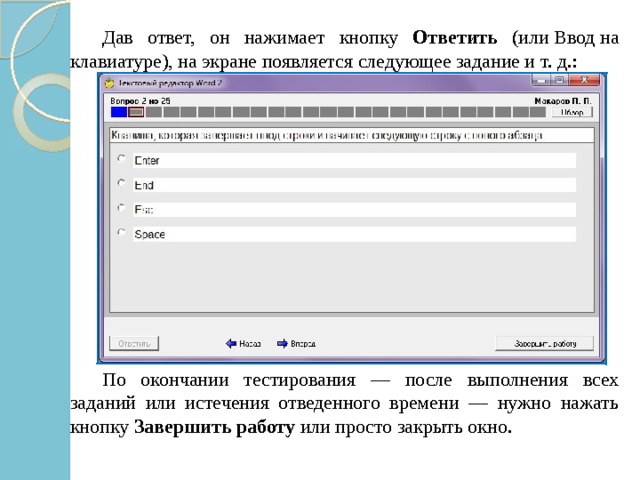
Дав ответ, он нажимает кнопку Ответить (или Ввод на клавиатуре), на экране появляется следующее задание и т. д.:
По окончании тестирования — после выполнения всех заданий или истечения отведенного времени — нужно нажать кнопку Завершить работу или просто закрыть окно.
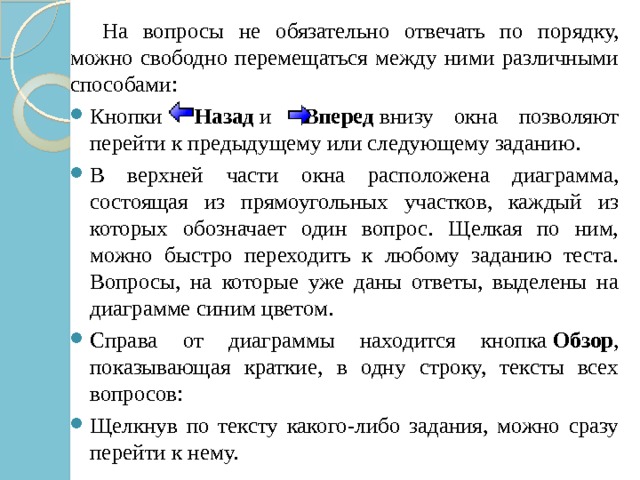
На вопросы не обязательно отвечать по порядку, можно свободно перемещаться между ними различными способами:
- Кнопки Назад и Вперед внизу окна позволяют перейти к предыдущему или следующему заданию.
- В верхней части окна расположена диаграмма, состоящая из прямоугольных участков, каждый из которых обозначает один вопрос. Щелкая по ним, можно быстро переходить к любому заданию теста. Вопросы, на которые уже даны ответы, выделены на диаграмме синим цветом.
- Справа от диаграммы находится кнопка Обзор , показывающая краткие, в одну строку, тексты всех вопросов:
- Щелкнув по тексту какого-либо задания, можно сразу перейти к нему.
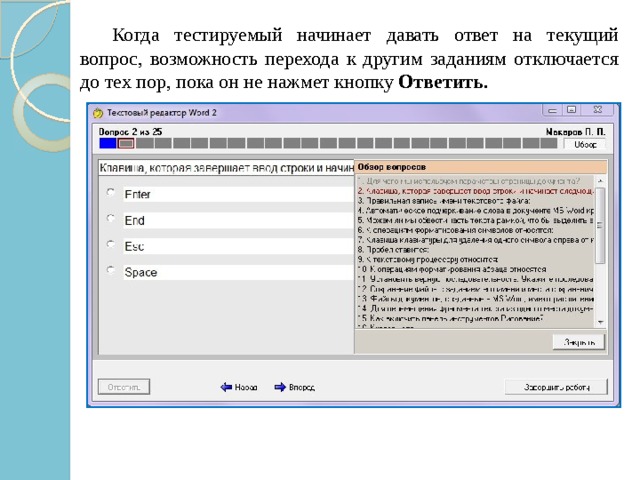
Когда тестируемый начинает давать ответ на текущий вопрос, возможность перехода к другим заданиям отключается до тех пор, пока он не нажмет кнопку Ответить .
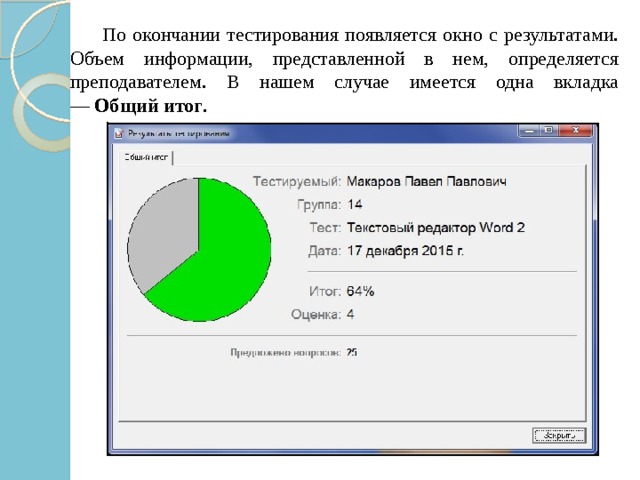
По окончании тестирования появляется окно с результатами. Объем информации, представленной в нем, определяется преподавателем. В нашем случае имеется одна вкладка — Общий итог .
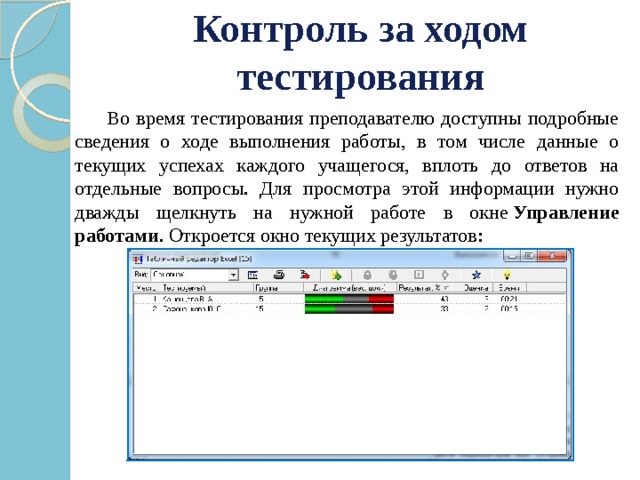
Контроль за ходом тестирования
Во время тестирования преподавателю доступны подробные сведения о ходе выполнения работы, в том числе данные о текущих успехах каждого учащегося, вплоть до ответов на отдельные вопросы. Для просмотра этой информации нужно дважды щелкнуть на нужной работе в окне Управление работами . Откроется окно текущих результатов:
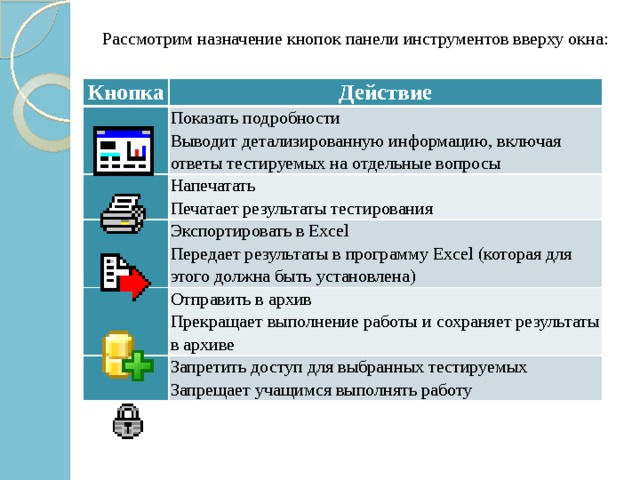
Рассмотрим назначение кнопок панели инструментов вверху окна:
Кнопка
Действие
Показать подробности Выводит детализированную информацию, включая ответы тестируемых на отдельные вопросы
Напечатать Печатает результаты тестирования
Экспортировать в Excel Передает результаты в программу Excel (которая для этого должна быть установлена)
Отправить в архив Прекращает выполнение работы и сохраняет результаты в архиве
Запретить доступ для выбранных тестируемых Запрещает учащимся выполнять работу
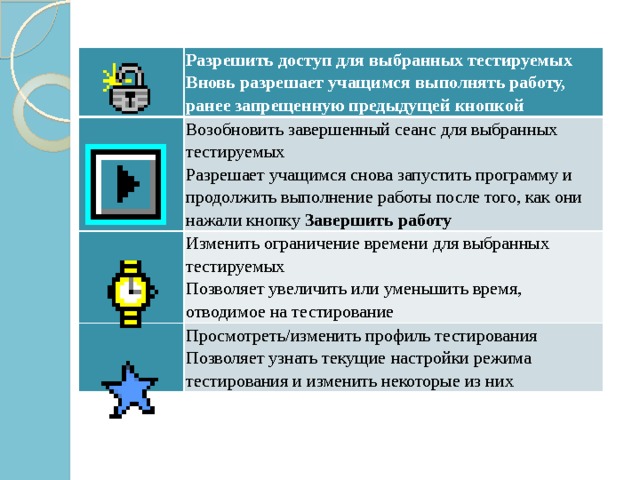
Разрешить доступ для выбранных тестируемых Вновь разрешает учащимся выполнять работу, ранее запрещенную предыдущей кнопкой
Возобновить завершенный сеанс для выбранных тестируемых Разрешает учащимся снова запустить программу и продолжить выполнение работы после того, как они нажали кнопку Завершить работу
Изменить ограничение времени для выбранных тестируемых Позволяет увеличить или уменьшить время, отводимое на тестирование
Просмотреть/изменить профиль тестирования Позволяет узнать текущие настройки режима тестирования и изменить некоторые из них
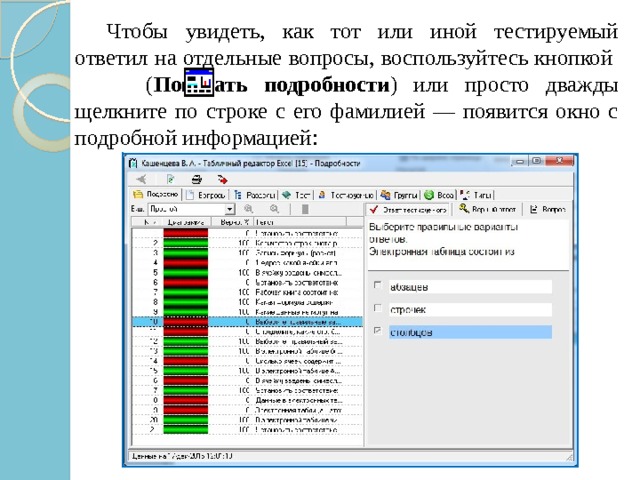
Чтобы увидеть, как тот или иной тестируемый ответил на отдельные вопросы, воспользуйтесь кнопкой ( Показать подробности ) или просто дважды щелкните по строке с его фамилией — появится окно с подробной информацией:
Завершение тестирования
После того как все учащиеся прошли тестирование, нажмите кнопку ( Отправить в архив ) в окне текущих результатов. Работа при этом удалится из числа активных, а ее результаты будут помещены в архив.
Если сохранять результаты не требуется, можно просто удалить работу с помощью кнопки ( Удалить ) в окне Управление работами .
Просмотр архива
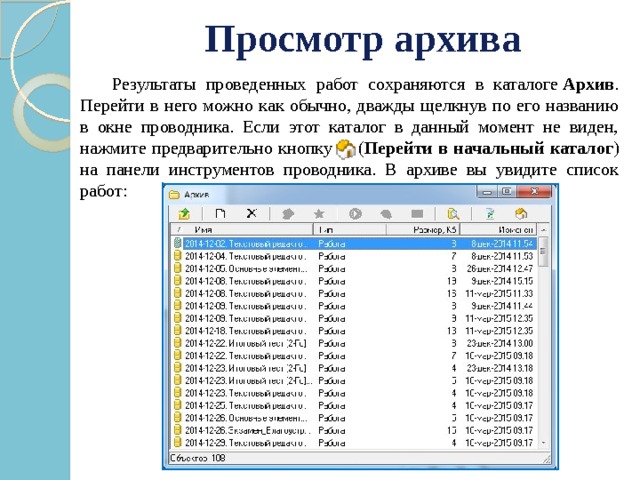
Результаты проведенных работ сохраняются в каталоге Архив . Перейти в него можно как обычно, дважды щелкнув по его названию в окне проводника. Если этот каталог в данный момент не виден, нажмите предварительно кнопку ( Перейти в начальный каталог ) на панели инструментов проводника. В архиве вы увидите список работ:
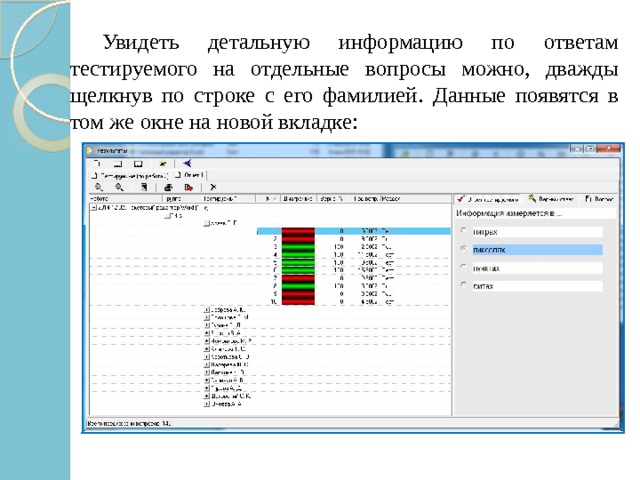
Увидеть детальную информацию по ответам тестируемого на отдельные вопросы можно, дважды щелкнув по строке с его фамилией. Данные появятся в том же окне на новой вкладке:

Спасибо за внимание!








Вебинар для учителей

🎓 Свидетельство об участии ✨БЕСПЛАТНО!✨



