


Россия, Россия


СДЕЛАЙТЕ СВОИ УРОКИ ЕЩЁ ЭФФЕКТИВНЕЕ, А ЖИЗНЬ СВОБОДНЕЕ
Благодаря готовым учебным материалам для работы в классе и дистанционно
Скидки до 50 % на комплекты
только до
Готовые ключевые этапы урока всегда будут у вас под рукой
Организационный момент
Проверка знаний
Объяснение материала
Закрепление изученного
Итоги урока

Была в сети 20.01.2026 21:46

Петриашвили Ирина Николаевна
учитель
 1 066 657
 9
9 
Местоположение
Специализация
Презентация на тему: "Азы WORD'а"
Категория:
Информатика
05.11.2016 21:33

Просмотр содержимого документа
«презентация на тему: "Азы WORD'а"»
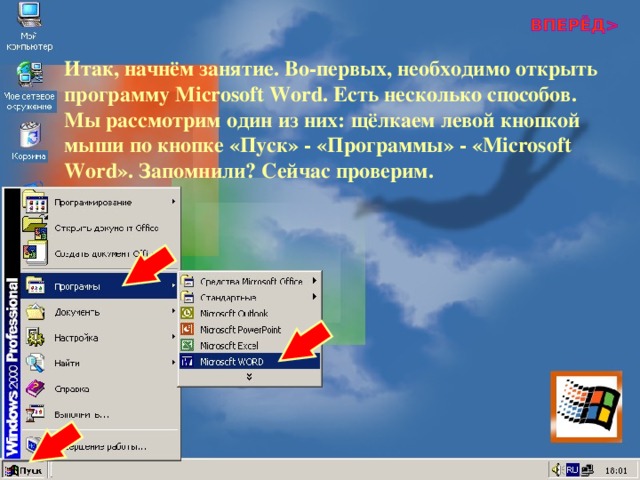
Итак, начнём занятие. Во-первых, необходимо открыть программу Microsoft Word . Есть несколько способов. Мы рассмотрим один из них: щёлкаем левой кнопкой мыши по кнопке «Пуск» - «Программы» - « Microsoft Word ». Запомнили? Сейчас проверим.
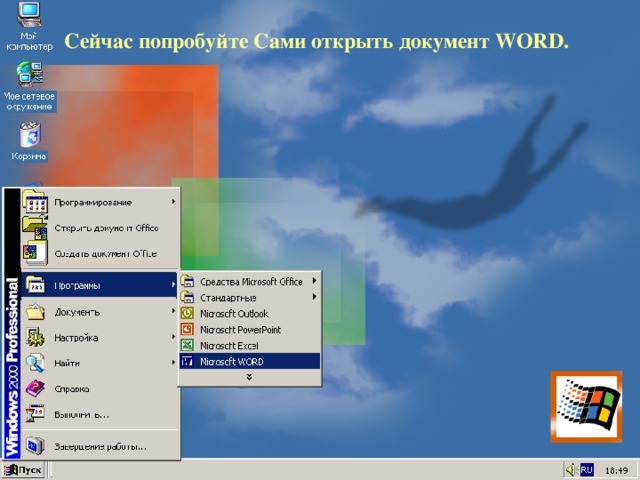
Сейчас попробуйте Сами открыть документ WORD .
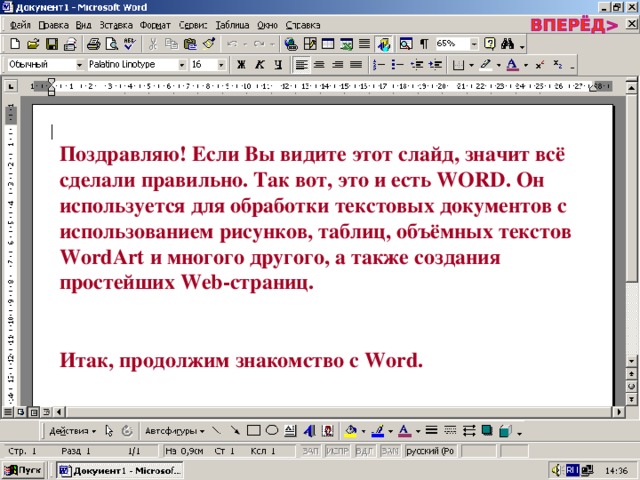
Поздравляю! Если Вы видите этот слайд, значит всё сделали правильно. Так вот, это и есть WORD . Он используется для обработки текстовых документов с использованием рисунков, таблиц, объёмных текстов WordArt и многого другого, а также создания простейших Web- страниц.
Итак, продолжим знакомство с Word .

А сейчас попробуйте напечатать что-то, например, своё имя. Поставьте курсор здесь (курсор – это такая чёрная мигающая палочка)
Не забывайте, что это всего лишь демонстрация, здесь печатать можно только в одну строчку. Для удаления символов используются кнопки: – для удаления символа слева от курсора, аааааа – для удаления символа справа от курсора.
Backspace
Delete
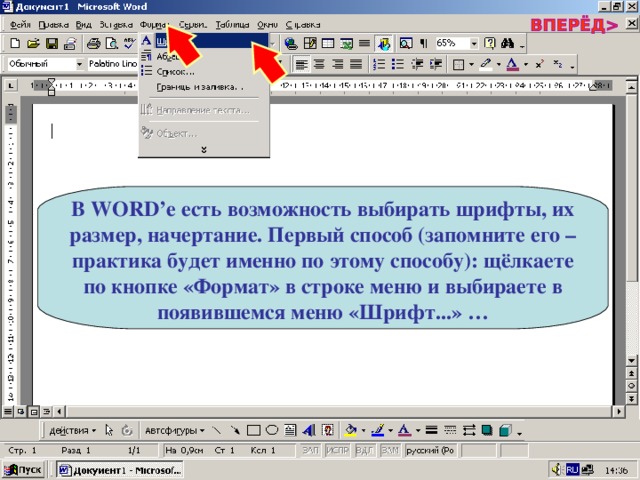
В WORD’ е есть возможность выбирать шрифты, их размер, начертание. Первый способ (запомните его – практика будет именно по этому способу): щёлкаете по кнопке «Формат» в строке меню и выбираете в появившемся меню «Шрифт...» …
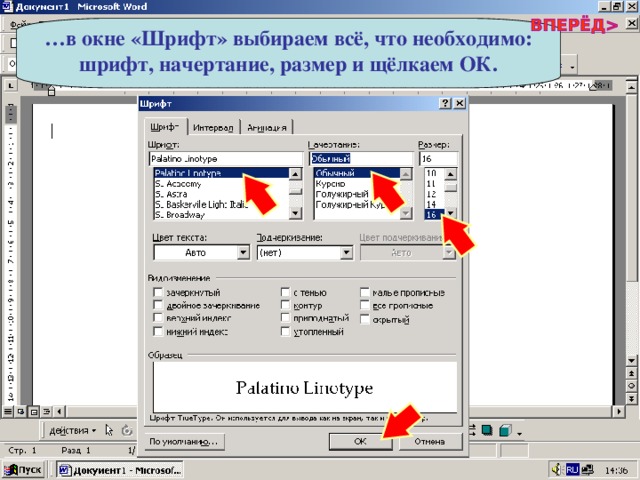
… в окне «Шрифт» выбираем всё, что необходимо: шрифт, начертание, размер и щёлкаем ОК.
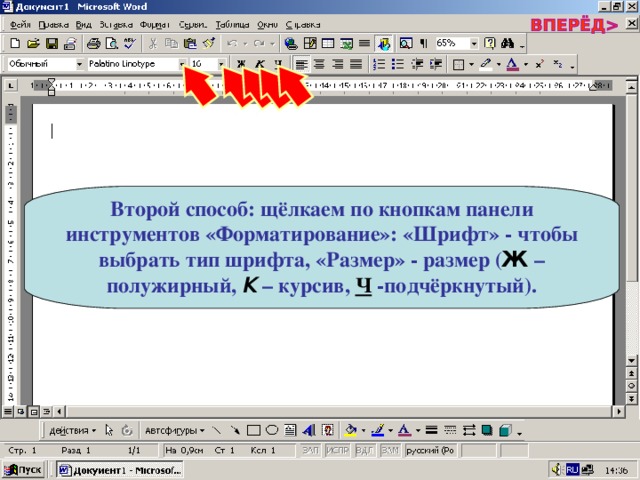
Второй способ: щёлкаем по кнопкам панели инструментов «Форматирование»: «Шрифт» - чтобы выбрать тип шрифта, «Размер» - размер ( Ж – полужирный, К – курсив, Ч -подчёркнутый).
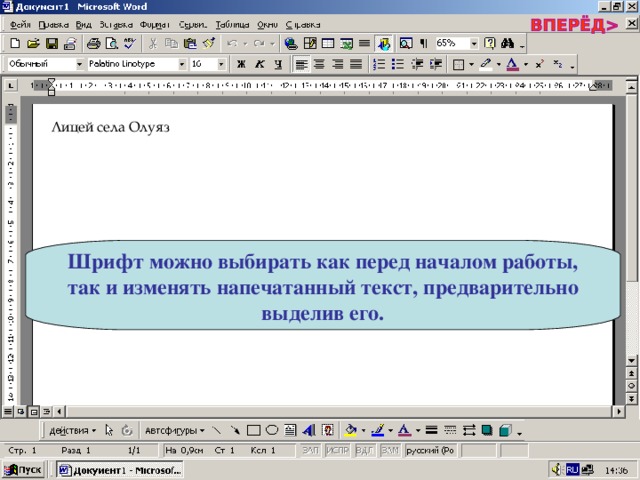
Лицей села Олуяз
Шрифт можно выбирать как перед началом работы, так и изменять напечатанный текст, предварительно выделив его.
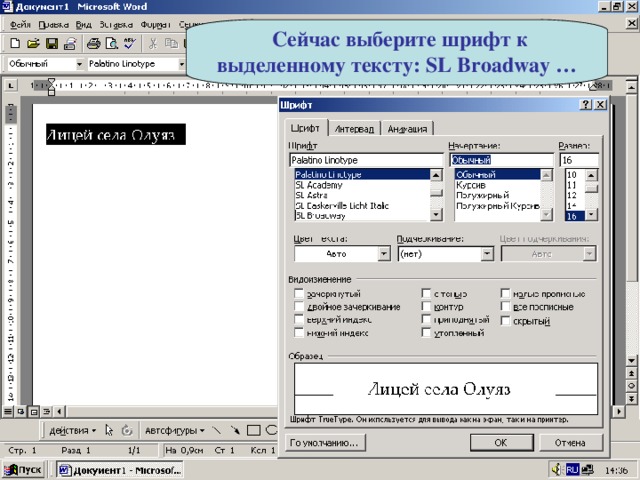
Сейчас выберите шрифт к выделенному тексту: SL Broadway …
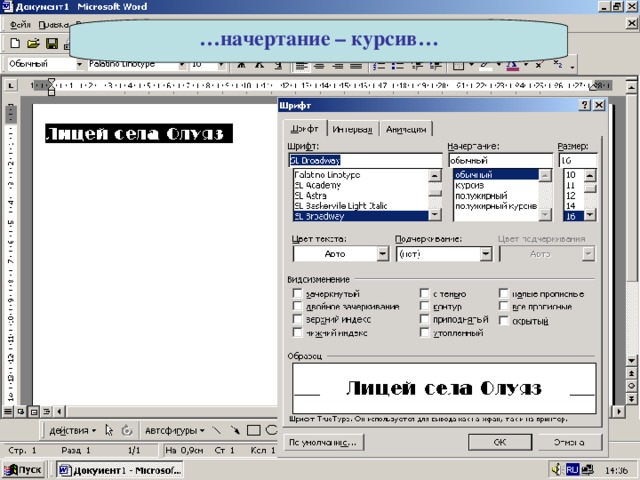
… начертание – курсив…
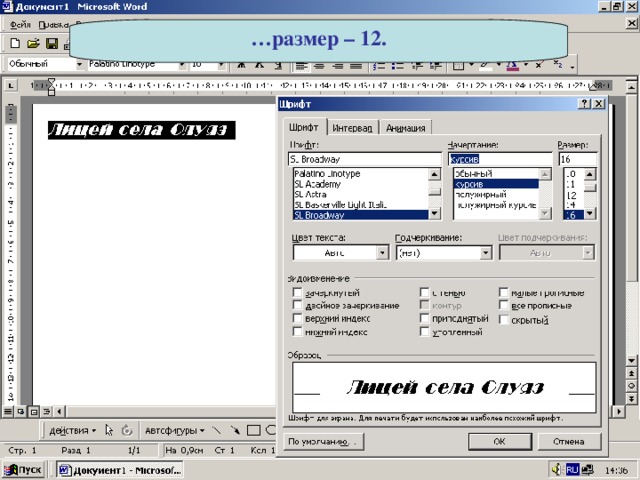
… размер – 12.
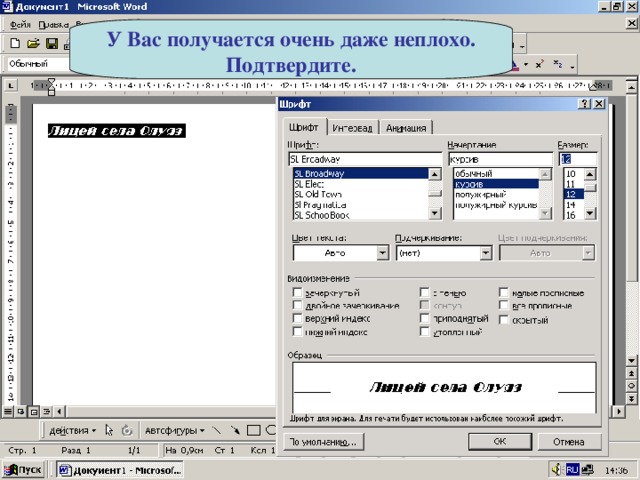
У Вас получается очень даже неплохо. Подтвердите.
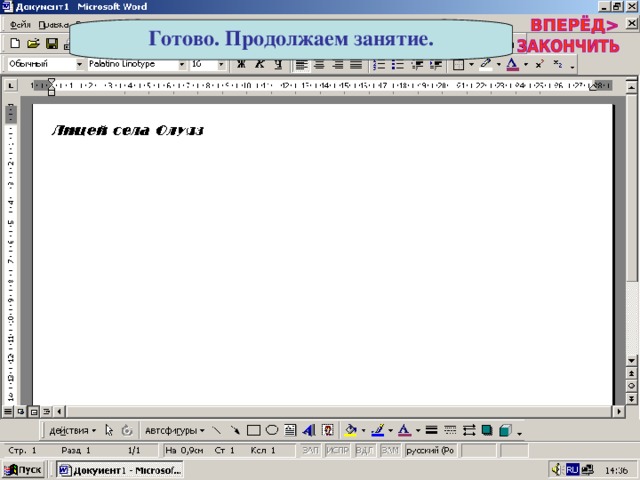
Готово. Продолжаем занятие.
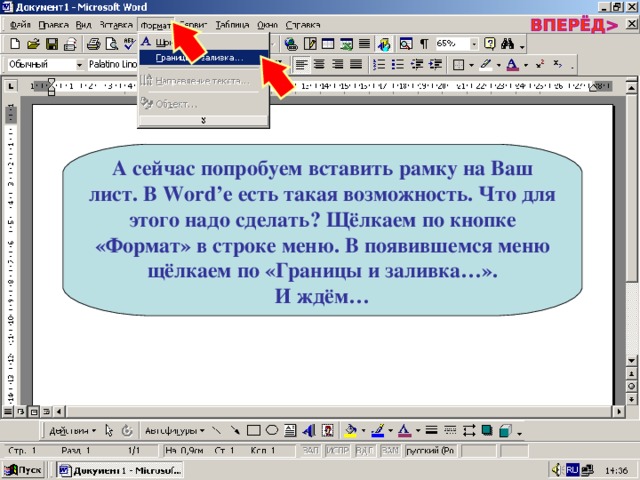
А сейчас попробуем вставить рамку на Ваш лист. В Word’ е есть такая возможность. Что для этого надо сделать? Щёлкаем по кнопке «Формат» в строке меню. В появившемся меню щёлкаем по «Границы и заливка…».
И ждём…
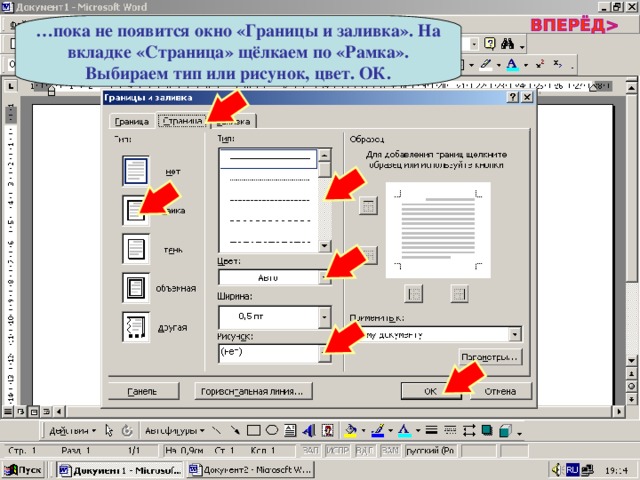
… пока не появится окно «Границы и заливка». На вкладке «Страница» щёлкаем по «Рамка». Выбираем тип или рисунок, цвет. ОК.
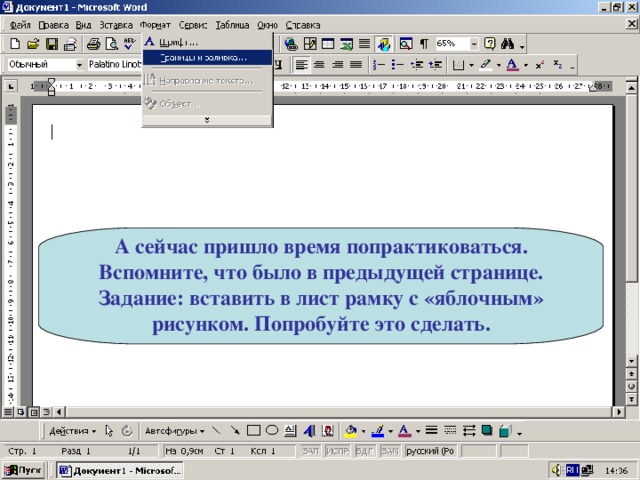
А сейчас пришло время попрактиковаться. Вспомните, что было в предыдущей странице. Задание: вставить в лист рамку с «яблочным» рисунком. Попробуйте это сделать.
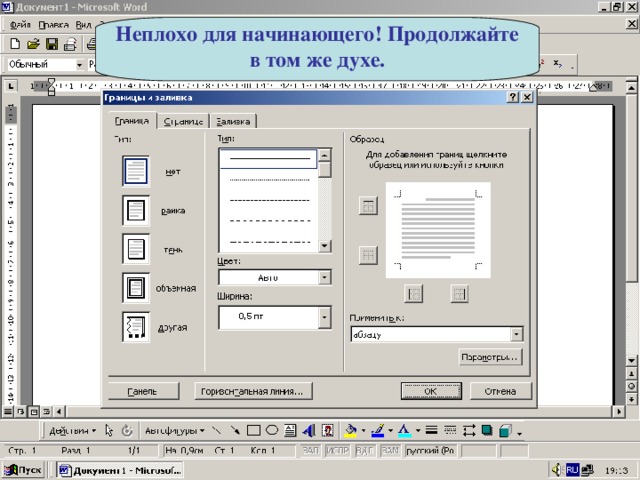
Неплохо для начинающего! Продолжайте в том же духе.
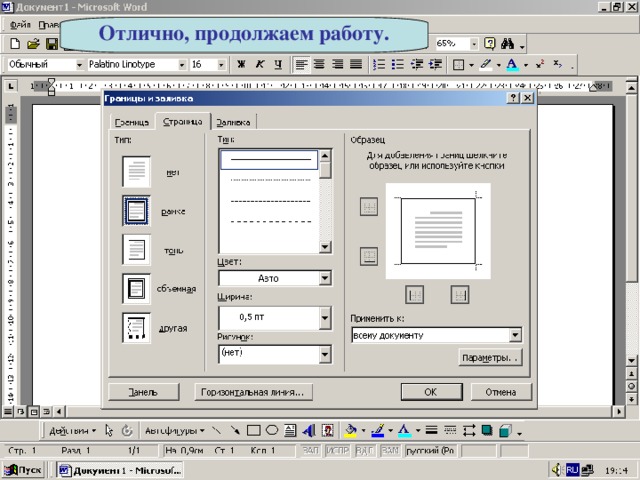
Отлично, продолжаем работу.
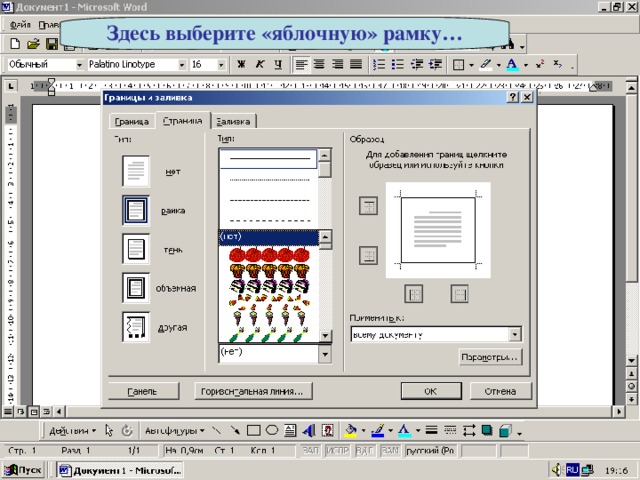
Здесь выберите «яблочную» рамку…
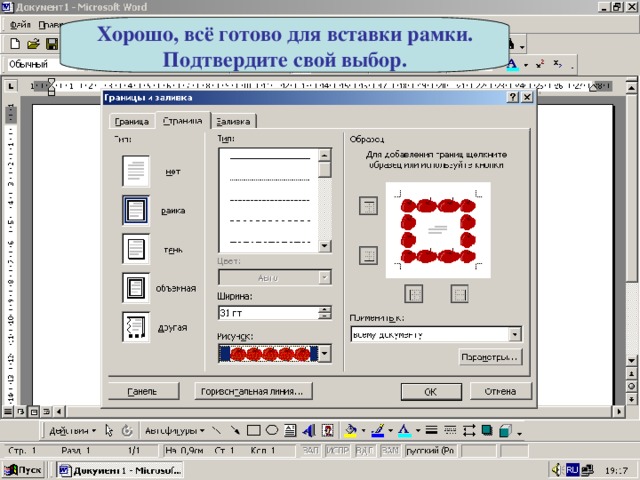
Хорошо, всё готово для вставки рамки. Подтвердите свой выбор.
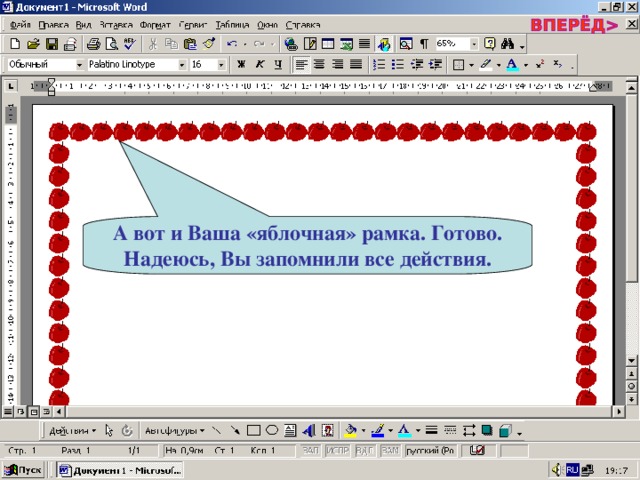
А вот и Ваша «яблочная» рамка. Готово. Надеюсь, Вы запомнили все действия.
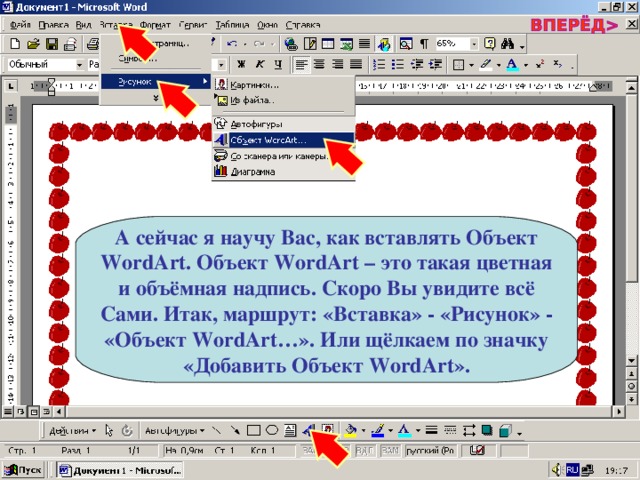
А сейчас я научу Вас, как вставлять Объект WordArt . Объект WordArt – это такая цветная и объёмная надпись. Скоро Вы увидите всё Сами. Итак, маршрут: «Вставка» - «Рисунок» - «Объект WordArt …». Или щёлкаем по значку «Добавить Объект WordArt ».
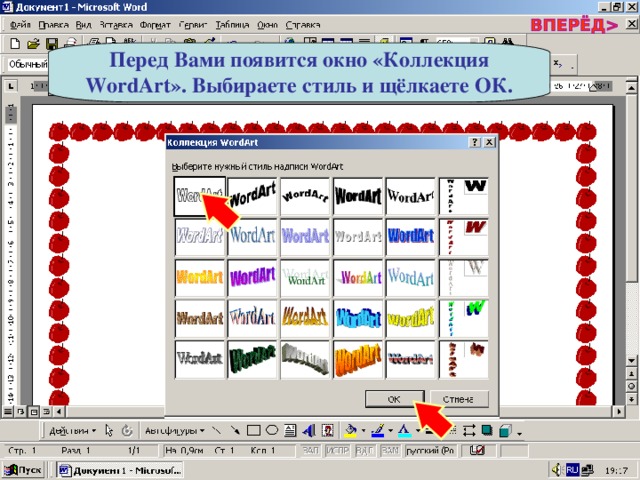
Перед Вами появится окно «Коллекция WordArt ». Выбираете стиль и щёлкаете ОК.
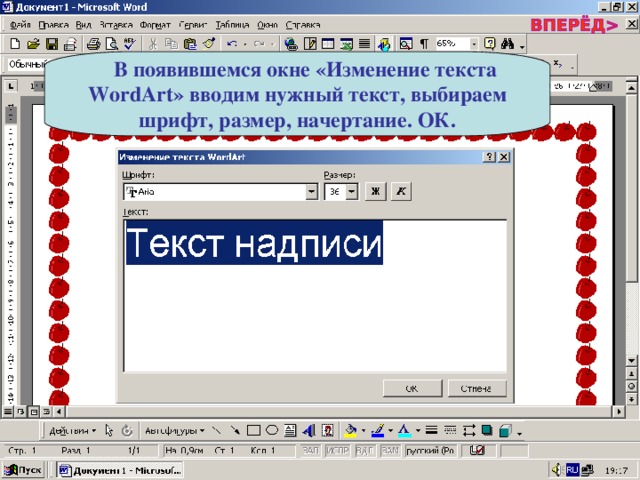
В появившемся окне «Изменение текста WordArt » вводим нужный текст, выбираем шрифт, размер, начертание. ОК.
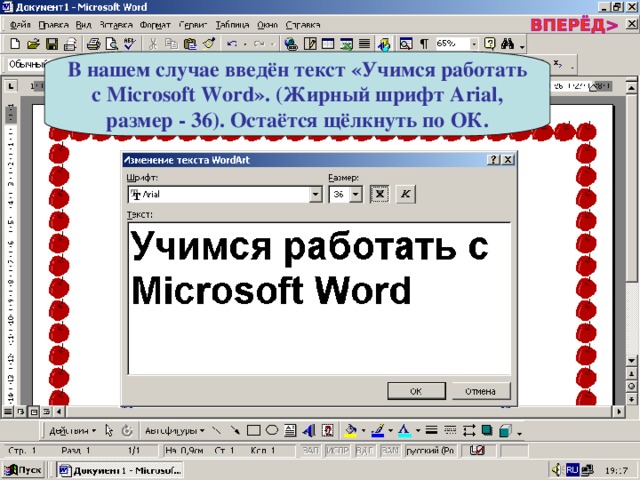
В нашем случае введён текст «Учимся работать с Microsoft Word ». (Жирный шрифт Arial , размер - 36). Остаётся щёлкнуть по ОК.
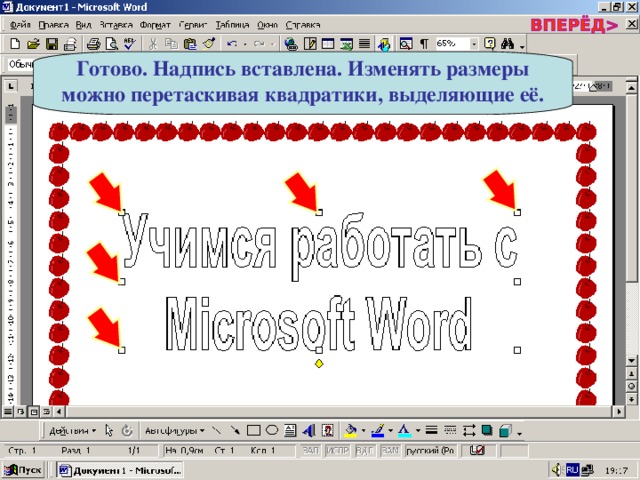
Готово. Надпись вставлена. Изменять размеры можно перетаскивая квадратики, выделяющие её.
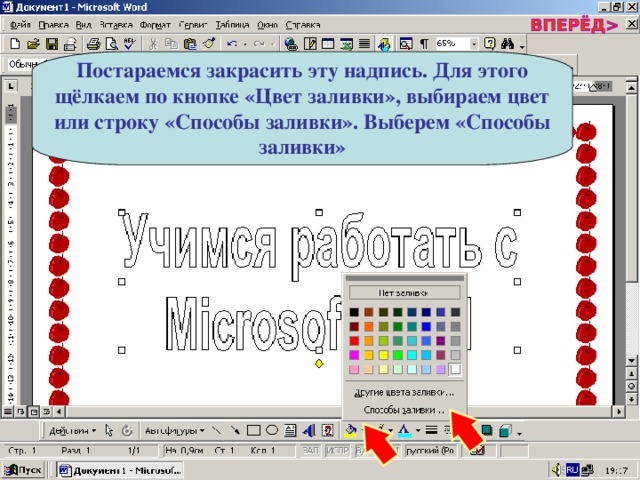
Постараемся закрасить эту надпись. Для этого щёлкаем по кнопке «Цвет заливки», выбираем цвет или строку «Способы заливки». Выберем «Способы заливки»
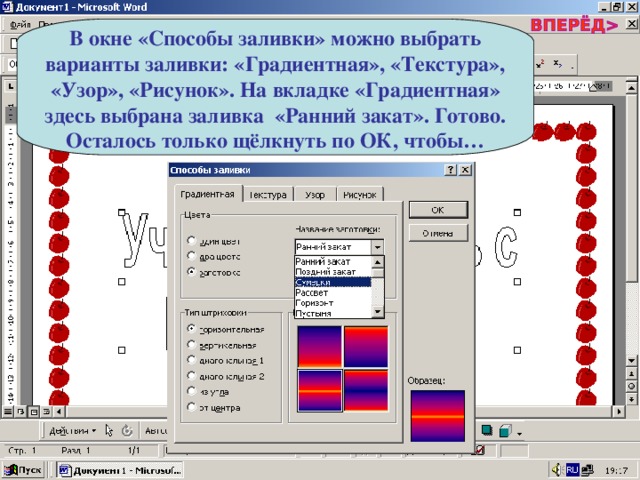
В окне «Способы заливки» можно выбрать варианты заливки: «Градиентная», «Текстура», «Узор», «Рисунок». На вкладке «Градиентная» здесь выбрана заливка «Ранний закат». Готово. Осталось только щёлкнуть по ОК, чтобы…
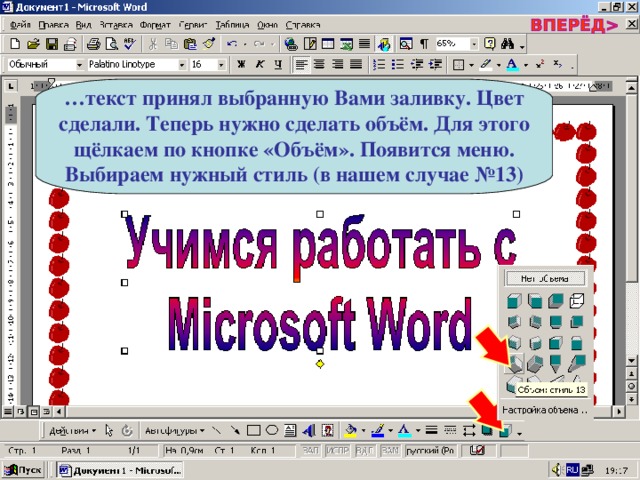
… текст принял выбранную Вами заливку. Цвет сделали. Теперь нужно сделать объём. Для этого щёлкаем по кнопке «Объём». Появится меню. Выбираем нужный стиль (в нашем случае №13)
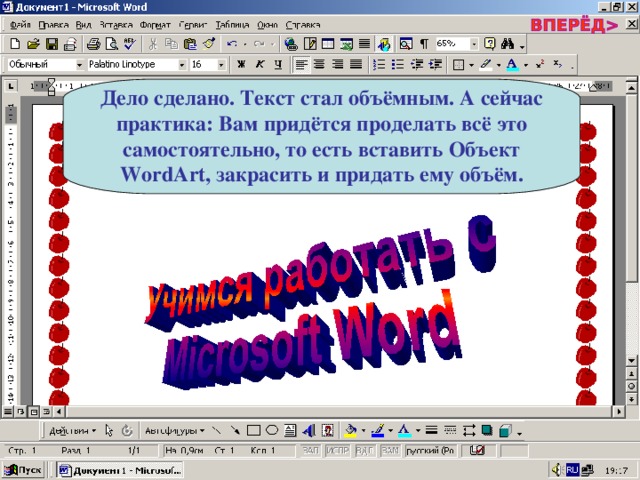
Дело сделано. Текст стал объёмным. А сейчас практика: Вам придётся проделать всё это самостоятельно, то есть вставить Объект WordArt , закрасить и придать ему объём.
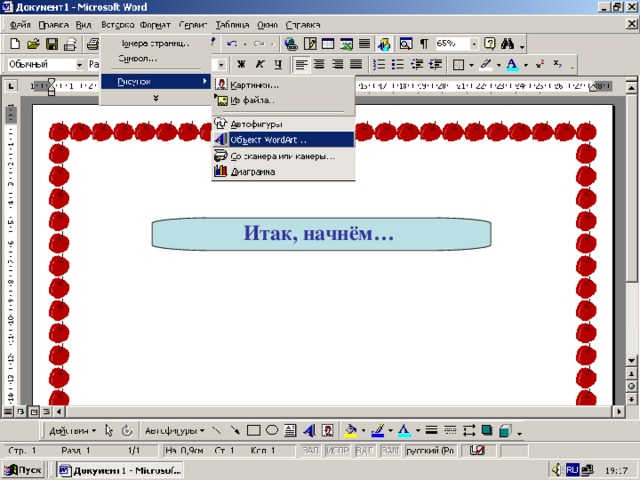
Итак, начнём…
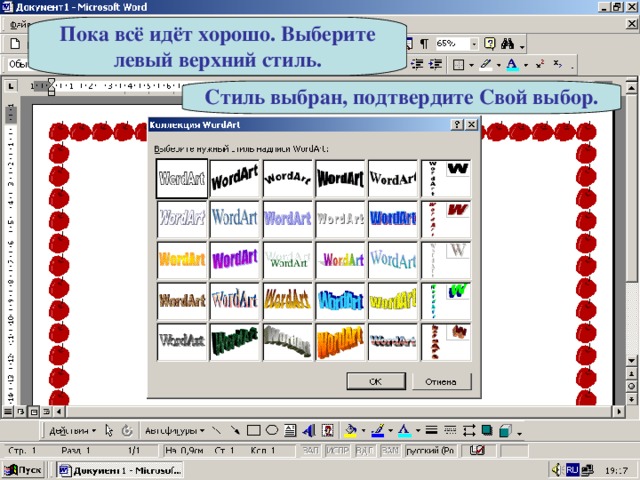
Пока всё идёт хорошо. Выберите левый верхний стиль.
Стиль выбран, подтвердите Свой выбор.
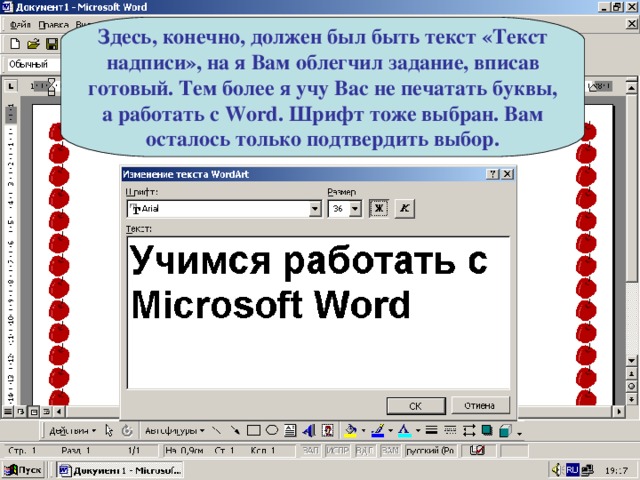
Здесь, конечно, должен был быть текст «Текст надписи», на я Вам облегчил задание, вписав готовый. Тем более я учу Вас не печатать буквы, а работать с Word . Шрифт тоже выбран. Вам осталось только подтвердить выбор.
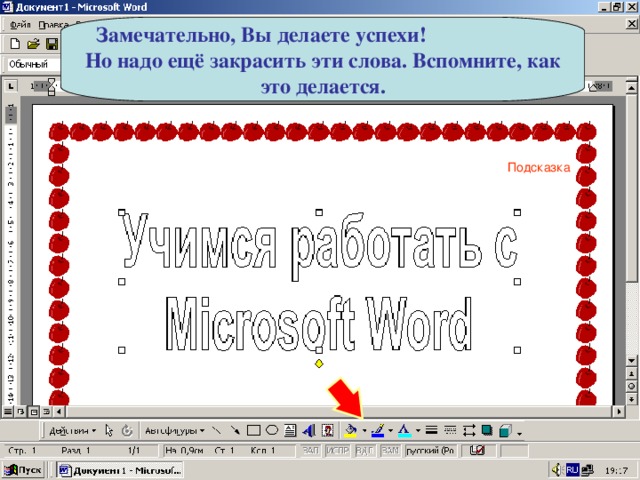
Замечательно, Вы делаете успехи! Но надо ещё закрасить эти слова. Вспомните, как это делается.
Подсказка
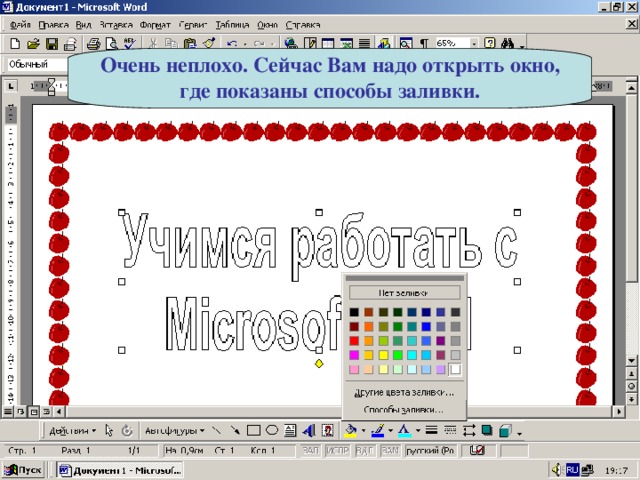
Очень неплохо. Сейчас Вам надо открыть окно, где показаны способы заливки.
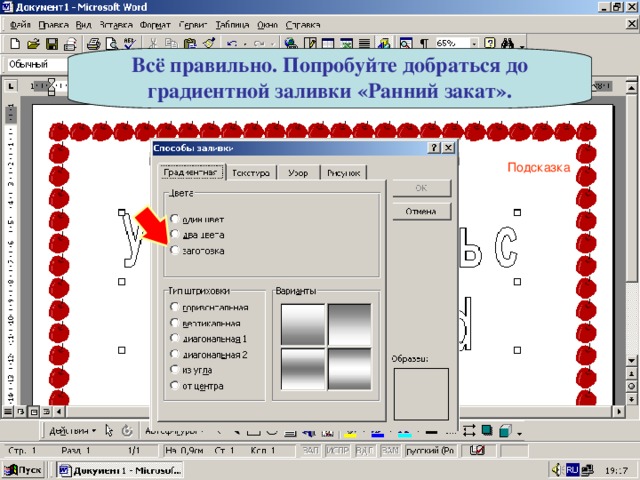
Всё правильно. Попробуйте добраться до градиентной заливки «Ранний закат».
Подсказка
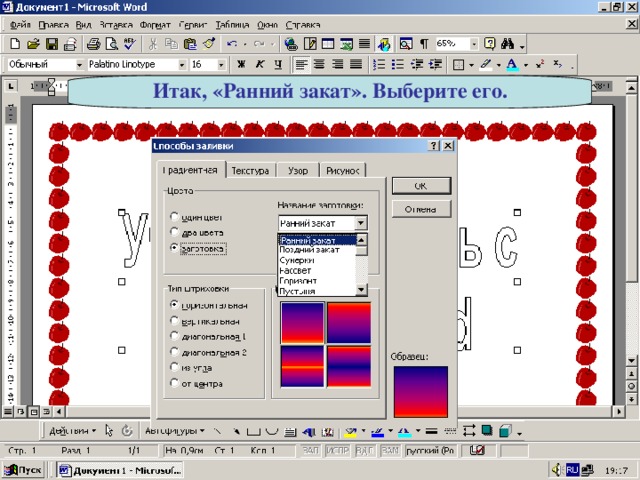
Итак, «Ранний закат». Выберите его.
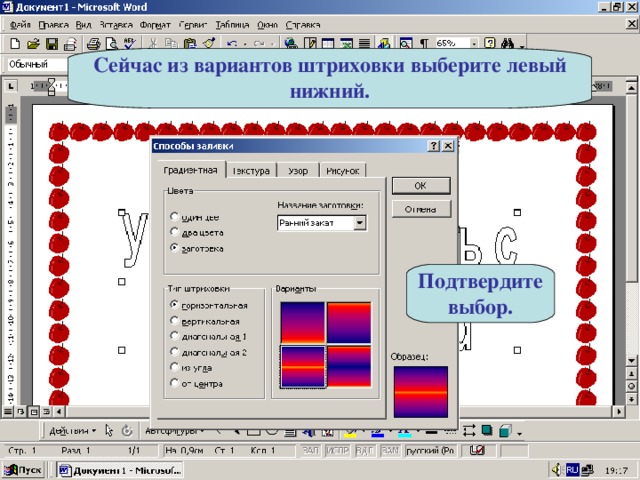
Сейчас из вариантов штриховки выберите левый нижний.
Подтвердите выбор.
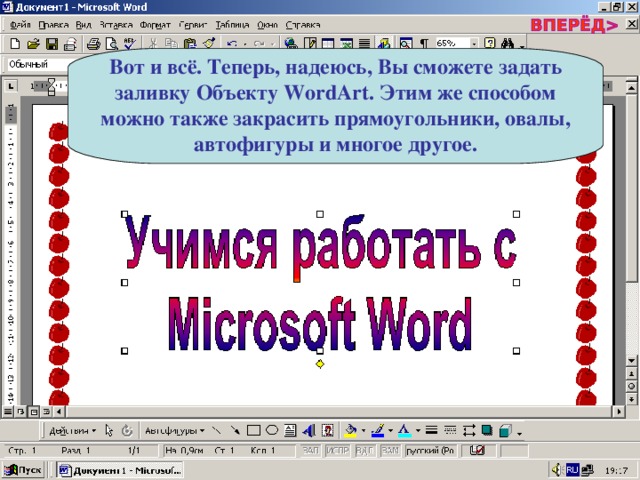
Вот и всё. Теперь, надеюсь, Вы сможете задать заливку Объекту WordArt . Этим же способом можно также закрасить прямоугольники, овалы, автофигуры и многое другое.
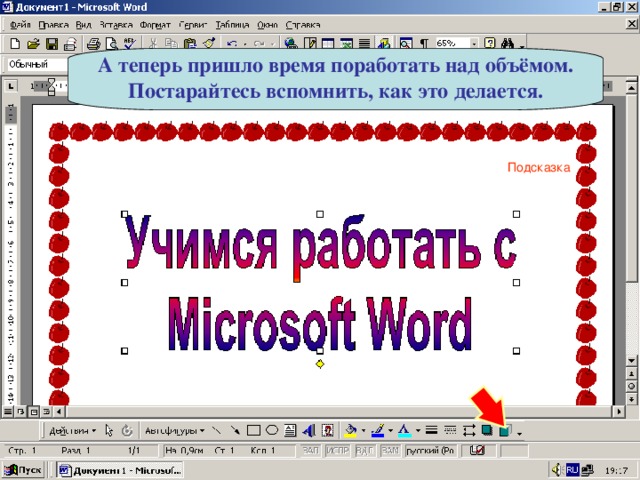
А теперь пришло время поработать над объёмом. Постарайтесь вспомнить, как это делается.
Подсказка
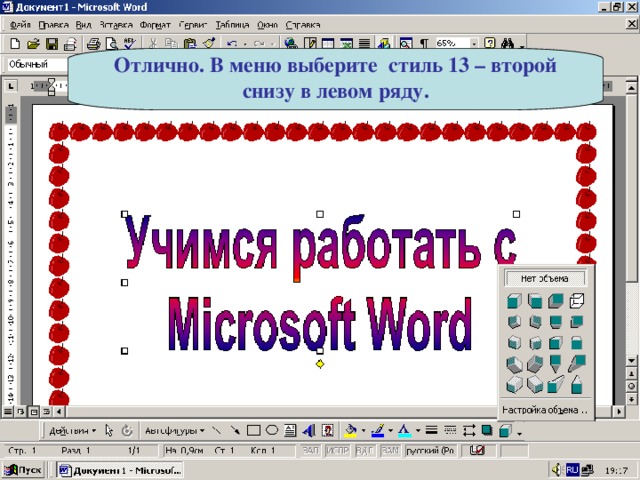
Отлично. В меню выберите стиль 13 – второй снизу в левом ряду.
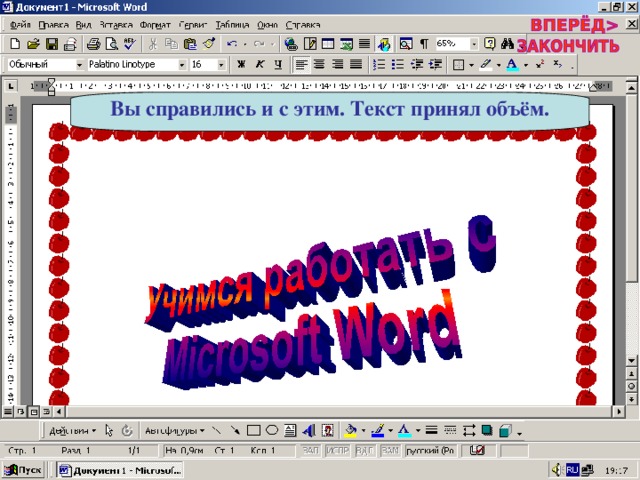
Вы справились и с этим. Текст принял объём.
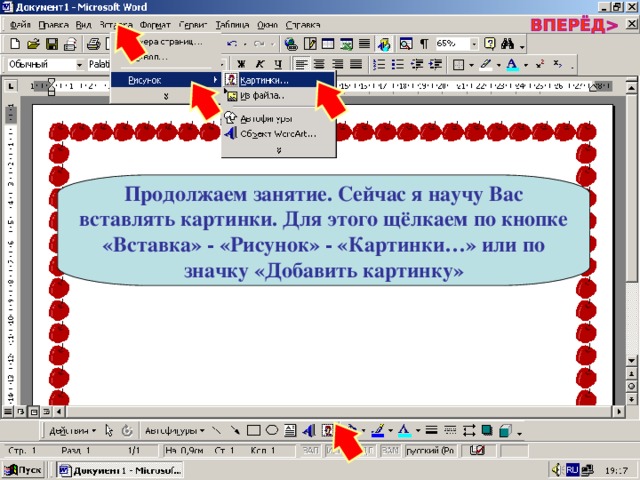
Продолжаем занятие. Сейчас я научу Вас вставлять картинки. Для этого щёлкаем по кнопке «Вставка» - «Рисунок» - «Картинки…» или по значку «Добавить картинку»
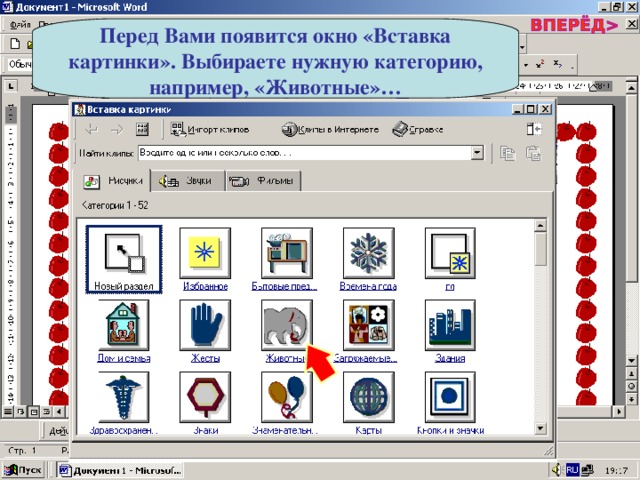
Перед Вами появится окно «Вставка картинки». Выбираете нужную категорию, например, «Животные»…
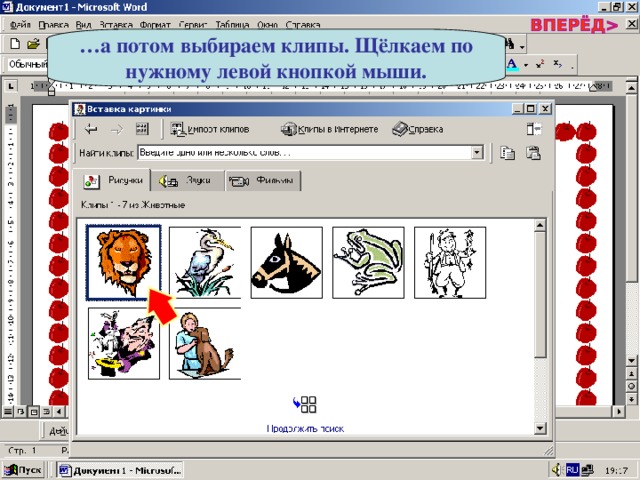
… а потом выбираем клипы. Щёлкаем по нужному левой кнопкой мыши.
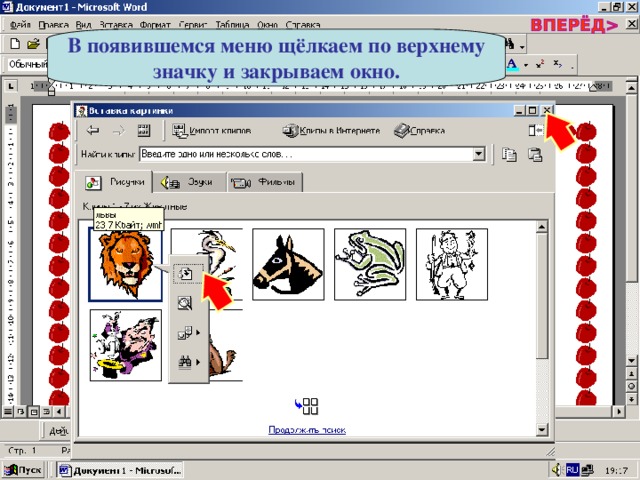
В появившемся меню щёлкаем по верхнему значку и закрываем окно.
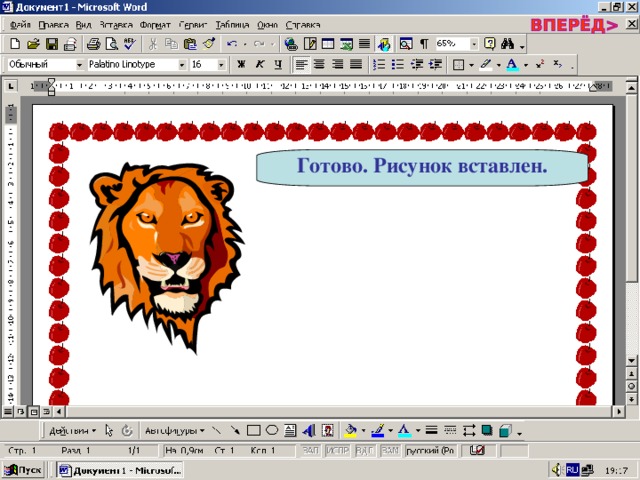
Готово. Рисунок вставлен.
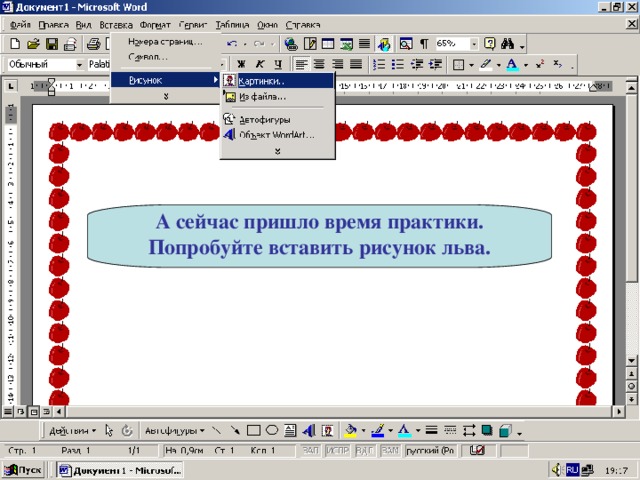
А сейчас пришло время практики. Попробуйте вставить рисунок льва.
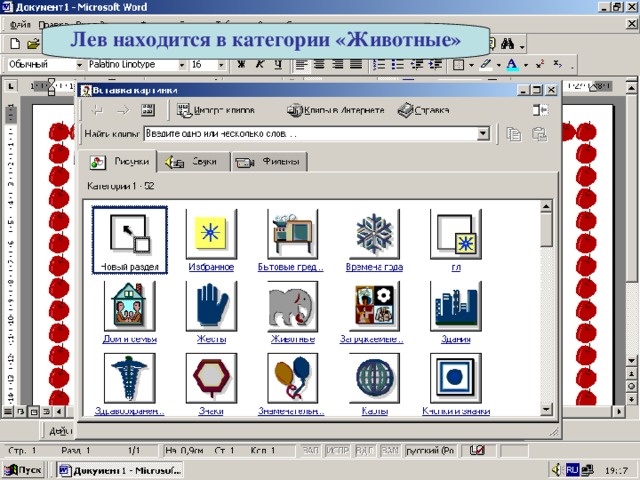
Лев находится в категории «Животные»
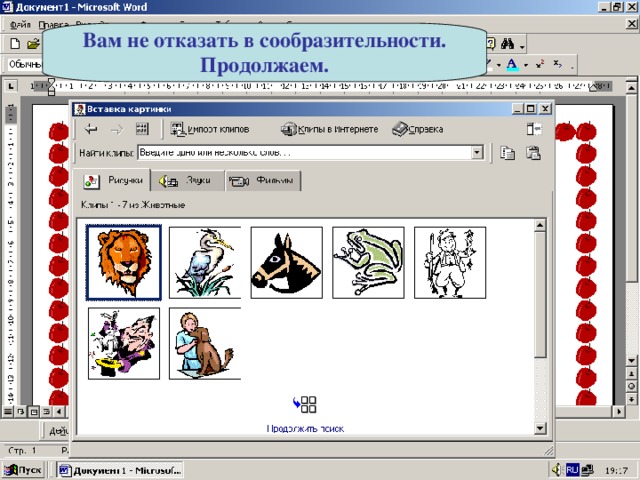
Вам не отказать в сообразительности. Продолжаем.
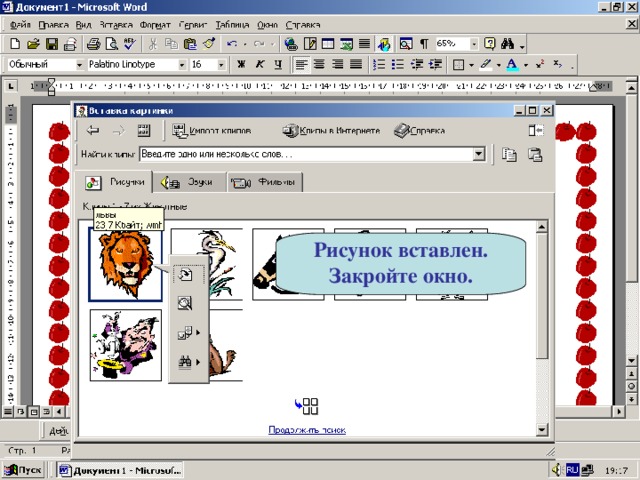
Рисунок вставлен. Закройте окно.
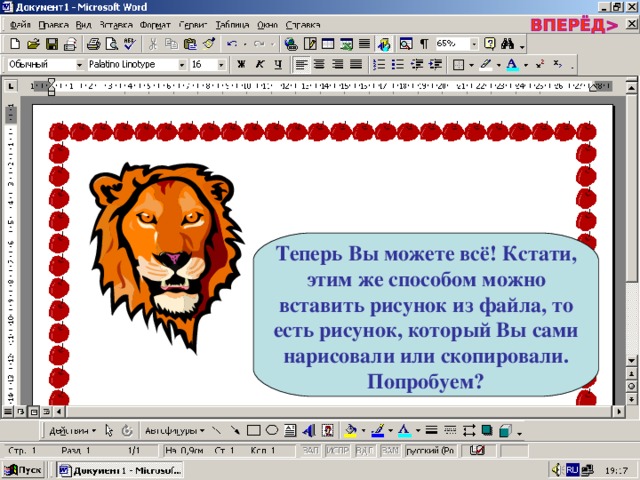
Теперь Вы можете всё! Кстати, этим же способом можно вставить рисунок из файла, то есть рисунок, который Вы сами нарисовали или скопировали. Попробуем?
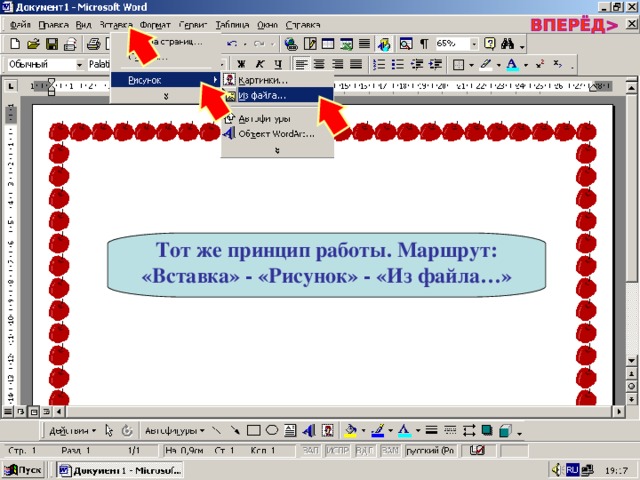
Тот же принцип работы. Маршрут: «Вставка» - «Рисунок» - «Из файла…»
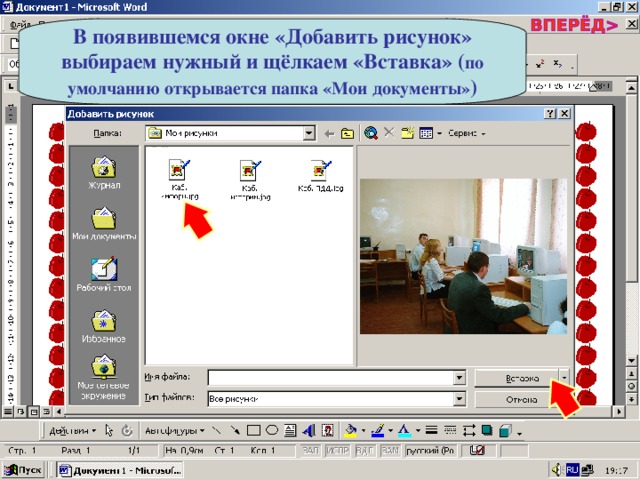
В появившемся окне «Добавить рисунок» выбираем нужный и щёлкаем «Вставка» ( по умолчанию открывается папка «Мои документы» )
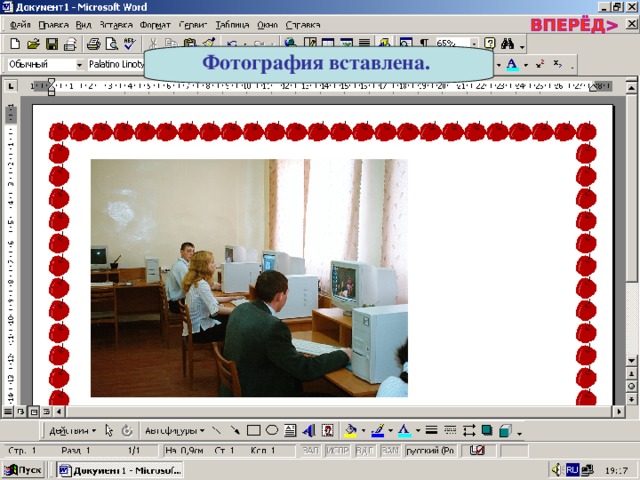
Фотография вставлена.
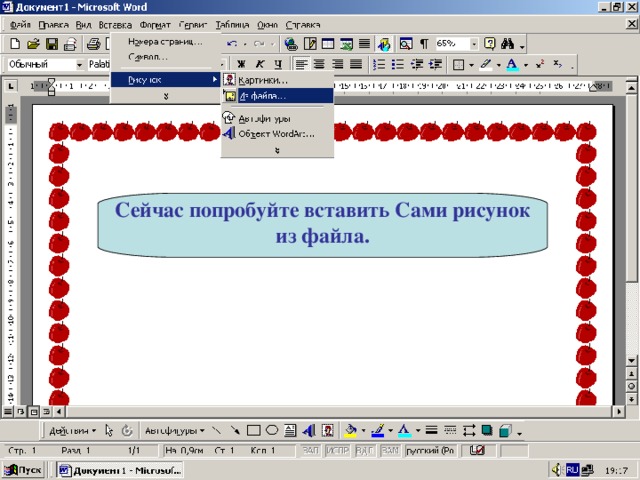
Сейчас попробуйте вставить Сами рисунок из файла.
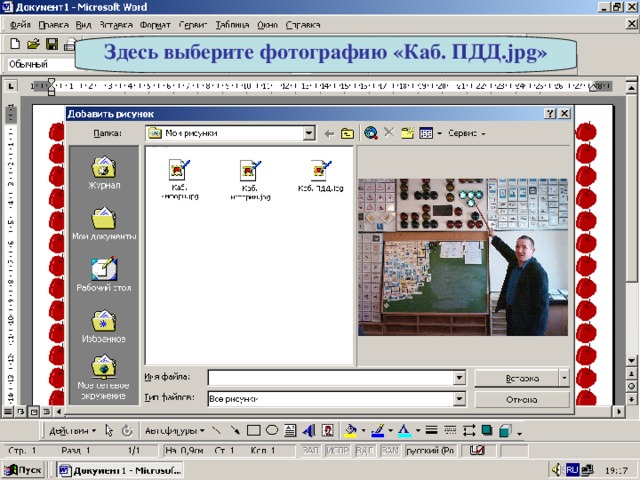
Здесь выберите фотографию «Каб. ПДД. jpg »
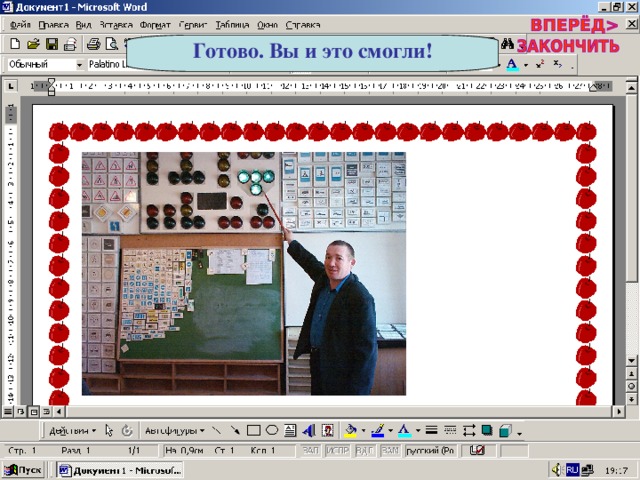
Готово. Вы и это смогли!
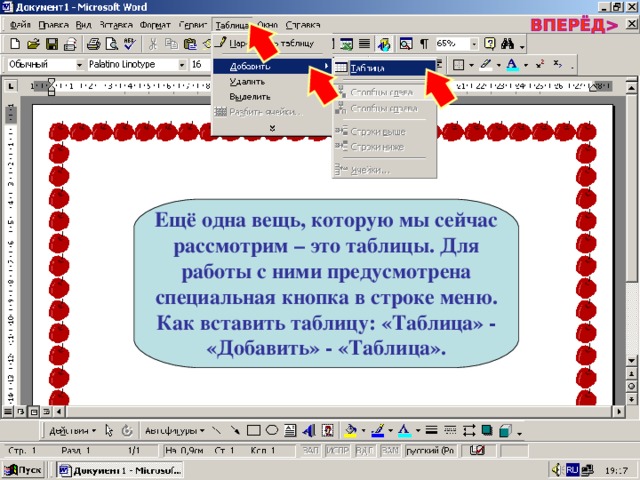
Ещё одна вещь, которую мы сейчас рассмотрим – это таблицы. Для работы с ними предусмотрена специальная кнопка в строке меню. Как вставить таблицу: «Таблица» - «Добавить» - «Таблица».
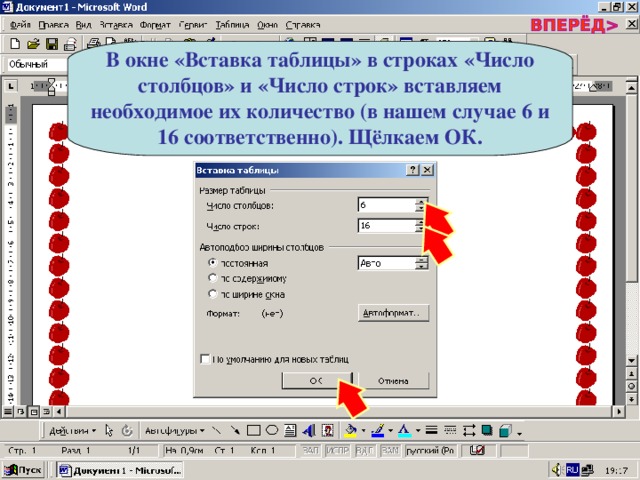
В окне «Вставка таблицы» в строках «Число столбцов» и «Число строк» вставляем необходимое их количество (в нашем случае 6 и 16 соответственно). Щёлкаем ОК.
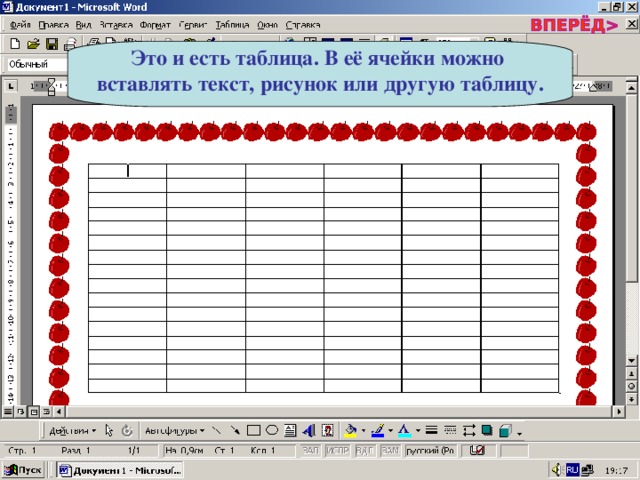
Это и есть таблица. В её ячейки можно вставлять текст, рисунок или другую таблицу.
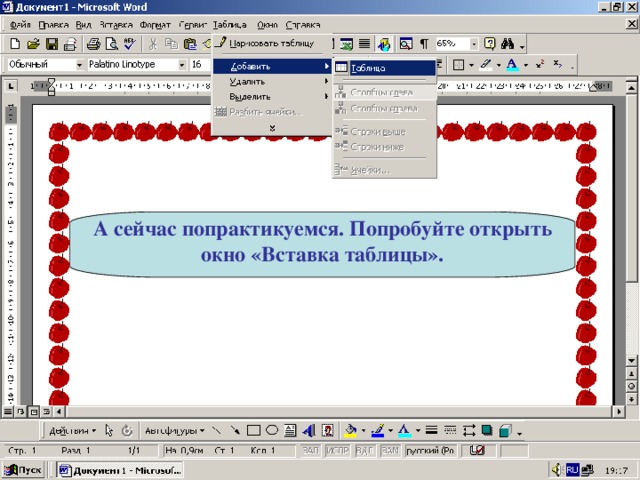
А сейчас попрактикуемся. Попробуйте открыть окно «Вставка таблицы».
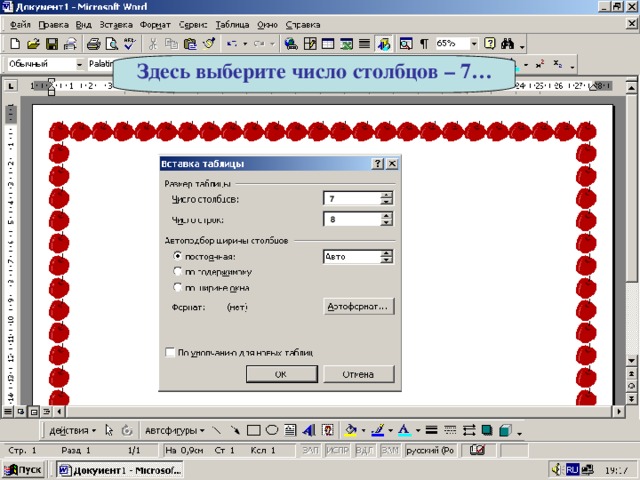
Здесь выберите число столбцов – 7…
5
6
7
8
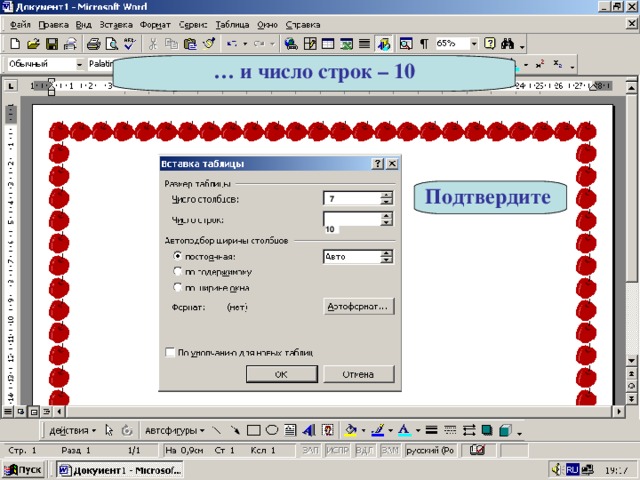
… и число строк – 10
Подтвердите
5
6
7
8
9
10
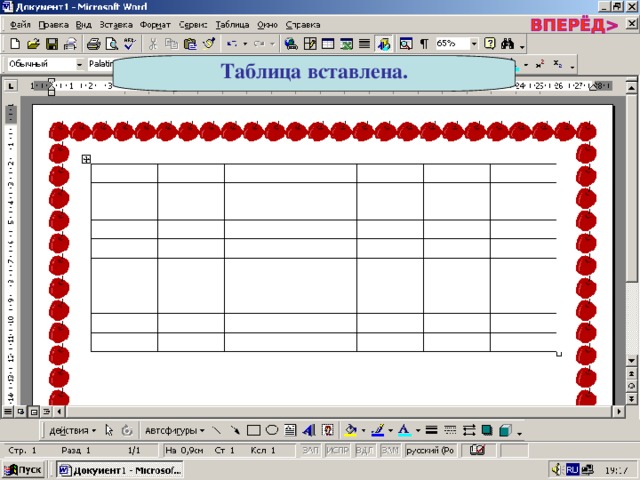
Таблица вставлена.
ДА
НЕТ
ДА
НЕТ
ДА
НЕТ








Вебинар для учителей

Свидетельство об участии БЕСПЛАТНО!



