


Россия, село Полоцкое


СДЕЛАЙТЕ СВОИ УРОКИ ЕЩЁ ЭФФЕКТИВНЕЕ, А ЖИЗНЬ СВОБОДНЕЕ
Благодаря готовым учебным материалам для работы в классе и дистанционно
Скидки до 50 % на комплекты
только до
Готовые ключевые этапы урока всегда будут у вас под рукой
Организационный момент
Проверка знаний
Объяснение материала
Закрепление изученного
Итоги урока

Был в сети 19.08.2025 11:26

Шматков Николай Владимирович
Учитель физики
64 года
 1 755
1 755
 40 066
Местоположение
Специализация
Презентация-Практическая работа
Категория:
Информатика
04.01.2016 10:42

Просмотр содержимого документа
«Презентация-Практическая работа»
Практическая работа: «Сканирование и распознавание “бумажного” текстового документа» (9 и 10 классы)
Учитель информатики
Шматков Николай Владимирович
Филиал МБОУ «СОШ с. Красавка»
в селе Полоцкое

Задание : Отсканировать и преобразовать в электронный текстовый документ страницу текста. 1. В операционной системе Windows запустить программу ABBYY FineReader-6 Corporate Edition (Пуск – Все программы – ABBYY FineReader-6 Corporate Edition).
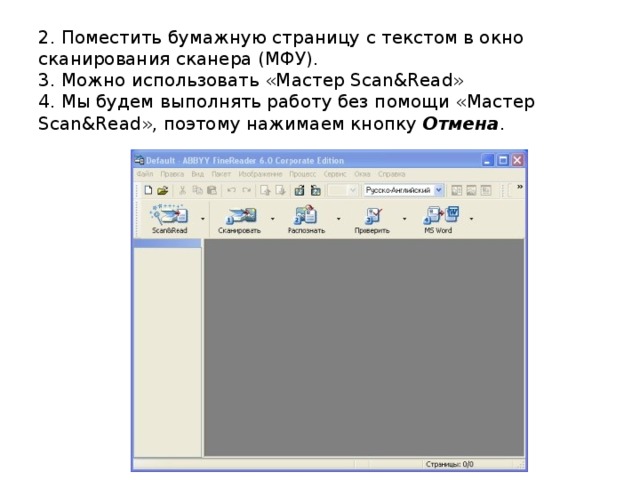
2. Поместить бумажную страницу с текстом в окно сканирования сканера (МФУ). 3. Можно использовать «Мастер Scan&Read» 4. Мы будем выполнять работу без помощи «Мастер Scan&Read», поэтому нажимаем кнопку Отмена .

5. Вызываем вкладку с кнопки Сканировать – Сканировать изображение . Откроется окно «Сканер Xerox WorkCentre TWAIN»
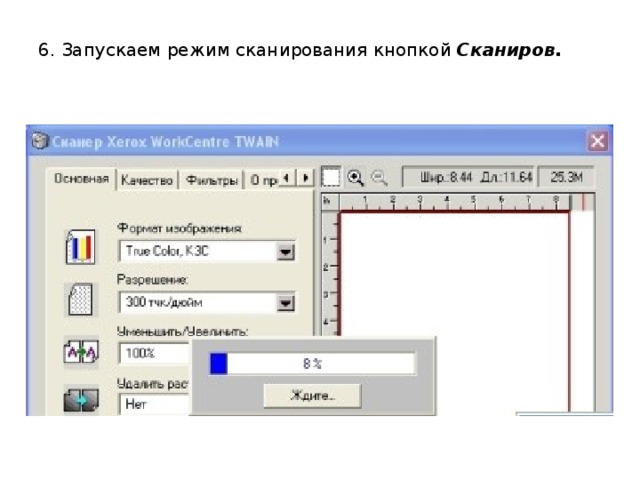
6. Запускаем режим сканирования кнопкой Сканиров.
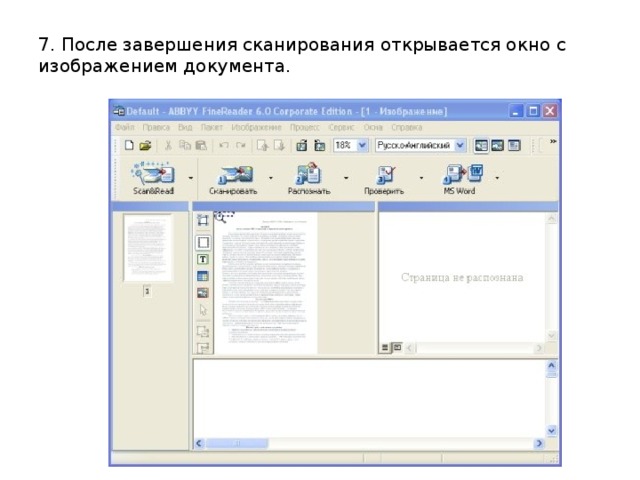
7. После завершения сканирования открывается окно с изображением документа.
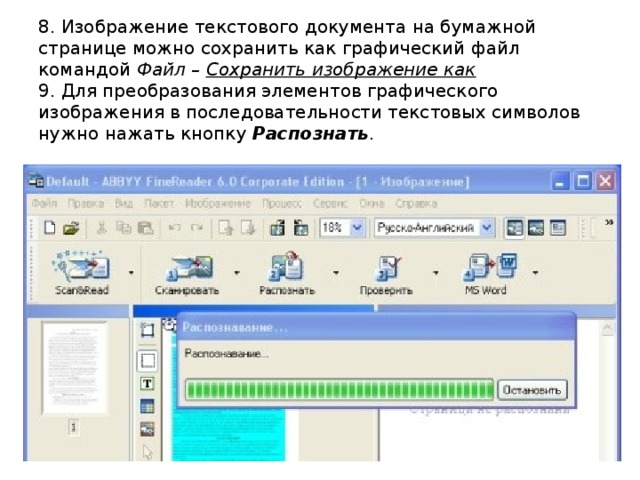
8. Изображение текстового документа на бумажной странице можно сохранить как графический файл командой Файл – Сохранить изображение как 9. Для преобразования элементов графического изображения в последовательности текстовых символов нужно нажать кнопку Распознать .
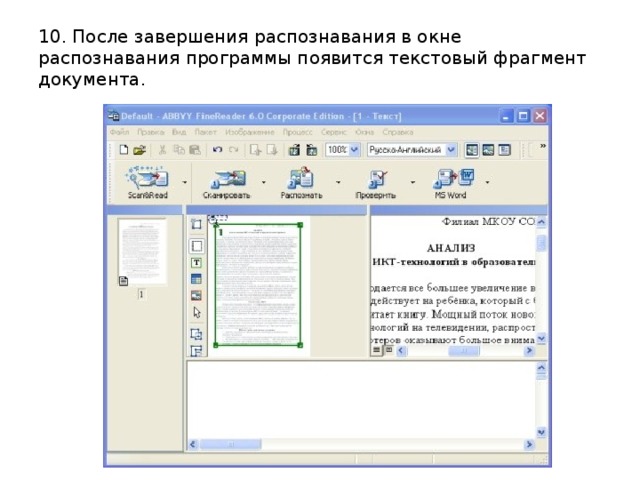
10. После завершения распознавания в окне распознавания программы появится текстовый фрагмент документа.

11. Для редактирования текстового документа необходимо запустить процесс проверки нажатием кнопки Проверить . (В этом режиме с помощью данной программы можно исправить ошибки, допущенные при распознавании).

12. Результаты распознавания и проверки можно сохранить в файл, передать во внешнее приложение, не сохраняя на диск или скопировать в буфер обмена. Распознанный текст можно отправить в Microsoft Word. Для этого щелкните кнопку Передать в MS Word. Запуститься программа Microsoft Word и откроется распознанный текст, который вы можете редактировать и форматировать, сохранить в файл.
ПРИЛОЖЕНИЕ
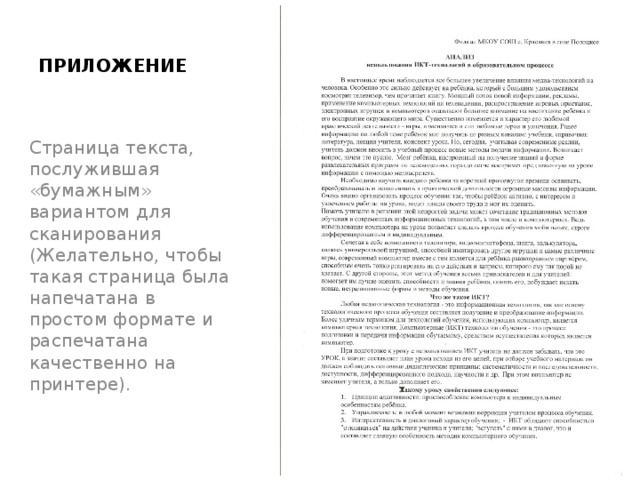
Страница текста, послужившая «бумажным» вариантом для сканирования (Желательно, чтобы такая страница была напечатана в простом формате и распечатана качественно на принтере).
СПАСИБО ЗА ВНИМАНИЕ

Вебинар для учителей

Свидетельство об участии БЕСПЛАТНО!



