


Россия, Казань


СДЕЛАЙТЕ СВОИ УРОКИ ЕЩЁ ЭФФЕКТИВНЕЕ, А ЖИЗНЬ СВОБОДНЕЕ
Благодаря готовым учебным материалам для работы в классе и дистанционно
Скидки до 50 % на комплекты
только до
Готовые ключевые этапы урока всегда будут у вас под рукой
Организационный момент
Проверка знаний
Объяснение материала
Закрепление изученного
Итоги урока

Был в сети 07.06.2025 17:10

Леонтьев Олег Игоревич
Преподаватель ОУКФВиС КФУ,тренер сборной КФУ по шахматам
34 года
 15 020
 2 767
2 767 
Местоположение
Специализация
Программа для конференций дистанционных уроков
Категория:
Всем учителям
11.04.2020 12:06

Просмотр содержимого документа
«Программа для конференций дистанционных уроков»
Зайти на сайт по адресу:
https://zoom.us/
Обратите внимание! Когда будет предложено скачать программу ZOOM, – надо согласиться, загрýзится файл программы, затем надо запустить этот файл, и на компьютер установится эта программа видеоконференций. Это что-то вроде Скайпа, но с бóльшими возможностями при видеосвязи.

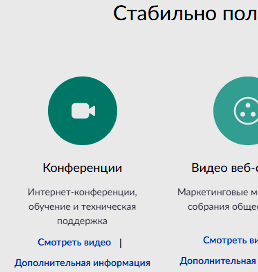
По кнопке ЗАРЕГИСТРИТРУЙТЕСЬ БЕСПЛАТНО (или в поле слева от кнопки "Бесплатная регистрация" ввести адрес своей почты, далее по кнопке "Бесплатная регистрация")
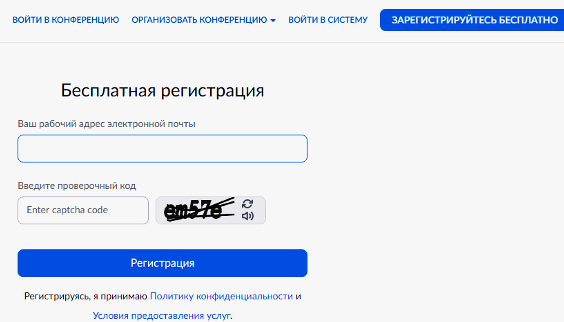
В соответствующем поле «Ваш рабочий адрес электронной почты» введите адрес электронной почты, «Введите проверочный код», по кнопке Регистрация.
На почту придёт:
Активируйте свою учетную запись Zoom 
Здравствуйте …,
Поздравляем с регистрацией Zoom!
Чтобы активировать вашу учетную запись, нажмите кнопку ниже для подтверждения вашего адреса электронной почты:
| Активировать учетную запись |
Здравствуйте, … Ваша учетная запись успешно создана. Введите имя и создайте пароль для продолжения.
Имя: Можете ввести любой набор букв, не обязательно настоящие
Фамилия: …
Пароль: Создайте пароль для Zoom
В дальнейшем адрес почты будет логином. Cразу же запишите где-нибудь пароль и пометьте, что это для Zoom.
Продолжить
На почту придёт ещё одно письмо:
Добро пожаловать в Zoom!Ваш базовый план включает:
Неограниченное количество конференций (одна конференция за раз)
Срок действия не ограничен
Для конференций 1 на 1 ограничения по времени отсутствуют
Ограничение 40 минут для конференций с участием 3-100 человек
Нужно больше 40 минут? Перейти на более высокий план сейчас
Будет предложено «Начните вашу тестовую конференцию».
Отлично! Теперь пора начать конференцию.
Будет «Ваш url персональной конференции:
…»
Начать конференцию сейчас Перейти к моей учетной записи
Экономьте время, планируя ваши конференции прямо в календаре.
Плагин Microsoft Outlook
Загрузить
Расширение Chrome
Загрузить
Обратите внимание. В настройках своей учётной записи («Мой профиль») выберите в раскрывающемся списке «Часовой пояс» московский, формат времени – установите галочку «Использовать 24-часовой…» (так удобнее), по кнопке «Сохранить изменения»


Теперь можно перейти к созданию (запланировать) видеоурока – ЗАПЛАНИРОВАТЬ КОНФЕРЕНЦИЮ
В бесплатной версии:
«На вашем базовом тарифном плане Zoom имеется ограничение по времени: 40 минут для конференций с тремя или более участниками.
Обновите тарифный план, чтобы получить доступ к неограниченным групповым конференциям…»
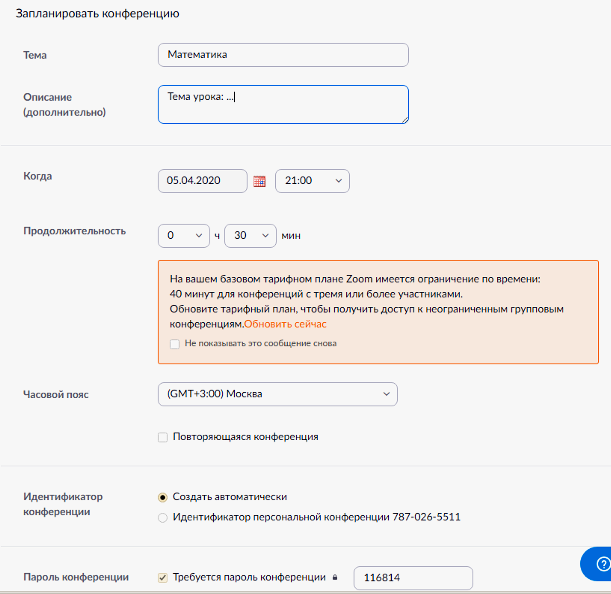

Можно «Включить вход раньше организатора», «Включить зал ожидания»
Вам останется сообщить ученикам дату и время урока, идентификатор конференции и пароль.
Обратите внимание! Для каждой планируемой "конференции" пароль будет разный.
Перед дистанционным уроком Вам нужно на сайте https://zoom.us/ «Войти в систему» (если захотите изменить какие-то настройки) – «Войти в конференцию», или сразу «Войти в конференцию»… Когда кто-то из учеников войдёт в «конференцию», внизу окна программы Вы увидите его, и надо «пригласить» (предполагаю, если в настройках не установлена галочка «Включить вход раньше организатора»).
Ученикам (в назначенное время) будет достаточно зайти на сайт https://zoom.us/, «Войти в конференцию», ввести идентификатор, будет предложено запустить программу zoom (в главном меню Windows в группе «Все прграммы» «Start Zoom»), ввести пароль… Возможно, будет запрошен только пароль.
Предлагаю это как вариант проведения видеоуроков. Неизвестно, сколько будем работать из дома. Разумеется, каждый учитель сам выбирает платформу для дистанционного обучения.
Вебинар для учителей

Свидетельство об участии БЕСПЛАТНО!



