

Россия, Набережные Челны


СДЕЛАЙТЕ СВОИ УРОКИ ЕЩЁ ЭФФЕКТИВНЕЕ, А ЖИЗНЬ СВОБОДНЕЕ
Благодаря готовым учебным материалам для работы в классе и дистанционно
Скидки до 50 % на комплекты
только до
Готовые ключевые этапы урока всегда будут у вас под рукой
Организационный момент
Проверка знаний
Объяснение материала
Закрепление изученного
Итоги урока

Был в сети 14.02.2025 08:31
Альмухаметов Мансур Ибрагимович
учитель Информатики и ИКТ
 723
723
 84 062
Местоположение
Специализация
ПРОГРАММА Элективного курса «Основы анимации в Macromedia Flash»
Категория:
Информатика
31.05.2016 19:41

Просмотр содержимого документа
«ПРОГРАММА Элективного курса «Основы анимации в Macromedia Flash»»
Муниципальное автономное общеобразовательное учреждение
города Набережные Челны «Гимназия №61»
УТВЕРЖДЕНО
протоколом педагогического совета
от _29_ ___августа__ 20_15 г. № _1__
Директор МАОУ «Гимназия №61»
_____________________ С.Г. Казанкина
подпись
Введено приказом № __164__
от _29_ __ августа ___ 2015 г.
ПРОГРАММА
Элективного курса «Основы анимации в Macromedia Flash»
(6 класс – 1 час в неделю, 35 часов в год)
Составитель: Альмухаметов Мансур Ибрагимович, учитель информатики высшей кв. категории
СОГЛАСОВАНО
Зам. директора _______________ __Чухно Н.А__
подпись Ф.И.О.
РАССМОТРЕНО
на заседании МО, протокол от _27_ __августа__ 20 15 г. № _1_
Руководитель МО _____________ ___Белоусова М.В.__
подпись Ф.И.О.
Набережные Челны
2015
Пояснительная записка
В предложенном элективном курсе «Основы анимации в Macromedia Flash» изучаются графические возможности технологии Macromedia Flash. Данная программа является ступенью более высокого уровня, чем редактор PAINT, изучаемый в рамках базового курса информатики. Не имея достаточных навыков изобразительной деятельности, ученик, работая в Macromedia Flash, получает довольно качественные изображения и овладевает соответствующими навыками, которые необходимы для следующего шага к мастерству обработки векторной графики.
Предлагается несколько уровней реализации программы Macromedia Flash. Рассматриваемый курс – это начальный уровень, когда педагог больший акцент делает на накопление учащимся собственного опыта работы с редактором, предполагает организацию занятия с исследованием, где больше усилий прилагается на изучение и понимание функций редактора, его инструментария.
Работа с редактором удачно реализуется через проектную деятельность. В этом случае желательно иметь общий сетевой ресурс для обмена фрагментами изображений между участниками проекта. Учащиеся, которые уже знакомы с растровым графическим редактором PAINT, ориентируются в технологии Macromedia Flash достаточно легко, поскольку интерфейс им уже знаком. Это позволяет сразу создавать изображения в среде Macromedia Flash, сохранять и редактировать изображения. Развитие творческой активности обучающихся на уроках компьютерной графики позволяет не только расширять их миропонимание, но и формировать эстетическое отношение к окружающему миру.
Цель:
показать возможности современных программных средств для создания и обработки графических изображений;
сформировать понятие безграничных возможностей создания и хранения векторного изображения во Flash;
научить создавать графические объекты различной цветовой гаммы,
развивать творческий и познавательный потенциал школьника, способствовать формированию его эстетической культуры.
Задачи:
представление об основных возможностях создания, редактирования и обработки изображений в векторных редакторах;
развитие алгоритмического мышления на этапе разработки структуры изображения;
организация проектной деятельности учащихся;
развитие познавательного интереса к предмету «Информатика и ИКТ»;
формирование информационной культуры учащихся, их мировоззрения;
подготовка к изучению информационно-технологического профиля.
Формы и методы обучения:
Теоретическая часть уроков проводится с использованием проектора. Учащимся в начале урока выдаются памятки. По окончании изучения данной содержательной линии они будут иметь небольшие брошюры-инструкции работы в Macromedia Flash MX.
Метод проектов. Основным методом обучения в данном элективном курсе является метод проектов. Проектная деятельность позволяет развить исследовательские и творческие способности учащихся. Роль учителя состоит в кратком по времени объяснении нового материала и постановке задачи, а затем консультировании учащихся в процессе выполнения практического задания
После изучения курса учащиеся должны
Получить представление о различии между векторной и растровой графикой.
Научиться характеризовать структуру, графические возможности программы Macromedia Flash, основные инструменты и их назначение.
Приобрести умения:
создавать изображение в среде Macromedia Flash;
выбирать и применять нужные инструменты;
сохранять готовое изображение;
редактировать ранее сохраненный рисунок;
применять эффекты анимации.
презентовать готовый программный продукт.
Планирование курса
I . Основы создания рисунков в Macromedia Flash (13 часов)
Интерфейс программы. Карандаш, Овал, Прямоугольник. Заливка, Преобразование заливки. Кисть, Чернильница, Ластик. Технология отрисовки картинки во Flash. Текст.
Модификация объектов с помощью панелей Info и Transform. Инструменты Zoom и Hand. Выполнение публикаций. Экспорт.
II. Основы создания анимации в Macromedia Flash (18 часов)
Основы создания анимации. Мультипликационное кино. Компьютерная анимация. Общие принципы работы со слоями. Покадровая анимация. Символы и экземпляры. Shape-анимация. Озвучивание анимации. Запись и коррекция звукового фрагмента. Работа с текстовыми полями в одном кадре. Использование символа типа Movie Clip для создания маски двигающейся по заданной траектории. Работа с кнопками. Анимированная кнопка Технология работы с цветом.
III. Разработка Flash-фильма (4 часов)
Уроки 32-35. Каждый учащийся выбирает тему проекта и разрабатывает по ней программный продукт.
Календарно- тематическое планирование курса
| № | Тема урока | Количество часов. Теория | Количество часов. Практика | Даты | ||
|
| Основы создания рисунков в Macromedia Flash (13 часов) | |||||
| 1 | Введение. Интерфейс программы. | 1 |
| 5.09 | ||
| 2 | Карандаш, Овал, Прямоугольник. | 1 |
| 12.09 | ||
| 3 | Заливка, Преобразование заливки. | 1 |
| 19.09 | ||
| 4 | Кисть, Чернильница, Ластик | 1 |
| 26.09 | ||
| 5 | Технология отрисовки картинки во Flash (практическое занятие №1)
|
| 1 | 03.10 | ||
| 6 | Лассо, Перо | 1 |
| 10.10 | ||
| 7 | Свободная трансформация. | 1 |
| 17.10 | ||
| 8 | Технология создания клипа-кнопки (практическая №2 часть 1) |
| 1 | 24.10 | ||
| 9 | Текст. | 1 |
| 31.10 | ||
| 10 | Модификация объектов с помощью панелей Info и Transform. | 1 |
| 14.11 | ||
| 11 | Технология создания клипа-кнопки (практическая №2 часть 2) |
| 1 | 21.11 | ||
| 12 | Инструменты Zoom и Hand. Выполнение публикаций. Экспорт. | 1 |
| 28.11 | ||
| 13 | Моментальная проверка правильности расположения перетаскивающихся объектов (практическая работа №3) |
| 1 | 05.12 | ||
|
| Основы создания анимации в Macromedia Flash (18 часов) | |||||
| 14 | Основы создания анимации. Мультипликационное кино. Компьютерная анимация. | 1 |
| 12.12 | ||
| 15 | Общие принципы работы со слоями. | 1 |
| 19.12 | ||
| 16 | Покадровая анимация (практическая работа №4 часть 1) |
| 1 | 26.12 | ||
| 17 | Символы и экземпляры. | 1 |
| 26.01 | ||
| 18 | Motion-анимация. (практическая работа №4 часть 2). |
| 1 | 23.01 | ||
| 19 | Движение по пути. Слой Guide (направляющий). | 1 |
| 30.01 | ||
| 20 | Shape-анимация. (практическая работа №4 часть 3) |
| 1 | 06.02 | ||
| 21 | Управление изменениями формы с помощью Shape Hint (узловых точек формы). | 1 |
| 13.02 | ||
| 22 | Озвучивание анимации. Запись и коррекция звукового фрагмента. | 1 |
| 20.02 | ||
| 23 | Работа с текстовыми полями в одном кадре (практическая работа №5 часть 1). |
| 1 | 27.02 | ||
| 24 | Расчётная анимация типа Shape. (практическая работа №5 часть 2). |
| 1 | 05.03 | ||
| 25 | Анимированная маска. Расчётная анимация типа Motion. | 1 |
| 12.03 | ||
| 26 | Использование символа типа Movie Clip для создания маски двигающейся по заданной траектории. | 1 |
| 19.03 | ||
| 27 | Работа с кнопками. Кадры кнопки. | 1 |
| 26.03 | ||
| 28 | Анимированная кнопка (практическая работа №6 часть 1). |
| 1 | 02.04 | ||
| 29 | Использование в кнопках изображений (практическая работа №6 часть 2). |
| 1 | 09.04 | ||
| 30 | Использование сцен. | 1 |
| 16.04 | ||
| 31 | Технология работы с цветом. Создаем тест (практическая работа №7). |
| 1 | 23.04 | ||
|
| Разработка Flash-фильма (4 часов) | |||||
| 32-35 | Разработка собственного проекта (Flash-фильма). |
| 4 | 30.04 14.05 21.05 28.05 | ||
Учебно-методическое обеспечение курса.
Сайты
Программа элективного курса "Macromedia Flash 5"
Автор: Маркина Наталья Валерьевна, учитель информатики средней школы №10, г.Усть-Илимск http://10.onwork.ru/content/view/112/84/Элективный курс "Macromedia Flash MX 2004" Автор: Неттевич Марина Александровна ГОУ СОШ №1064 ЮЗАО http://ikt-omc.mosuzedu.ru/files/cb2005/192.doc
Аннотация программ элективных курсов для предпрофильной подготовки школьников
"Работа с векторной графикой и анимацией" Автор: Межшкольный учебный комбинат № 1 г.Красноярска http://www.krsk-obr.ru/folder.rubriks/profil_obrazov/4/8/view
Книги
Андерсон Э. Macromedia Flash MX 2004 (визуальный курс), М.: НТ Пресс, 2005
Вовк Е.Т. Информатика: уроки Flash, М.: КУДИЦ-ОБРАЗ, 2005
Переверзев С.И. Анимация в Macromedia Flash MX, М.: БИНОМ. Лаборатория знаний, 2005
Черкасский В.Т. Эффективная анимация во Flash, М.: КУДИЦ-ОБРАЗ, 2002
Обучающие программы
Самоучитель "Macromedia Flash MX" серия самоучителей по программам
ООО "ИДДК" www.iddk.ru Данный самоучитель предназначен для всех, кто впервые сталкивается с программой Macromedia Flash MX и желает научиться использовать ее функции и возможности для плодотворной работы. Интерактивные уроки, озвученные профессиональным диктором, возможность непосредственно участвовать в обучающем процессе помогут Вам быстро и в полном объеме овладеть возможностями программы. Самоучитель состоит из девяти уроков, из которых Вы узнаете, как создавать анимационные изображения, фильмы, звуковые файлы, презентации, компактные Web-сайты и многое другое.Самоучитель "TeachPro Macromedia Flash MX" серия мультимедийных курсов
ООО "Мультимедиа технологии и Дистанционное обучение" www.mmt-dl.ru
Курс представляет собой мультимедийный комплекс для самостоятельного освоения работы с пакетом Macromedia Studio MX, в состав которого входят популярнейшие инструменты для web-разработчиков: Macromedia Dreamweaver MX, Macromedia Flash MX Professional, Macromedia Fireworks. Учебный материал представлен в виде интерактивных видеолекций общей длительностью 28 часов 16 минут. Процесс обучения предельно прост и приближен к занятиям с преподавателем. Ученик слышит голос преподавателя, читающего лекцию, и видит на экране его действия, совершаемые в процессе рассказа. Такая форма обучения позволяет пользователю в короткие сроки освоить понятия изучаемого курса, овладеть приемами создания презентаций и специальными средствами работы с программой.
Для успешного освоения представленного материала в системе TeachPro предусмотрено несколько режимов обучения. Курс разработан под руководством Г.Г. Антонова.
Технические средства обучения.
Компьютер – универсальное устройство обработки информации; основная конфигурация современного компьютера обеспечивает учащемуся мультимедиа-возможности: видеоизображение, качественный стереозвук в наушниках, речевой ввод с микрофона и др.
Проектор, подсоединяемый к компьютеру – радикально повышает: уровень наглядности в работе учителя, возможность для учащихся представлять результаты своей работы всему классу.
Устройства для записи (ввода) визуальной и звуковой информации: сканер; фотоаппарат; видеокамера – дают возможность непосредственно включать в учебный процесс информационные образы окружающего мира.
Программные средства
Операционная система Windows ХР.
Графический редактор.
Программный продукт Macromedia Flash 8.0
Приложение
Практическая работа 1
Технология отрисовки картинки во Flash
Откройте новый документ Macromedia Flash 8.0 или более поздней версии. При этом, если это CS 4 выбираем Файл→Создать(Ctrl+N)→Файл Flash (ActionScript2.0).
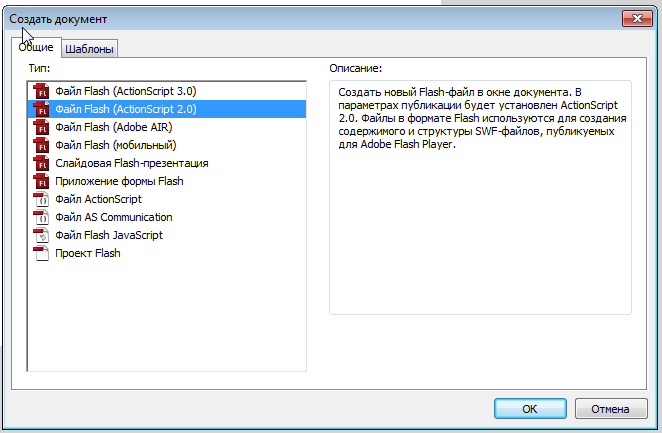
Импортируйте картинку, которую будем отрисовывать: Файл→Импорт→Импортировать на студию (Ctrl+R).
Заблокируйте слой с картинкой, установив замочек, и создайте еще один новый, где и будем работать.
Выберите инструмент
 Линия (N) Line Tool и начните обрисовывать картинку по контуру прямыми линиями яркого цвета, отличающегося от цвета фона и рисунка – для удобства обрисовки. У вас должен получиться следующий контур:
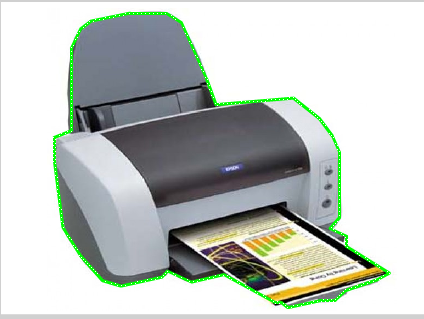
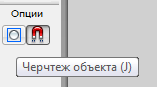
Замечание: Обратите внимание, чтобы при отрисовке инструмент Чертеж объекта (J) не был нажат:

Теперь линии нужно закруглить, для этого выберите инструмент
 Выделение (V) Selection Tool. Подведите курсор к линии и, не выделяя ее, потяните в нужном направлении.
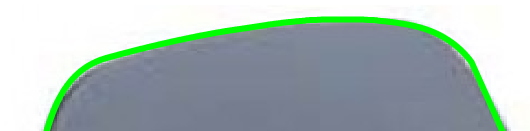
Повторите эту операцию для каждой линии.
Для того, чтобы подкорректировать некоторые линии можно воспользоваться инструментом
 Подвыделение (А) Subselection Tools.
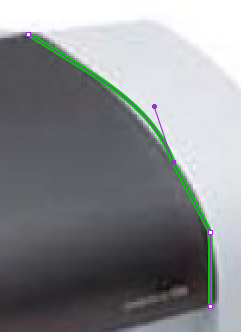
Повторите шаги 4-5 с остальными (внутренними) линиями изображения.
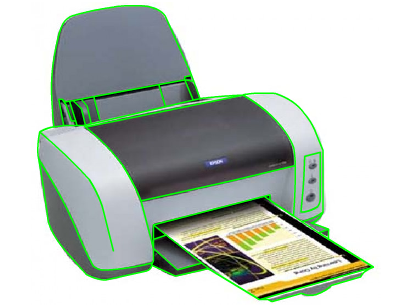
Выберите инструмент
Выделение (V) Selection Tool и двойным щелчком выделите все линии. Измените их цвет на черный.Залейте части картинки заливкой (инструмент массовой заливки (K)
 ) и добавьте надпись Epson.




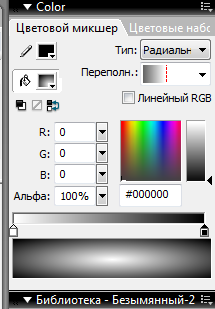
Настройка цвета градиентной заливки
Сравним исходник и получившееся изображение:
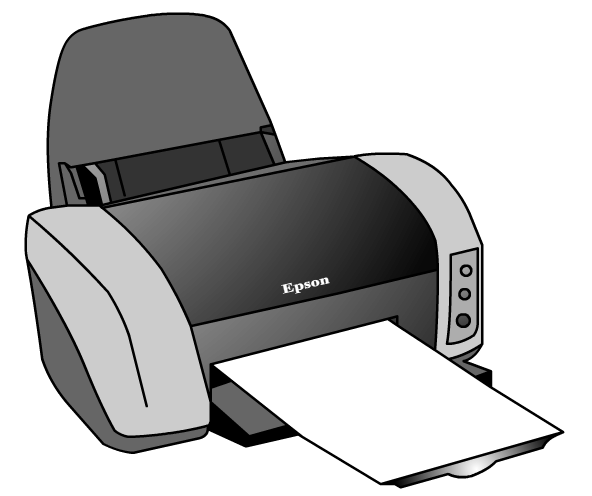
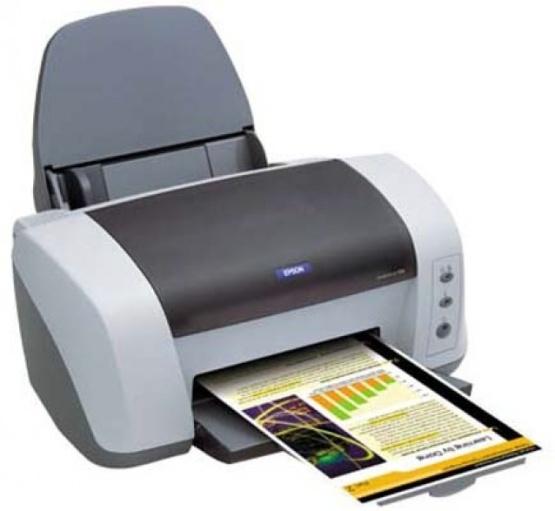
Выберите инструмент
Выделение (V) Selection Tool и выделите изображение. Теперь преобразуйте в символ – тип графика: Convert to Symbol…→Graphic→OK.Удалите исходное изображение из библиотеки для того, чтобы разрабатываемое пособие меньше весило.
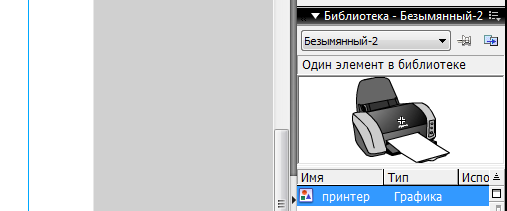
Следующий шаг при разработке ЦОР, это написание скрипта и превращение статичного изображения в объект для свободного перемещения.
Большие возможности имеет использование объектов для перемещения на интерактивной доске. Именно тогда полностью реализуется сенсорный принцип работы ИД. Перемещать можно как графические изображения, так и отдельные слова, и даже целые предложения.
При этом интерактивные задания для ИД могут быть на:
установление соответствия (например, изображение и подпись к нему);
упорядочивание, классификацию, группировку, сортировку объектов по определенным признакам;
соединение объектов в одно целое (например, конструирование из геометрических фигур);
заполнение пропусков (вставка пропущенных букв, слов, изображений) и др.
Итак, заставим наши отрисованные изображения свободно перемещаться!
Технология свободного перемещения объектов
Изображение у нас есть, теперь его необходимо преобразовать в символ – тип клип. Для этого при помощи инструмента
 Выделение (V) Selection Tool выделяем все изображение. Находясь курсором на выделенном изображении, щелкаем правой кнопкой мыши, в открывшемся меню выбираем Преобразовать в символ, тип – клип. (Convert to Symbol…→Movie Clip→OK).
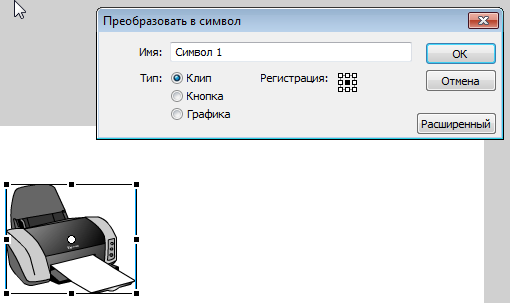
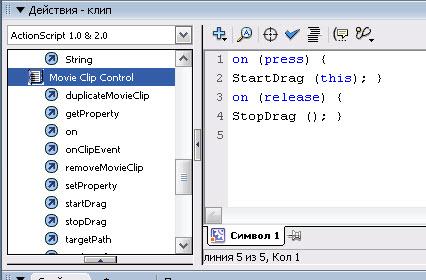
Открываем закладку «Действия» (F9) и пишем код свободного перемещения для объекта:
on (press) { //Кнопка мыши нажата
StartDrag (this); } //Начать перемещение
on (release) { //Кнопка мыши отпущена
StopDrag (); } //Закончить перемещение
(Замечание: StartDrag и StopDrag находятся в разделе Movie Clip Control):

Данные операции повторяем для каждого подвижного объекта, который размещаем на отдельном слое. Для удобства советую блокировать каждый созданный кадр, тогда будет легче работать. (Замечание: не забывайте, что каждый из них должен представлять из себя клип!!!) Одинаковые объекты можно просто копировать и размещать на одном слое.
В 1-м кадре слоя прописываем код разворачивания клипа на весь экран:
fscommand("showmenu", "false");
fscommand("fullscreen","true");
Добавляем кнопку выхода из полноэкранного режима со следующим кодом:
on (release) {
fscommand("quit");
}
Нажимаем Ctrl+Enter - тестируем проект! Обратите внимание, что кнопка Выход будет работать только тогда, когда вы запустите ролик с расширением .swf или .exe и разворачивание окна во весь экран тоже будет происходить только при демонстрации ролика .swf или .exe.
Сохраните ролик (Файл→Сохранить как→……).
Опубликуйте ролик в формате swf: Файл→Публикация (Shift+F12)








Вебинар для учителей

Свидетельство об участии БЕСПЛАТНО!



