


Россия, Великий Новгород


СДЕЛАЙТЕ СВОИ УРОКИ ЕЩЁ ЭФФЕКТИВНЕЕ, А ЖИЗНЬ СВОБОДНЕЕ
Благодаря готовым учебным материалам для работы в классе и дистанционно
Скидки до 50 % на комплекты
только до
Готовые ключевые этапы урока всегда будут у вас под рукой
Организационный момент
Проверка знаний
Объяснение материала
Закрепление изученного
Итоги урока

Была в сети 01.12.2021 08:11

Шведова Ирина Валентиновна
преподаватель математики, информатики и информационных технологий в профессиональной деятельности
48 лет
 9 314
9 314
 5 490
5 490 
Местоположение
Специализация
Программа Power Point. Создание презентаций
Категория:
Информатика
27.06.2020 14:41

Просмотр содержимого документа
«Программа Power Point. Создание презентаций»
ОГБПОУ «НОВГОРОДСКИЙ АГРОТЕХНИЧЕСКИЙ ТЕХНИКУМ»
ИНСТРУКЦИОННАЯ КАРТА НА ВЫПОЛНЕНИЕ
ПРАКТИЧЕСКОЙ РАБОТЫ № 15 ПО ДИСЦИПЛИНЕ
ИНФОРМАТИКА.
ТЕМА: «Программа Power Point».
НАИМЕНОВАНИЕ РАБОТЫ: « Создание презентаций».
| Наименование объектов контроля и оценки | Основные показатели оценки результата |
| Использование готовых прикладных компьютерных программ по профилю подготовки | Выполнение согласно инструкционным картам и методическим рекомендациям. |
НОРМА ВРЕМЕНИ: 6 часов.
ОСНАЩЕНИЕ РАБОЧЕГО МЕСТА: ПК, инструкционная карта, тетрадь для ПЗ.
ПРАВИЛА ПО ТЕХНИКЕ БЕЗОПАСНОСТИ согласно инструкции.
ЛИТЕРАТУРА: 1. Цветкова М.С., Хлобыстова И.Ю. Информатика. Учебник для СПО. М.: Академия. 2017 г. – 352с. 2. Поляков К.Ю. и др. Информатика в 2-х ч. 10 кл. Учебник. М.: БИНОМ. 2013 г. – 344с. (электронный ресурс) (формат PDF)
Теоретическая часть.
Для создания новой презентации загрузите программу MS Power Point и выберите Пустая презентация.
Для создания нового слайда выполните команды Главная – Создать слайд – (выберите макет слайда).
Для добавления эффектов анимации выделите объект и выполните команды Анимация – Анимация – (выбрать эффект). Затем выполнить команды Анимация – Область анимации. Для выбранного эффекта выбрать команду Запускать после предыдущего.
Для добавления эффекта перехода между слайдами выполнить команды Переходы – Переход к этому слайду – (выбрать эффект). Если необходимо сделать эффект перехода одинаковым для всей презентации, выполните команду Применить ко всем.
Для автоматического перехода между слайдами выполнить команды Переходы – Смена слайда – После (установить время). При необходимости выполнить команду Применить ко всем.
Практическая часть.
Задание 1. Создание титульного слайда презентации.Порядок выполнения работы
1. Запустите программу Microsoft Power Point. В открывшемся окне Power Point, предназначенном для открытия или выбора презентации, в группе полей выбора выберите Пустую презентацию и нажмите кнопку ОК.
2.По умолчанию откроется пустой слайд, тип слайда – Титульный слайд.
3. Изучите интерфейс программы, подводя мышь к различным элементам экрана.
Выберите цветовое оформление слайдов, воспользовавшись шаблонами дизайна оформления. Для этого выполните команды Дизайн – Темы (выберите тему для слайда).
Введите с клавиатуры текст заголовка - Microsoft Office и подзаголовка - Краткая характеристика изученных программ.
6. Сохраните созданный файл с именем Работа №15.
Задание 2. Создание второго слайда презентации - текста со списком.
Порядок выполнения работы
Выполните команды Главная – Создать слайд – тип Заголовок и объект.
В верхнюю строку введите название программы «Текстовый редактор MS Word».
В нижнюю рамку введите текст в виде списка.
Текстовый редактор позволяет:
создавать текстовые документы;
форматировать текст и оформлять абзацы документов;
вводить колонтитулы в документ;
создавать и форматировать таблицы;
оформлять списки в текстовых документах;
представлять текст в виде нескольких колонок;
вставлять в документ рисунки;
готовить документ к печати.
Выполните текущее сохранение файла.
Задание 3. Создание третьего слайда презентации — текста в две колонки.
Порядок выполнения работы
Выполните команду Главная – Создать слайд – тип Два объекта.
В верхнюю строку введите название программы «Табличный процессор MS Excel». При необходимости уменьшите размер шрифта.
Введите текст в колонки.
Возможности табличного процессора:
ввод данных в ячейки;
автозаполнение ячеек;
организация расчетов;
построение и форматирование диаграмм;
использование функций в расчетах;
применение относительной и абсолютной адресаций;
сортировка данных;
фильтрация данных и условное форматирование.
4. Выполните текущее сохранение файла.
Задание 4. Создание четвёртого слайда презентации — текста с рисунком.
Порядок выполнения работы
Выполните команды Главная – Создать слайд – тип Объект с подписью.
В верхнюю строку введите название программы «MS Power Point». При необходимости измените размер шрифта.


MS POWER POINT
В большинстве случаевпрезентация готовится
для показа
с использованием
компьютера, ведь
именно при таком
показе презентации
можно реализовать все
преимущества
электронной
презентации
3. В левую рамку введите текст по образцу. Выполните правостороннее выравнивание текста.
«В большинстве случаев презентация готовится для показа с использованием компьютера, ведь именно при таком показе презентации можно реализовать все преимущества электронной презентации».В правую рамку введите рисунок. Для этого выделите область справа и выполните команды Вставка – Изображения из Интернета (или Вставка – Рисунок (если загружаете рисунок с компьютера или флешки)).
Выполните текущее сохранение файла.
Задание 5. Создание пятого слайда – схемы.
Порядок выполнения работы
Выполните команды Главная – Создать слайд – тип Только заголовок.
Образец схемы и текста: Организация работы с информацией при создании презентаций;
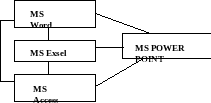
Выполните текущее сохранение файла.
Задание 5. Настроить смену слайдов в презентации.
Порядок выполнения работыНастройте автоматическую смену слайдов. Для этого выполните команды Переходы – Смена слайда – После ( 5 секунд).
Просмотрите презентацию. Для этого выполните команды Слайд-шоу – Сначала. Обратите внимание на то успеваете ли вы читать текст слайдов во время демонстрации. Если нет, увеличьте время на отдельных слайдах.
Выполните текущее сохранение.
Задание 6. Применение эффектов анимации.
Порядок выполнения работыУстановите курсор на первый слайд. Для настройки анимации выделите заголовок и выполните команду Анимация – Анимация – эффект Вылет.
На заголовок второго слайда наложите эффект анимации - Появление сверху по словам. Наложите на заголовки остальных слайдов разные эффекты анимации.
Выполните команды Анимация – Область анимации. В появившемся меню справа для каждого выбранного эффекта настройте команду Запускать после предыдущего.
Просмотрите презентацию. Если вы все сделали правильно, все эффекты, которые вы добавили будут проявляться без нажатия ЛКМ.
Сделайте текущее сохранение презентации.
Задание 7. Установка способа перехода слайдов.
Порядок выполнения работы
Способ перехода слайдов определяет, каким образом будет происходить появление нового слайда при демонстрации презентации.
1. В меню Переходы выберите эффект Жалюзи.
Выполните команды Переходы – Параметры эффектов – По горизонтали.
Установите длительность перехода: Переходы – Длительность – 2,00. Выполните команду – Применить ко всем.
Просмотрите презентацию.
Выполните текущее сохранение файла.
Задание 8. Включение в слайд даты/времени и номера слайда.
Порядок выполнения работы
Для включения в слайд номера слайда выполните команду Вставка – Колонтитул - Номер слайда.
Для включения в слайд даты/времени в этом же окне Колонтитулы - Дата/Время.
Нажмите кнопку Применить ко всем.
4. Выполните автоматическую демонстрацию слайдов, сохраните и закройте презентацию.
Самостоятельное задание 1. Создайте новую презентацию доклада по теме «Моя специальность» (5 – 6 слайдов). При создании презентации используйте Дизайн слайда, эффекты анимации, переходы. Смену слайда сделать По щелчку. Используйте управляющие кнопки для перехода со слайда на слайд.
Самостоятельное задание 2. Создайте презентацию на свободную тему (8 – 10 слайдов).
Отчет по ПЗ: Составить конспект по теме.
Критерии оценки: Каждое задание оценивается в 1 балл.
«1 балл» - задание выполнено, «0 баллов» - задание не выполнено.
Задания для самостоятельной работы оцениваются в 8 баллов : 5 баллов – количество слайдов соответствует заданию, дизайн – 1 балл, эффекты анимации – 1 балл, переходы – 1 балл, управл.кнопки – 1 балл, смена слайдов – 1 балл.
Итоговая оценка по теме «Создание презентаций»
Всего можно было набрать 24 балла.
«5» - 22– 24 баллов;
«4» - 17 - 21 баллов;
«3» - 12 – 16 баллов;
«2» 11 и менее баллов.








Вебинар для учителей

Свидетельство об участии БЕСПЛАТНО!



