


Россия, Киселевск


СДЕЛАЙТЕ СВОИ УРОКИ ЕЩЁ ЭФФЕКТИВНЕЕ, А ЖИЗНЬ СВОБОДНЕЕ
Благодаря готовым учебным материалам для работы в классе и дистанционно
Скидки до 50 % на комплекты
только до
Готовые ключевые этапы урока всегда будут у вас под рукой
Организационный момент
Проверка знаний
Объяснение материала
Закрепление изученного
Итоги урока

Была в сети 11.05.2025 16:16
Кузнецова Светлана Анатольевна
преподаватель
 886
886
 73 400
Местоположение
Специализация
Программа презентаций Power Point
Категория:
Информатика
13.11.2022 14:21

Просмотр содержимого документа
«Программа презентаций Power Point»
Департамент образования и науки Кемеровской области
Государственное профессиональное образовательное учреждение
«Киселевский горный техникум»
Microsoft Office PowerPoint 2016
учебное пособие
Составитель:
преподаватель ГПОУ КГТ
Кузнецова Светлана Анатольевна
Киселёвск, 2019
Учебное пособие написано в соответствии с требованиями Федеральных государственных образовательных стандартов среднего профессионального образования к результатам освоения основных образовательных программ и внедрению инновационных технологий обучения.
Учебное пособие предназначено для студентов 1 курса по дисциплине «Информатика и ИКТ». В пособии представлен теоретический материал по разделу «ТЕХНОЛОГИЯ СОЗДАНИЯ И ОБРАБОТКИ ГРАФИЧЕСКОЙ И МУЛЬТИМЕДИЙНОЙ ИНФОРМАЦИИ».
Знания, полученные при изучении учебного пособия, обучающиеся смогут использовать для визуализации различных результатов своей деятельности в различных дисциплинах. Созданные презентации могут быть использованы в докладе, статье, размещены на Web – странице.
Цель работы: Формирование навыков работы в среде создания презентаций Microsoft PowerPoint.

СОДЕРЖАНИЕ
КРАТКИЕ СВЕДЕНИЯ 3
ЗАПУСК ПРОГРАММЫ 3
СОЗДАНИЕ ПРЕЗЕНТАЦИИ 3
Элементы программы 4
СОЗДАНИЕ СЛАЙДА 5
СОХРАНЕНИЕ ПРЕЗЕНТАЦИИ 6
ОТКРЫТИЕ ФАЙЛА 6
ЗАВЕРШЕНИЕ РАБОТЫ 6
ИЗМЕНЕНИЕ МАКЕТА СЛАЙДОВ 7
ВВОД ТЕКСТА НА СЛАЙД 7
ФОРМАТИРОВАНИЕ ТЕКСТА НА СЛАЙДАХ 8
Копирование (перемещение) нескольких фрагментов текста 8
Форматирование шрифта 9
Создание списков 9
ВСТАВКА И РЕДАКТИРОВАНИЕ ГРАФИКОВ, ДИАГРАММ, ТАБЛИЦ, ВИДЕОМАТЕРИАЛОВ И МУЗЫКИ 10
Добавление диаграмм 10
Создание таблицы 10
Добавление видеоматериала 10
Форматирование видеоматериала 11
АНИМАЦИЯ ОБЪЕКТОВ 11
ФОРМАТИРОВАНИЕ СЛАЙДА 12
Эффекты переходов и анимации слайдов 13
Изменение размера (формат) слайда 13
Нумерация слайдов 15
ДЕМОНСТРАЦИЯ ПРЕЗЕНТАЦИИ 15
ЗАДАНИЕ ДЛЯ ВЫПОЛНЕНИЯ ПРАКТИЧЕСКОЙ РАБОТЫ 16
СПИСОК ИСПОЛЬЗУЕМОЙ ЛИТЕРАТУРЫ 17
PowerPoint — это программа для создания презентаций. Поставляется в пакете Microsoft Office.
Презентация — это документ или комплект документов, предназначенный для представления чего-либо (организации, проекта, продукта и т.п.).
Компьютерная презентация – набор слайдов, объединенных тематически с использованием мультимедиаэффектов.
Цель презентации — донести до целевой аудитории полноценную информацию об объекте презентации в удобной форме.
При создании презентаций используются мультимедиа технологии, которые позволяют одновременно использовать различные способы представления информации: числа, текст, графику, анимацию, видео и звук. Важной особенностью мультимедиа технологии является ее интерактивность, то есть то, что в диалоге с компьютером пользователю отводится активная роль. Графический интерфейс мультимедийных проектов обычно содержит управляющие элементы (кнопки, текстовые окна и так далее).
Основным элементом презентации является слайд.
Слайд - электронная страничка, которая может содержать текст, графические элементы и другую информацию.
Заметки. К каждому слайду прилагается страница заметок, на которой находится уменьшенная копия слайдов и отведено место для заметок докладчика. Страницы заметок используются в том случае, если наряду со слайдами требуется представить и заметки докладчика.
Запуск программы осуществляется в соответствии с принятыми в системе Windows правилами: ПУСК ВСЕ ПРОГРАММЫ СРЕДСТВА MICROSOFT OFFICE 2016 PowerPoint 2016 или ПУСК PowerPoint. 2016.
После запуска программы на экране появится окно, в левой части которого отражаются имена последних файлов, с которыми работали. В правой части окна предлагается выбрать шаблон для создания презентации.


Рисунок 1
После выбора шаблона создается титульный слайд. Чтобы изменить его заголовок, нужно просто поместить курсор в соответствующее поле и ввести нужный текст. Задание шрифта, цвета текста, его выравнивание и иное форматирование выполняется так же, как и в других приложениях пакета Microsoft Office.


2
Элементы программы 
91
Рисунок 2
1 - строка заголовок
2 – панель быстрого доступа
3 – значок программы
4 – эскиз слайда
5 – рабочая область
6 –линейка
7 – панель инструментов
8- строка состояния
9 – кнопки управления окном
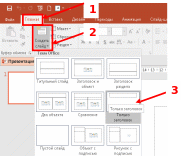
Чтобы создать слайд существует несколько способов.
1 способ в пункте меню Главная на панели инструментов Слайды выбрать кнопку Создать слайд
Рисунок 3
2 способ

Рисунок 4
1
 способ
 в пункте Файл нажмите кнопку Сохранить;
выберите папку;
в поле Имя файла введите имя презентации, при необходимости измените тип файла, а затем нажмите кнопку Сохранить.
По умолчанию присваивается расширение *.ppt или .pptx
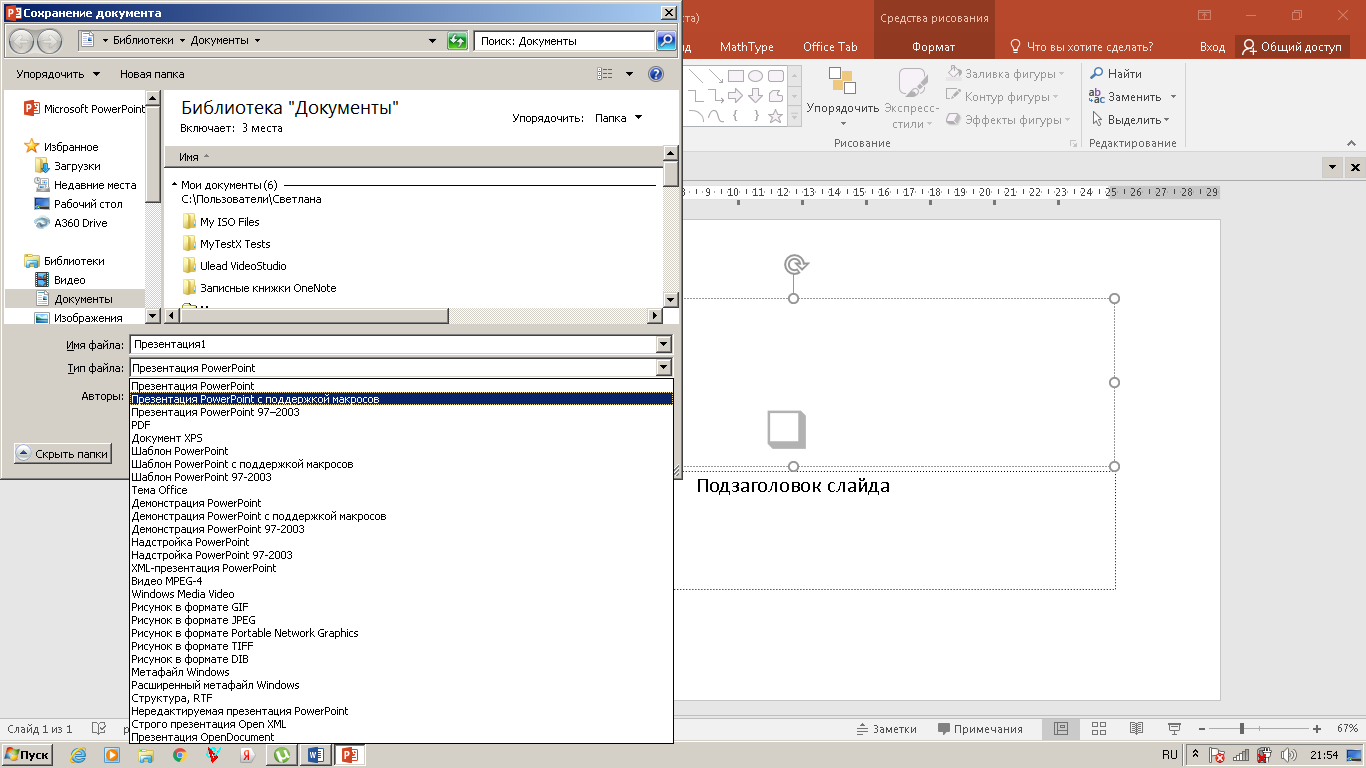
2 способ: нажмите Sift + F12 или F12.

Рисунок 5
ОТКРЫТИЕ ФАЙЛА
Открыть файл презентации можно разными способами:
в стартовом окне, после запуска программы, выполните команду 
в Проводнике дважды щелкните на файле левой кнопкой мыши;
используя команду Открыть в пункте меню Файл;
нажать сочетание клавиш Ctrl+O.
Завершить работу программы можно разными способами:
нажать кнопку Закрыть  в правом верхнем углу окна программы;
в пункте меню Файл выбрать команду Закрыть;
комбинация клавиш Alt+F4.

Рисунок 6
1 способ:
2 способ:


1
На слайде вызвать быстрое меню
3
2

Рисунок 7
ВВОД ТЕКСТА НА СЛАЙД
На слайд можно добавлять текст четырьмя способами:
ввести текст в рамку (в поле с пунктирными границами на слайдах) вместо текстового заполнителя;
добавить на слайд Автофигуру, а в нее ввести текст;
д обавить на слайд объект Надпись, а в нее ввести текст (пункт меню Вставка, панель инструментов Иллюстрации, кнопка );

добавить объект WordArt (пункт меню Вставка, панель инструментов Текст, кнопка ).
Ввод текста в рамку
Рисунок 8
Т акие макеты слайдов как макеты текста, макеты текста и содержимого содержат рамки для текста. В соответствующие рамки вводится текст заголовков, подзаголовков, списков и основной текст.
 Для ввода текста в рамку необходимо щелкнуть внутри левой клавишей мыши и набрать текст с клавиатуры или вставить текст из буфера обмена, если он был скопирован из другого документа.
Эти рамки можно перемещать и изменять их размеры. Если текст не помещается в рамке, то необходимо изменить ее размеры или изменить размер шрифта, можно также создать новый слайд и переместите текст на него.
К операциям форматирования текста на слайде относятся:
копирование (перемещение) текста;
форматирование шрифта (шрифт, размер, начертание, регистр, текстовые эффекты, цвет);
выравнивание абзаца;
создание списков;
установка интервалов перед абзацем и после абзаца, установка межстрочного интервала.
Если вы не знаете, какую функцию выполняет инструмент, подведите к нему указатель мыши и подождите несколько секунд. На экране появится всплывающая подсказка с краткой информацией.
Копирование (перемещение) нескольких фрагментов текстаЕсли нужно скопировать (переместить) несколько разных фрагментов, то необходимо
в меню Главная открыть панель инструментов Буфер обмена;
в ыделить текст в меню Главная в панели инструментов Буфер обмена выберите Копировать (Вырезать ) или Ctrl+C (Ctrl+X);
в меню Главная в панели инструментов Буфер обмена выберите Вставить (Ctrl+V).
Рисунок 9
в ыделить текст, который требуется изменить; в меню Главная на панели инструментов Шрифт установить требуемые параметры шрифта (шрифт, размер, начертание, цвет…).
Установите курсор или выберите текст, который требуется преобразовать в список.
Выполните одно из следующих действий:
чтобы добавить маркеры, нажмите кнопку Маркеры  на панели инструментов Абзац;
чтобы добавить нумерацию, нажмите кнопку Нумерация на панели инструментов Абзац.
Изменение размера и цвета маркеров или номеров элементов списка:
выделите текст, соответствующую маркеру или номеру, который требуется изменить;
нажмите на кнопку раскрывающего списка и выберите команду Список;
Рисунок 10
чтобы изменить размер, цвет маркеров, нажмите стрелку рядом с соответствующем полем и установите требуемый параметр.

Интервал перед абзацем:
в области слайда выделите текст, перед которым следует увеличить интервал;
в пункте меню Главная в панели инструментов Абзац выберите команду Междустрочный интервал ;
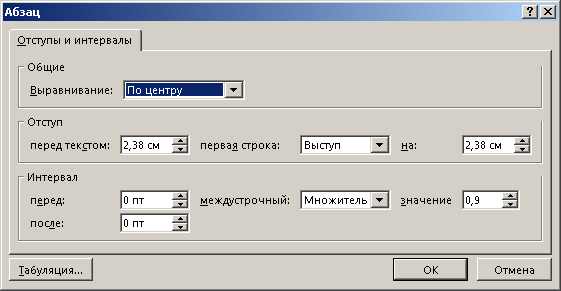
установите нужный интервал или выберите команду Другие варианты междустрочных интервалов… (установите нужные параметры).
Рисунок 11
Диаграммы и графики, обычно, применяются для того, чтобы наглядно продемонстрировать изменение одних показателей, относительно других. Например, показать прибыль этого года, относительно прошлого.
Для вставки диаграммы в программе Power Point в пункте меню Вставка на панели инструментов Иллюстрации нажмите кнопку Диаграммы.
Установите курсор, куда нужно вставить таблицу.
В меню Вставка в панели инструментов Таблицы нажмите кнопку Таблица, выберите пункт Вставить таблицу, укажите количество столбцов и строк, нажмите ОК.
В презентацию можно добавить виде- и аудио материал. Для этого в пункте в меню Вставка на панели инструментов Мультимедиа нажмите кнопку Видео.
На слайде можно разместить ролик, расположенный локально на компьютере или размещенный в Интернете. Добавим видео из файла, после чего станет доступным его просмотр и монтаж.
Выделите форматируемый объект .
В группе Работа с видно выберите один из пунктов меню (Форматирование или Воспроизведение).
Кнопки, расположенные в пункте меню Формат позволяют изменить громкость, настроить размеры видео, произвести монтаж видео (вырезать фрагмент) …
С помощью инструмента  можно вырезать только необходимый фрагмент записи, сдвигая ползунки в окне, представленном на картинке.
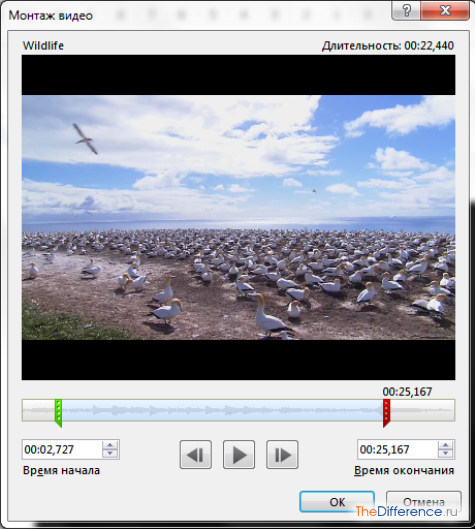
Рисунок 12
Совет: если в презентации вы собираетесь использовать средства Мультимедиа, то создайте папку, в которую нужно скопировать виде- и аудио материалы. Сохранить саму презентацию в эту же папку.
Наполнив презентацию материалом, можно придать ей более интересный вид, задать способы отображения слайдов и их элементов.
Если при создании презентации вам нужно привлечь внимание, то в этом случае поможет анимация объектов.
1. выделите объект (щелчок левой кнопкой мыши);
2. в пункте меню Анимация на панели инструментов Анимация выберите любой эффект.
Рисунок 13
Е сли же нужно сделать так, чтобы выбранный объект, например: мигал все время показа слайда, то нужно выполнить еще несколько действий.
 4. В пункте меню Анимация на панели инструментов Расширенная анимация нажмите на кнопку Область анимации, чтобы вызвать новую панель, в которой и будет происходить дальнейшая настройка.
5. На рабочей панели анимации вы увидите строку примененного эффекта. Нажмите на маленькую стрелочку, расположенную с правой стороны строки, и кликните на строчку Параметры эффектов.

Рисунок 14
6. Откроется диалоговое окно эффекта анимации Круговой. Перейдите на вкладку Время и в разделе Повторение выберите параметр До окончания слайда. Нажмите кнопку ОК.
Рисунок 15
Т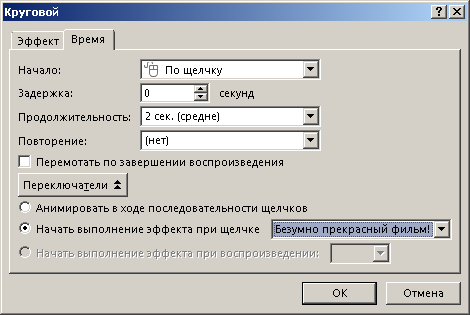 еперь ваш текст будет мигать постоянно до тех пор, пока вы не закончите показ текущего слайда и не перейдете на следующий.
К форматированию слайда относится операция изменения шаблона оформления или дизайна слайда. Шаблон оформления можно применить не только в момент создания презентации, но и после ее создания.
Для этого при открытой презентации необходимо в пункте меню Дизайн на панели Темы выбрать кнопку с соответствующей темой оформления.
В результате этой операции изменится дизайн всех слайдов презентации, но можно изменить дизайн одного или нескольких выделенных слайдов (на шаблоне оформления в быстром меню выбрать команду «Применить к выделенным слайдам»).
Для изменения цветовой схемы (цвета и интенсивности) слайда необходимо в области задач на панели Варианты в разделе Цветова щелкнуть на требуемом эскизе цветовой схемы.
С помощью команды Формат фона можно изменить только фон слайдов презентации, а также разработать собственный дизайн фона слайдов презентации.
Наверное, многие видели на презентациях, и даже в фильмах, что между некоторыми кадрами сделаны красивые переходы: например, кадр как страница книги, перелистывается на следующий лист, или плавно растворяется. То же самое можно сделать и в программе Power Point.
Для этого в пункте меню Показ слайдов панели инструментов Переход к слайду анимация» выберите «стиль перехода

Рисунок 16
Изменение размера (формат) слайда
Изменение размера слайда - это простая процедура, но о ней лучше задуматься заранее. Если вы хотите менять размер уже готовой презентации, то вам придётся потратить дополнительное время, чтобы проверить каждый слайд - картинки и форматирование могут съехать и обрезаться.
Создавая новую презентацию, начиная с версии PowerPoint 2013, формат по умолчанию - это (16:9). Если же вам всё-таки необходимо изменить размер (формата) слайда, то ниже приведена инструкция.
Размер слайдов
Пункт меню Дизайн, панель инструментов Настройка, кнопка Размер слайда. Здесь можно сразу выбрать между двумя самыми распространёнными форматами (16:9) и (4:3).
Если нужно точное значение размера или другой формат, то нажимаем кнопку Настроить размер слайдов.
В открывшемся окне выбираем нужные значения.
Если вы всё-таки решили просто сменить формат со стандартного (4:3) на широкоэкранный (16:9) или наоборот, то вам откроется ещё одного окно. Оно поможет масштабировать содержимое слайдов.

Рисунок 17
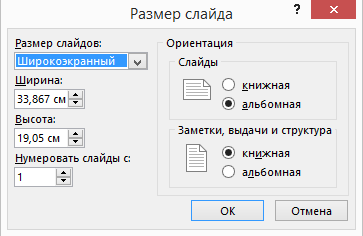
Рисунок 18
Масштабирование содержимого слайда
Развернуть. Увеличивает содержимое слайда при увеличении слайда. Это может привести к тому, что содержимое не поместится на слайде.
Подбор размера. Уменьшает содержимое при уменьшении слайда. Элементы слайда могут уменьшиться, но на нем будет отображено все содержимое.

Рисунок 19
Нумерация слайдовВ меню Вставка в панели инструментов Текст нажмите кнопку Добавление номера слайда  , далее выберите нужные параметры.
Если не хотите, чтобы номер выводился на титульной странице, установите флажок Не показывать на титульном слайде.

Если вы хотите посмотреть свою презентацию в виде серии слайдов…
1 способ В строке состояния нажмите на кнопку Слайд-шоу.
2 способ Нажмите на кнопку С начала в пункте меню Показ слайдов / на панели инструментов Начать слайд-шоу.
3 способ Нажмите F5.
Рисунок 20
Во время демонстрации для перехода к следующему слайду используйте левую кнопку мыши или клавишу Enter. После окончания демонстрации слайдов нажмите клавишу Esc для перехода в обычный режим экрана программы. ЗАДАНИЕ ДЛЯ ВЫПОЛНЕНИЯ ПРАКТИЧЕСКОЙ РАБОТЫ
Создать презентацию, состоящую из 8-10 слайдов. Для оформления каждого слайда использовать различную разметку (титульный; заголовок, текст, объект; заголовок, текст и графика и др.). Фон слайдов оформить разными способами: использовать различные способы заливки фона (градиент, текстура, рисунок), различные цветовые схемы и шаблоны оформления слайда. Наполнение презентации должно содержать: текст, таблицы, диаграммы, картинки, фотографии, автофигуры. Применить эффекты анимации для всех элементов слайда. Настроить автоматический показ слайдов (смена слайдов через определённое время). Сохранить разработанную презентацию на жестком диске. Опубликовать презентацию в формате ДЕМОНТРАЦИИ слайдов и просмотреть полученный результат.
Афанасьева. Е. В. Презентации в PowerPoint [Текст] / Е. В. Афанасьева. – Москва: НТ Пресс, 2007. – 335 с.
Глушаков, С. В. Microsoft Office 2003. Учебный курс [Текст] / С. В. Глушаков, А. С. Сурядный. – Харьков: Фолио, 2007. – 500 с.
Цветкова М. С. Информатика и ИКТ [Текст] / М. С. Цветкова. - Центр «Академия», 2016
Комплекты видеоуроков для учителей








Скачать
© 2022, Кузнецова Светлана Анатольевна 945 4
Похожие файлы
Вебинар для учителей

Свидетельство об участии БЕСПЛАТНО!



