


Россия, Архангельск


СДЕЛАЙТЕ СВОИ УРОКИ ЕЩЁ ЭФФЕКТИВНЕЕ, А ЖИЗНЬ СВОБОДНЕЕ
Благодаря готовым учебным материалам для работы в классе и дистанционно
Скидки до 50 % на комплекты
только до
Готовые ключевые этапы урока всегда будут у вас под рукой
Организационный момент
Проверка знаний
Объяснение материала
Закрепление изученного
Итоги урока

Была в сети 27.04.2020 16:54

Демидова Любовь Михайловна
преподаватель
 1 261
1 261
 54 080
Местоположение
Специализация
Программирование. Lazarus. Урок 5.
Категория:
Информатика
27.03.2020 17:13

Просмотр содержимого документа
«Практическая работа 19»
Практическая работа 19
Тема: Реализация разветвляющихся алгоритмов средствами языков программирования.
Цели: научиться применять разветвляющиеся алгоритмы при решении задач.
Оборудование: компьютер
Выполнение работы:
Задание 1. Создайте новый проект «Поиск максимального значения».
Разместите на форме четыре метки Label, для вывода поясняющих надписей, четыре текстовых поля Edit и одну командную кнопку Button1.

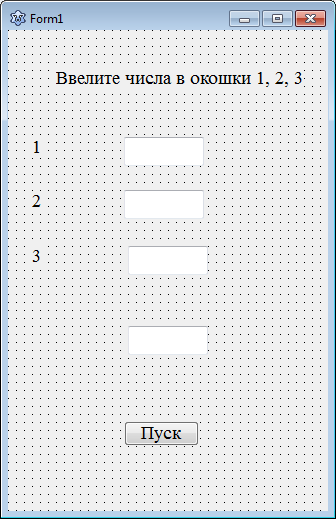
Выделите объект Button1, который подписан как «Пуск», перейдите в окно редактора кода и пропишите следующий код:
procedure TForm1.Button1Click(Sender: TObject);
var
A, B, C, max: integer;
begin
A:=StrToInt(Edit1.Text);
B:=StrToInt(Edit2.Text);
C:=StrToInt(Edit3.Text);
if A=B then max:=A else max:=B;
if Cmax then max:=C;
Edit4.Text :=IntToStr(max);
end;
Сохраните проект в папке на Рабочем столе. Запустите проект на исполнение.
Задание 2. Создайте новый проект «Тест».
Разместите на форме пять вкладок PageControl (Вопрос 1, Вопрос 2, Вопрос 3, Вопрос 4, Вопрос 5), одну командную кнопкуButton («Завершить») и Memo–поле.
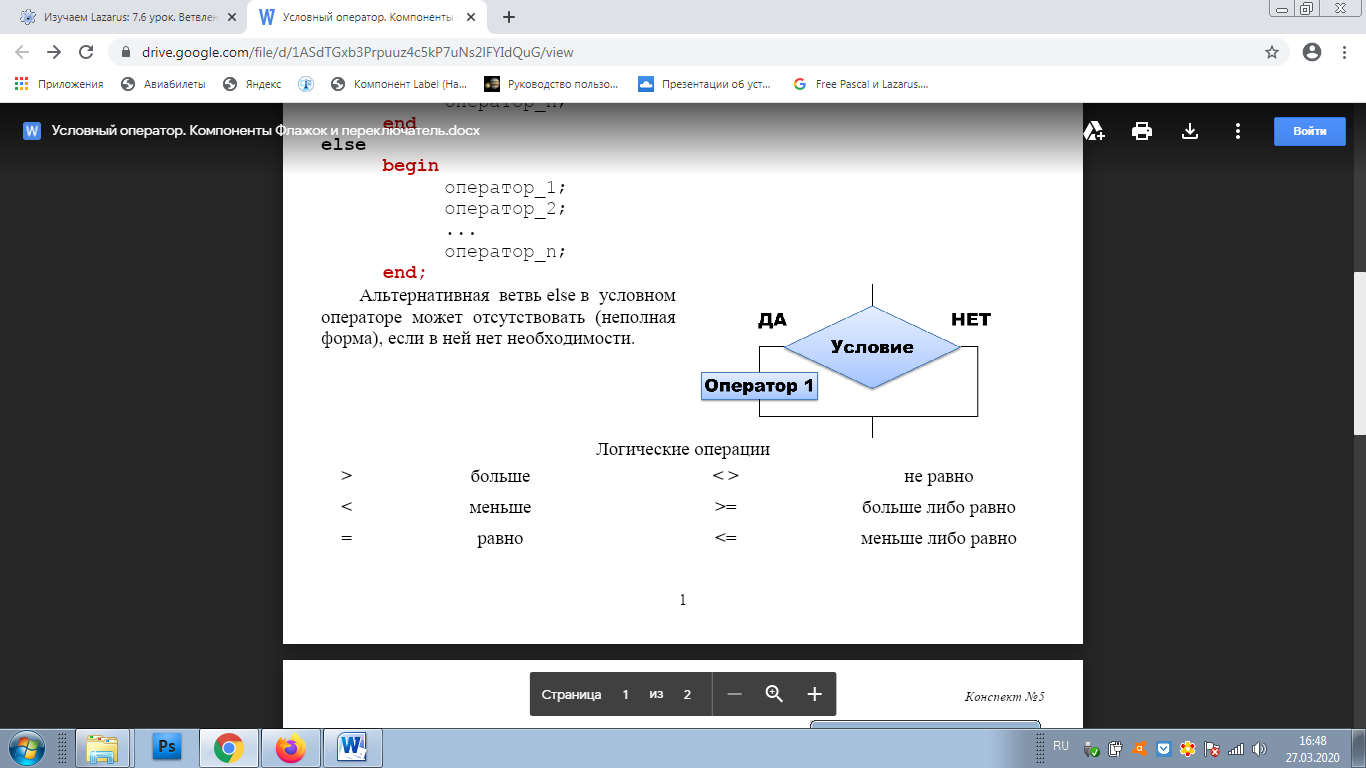
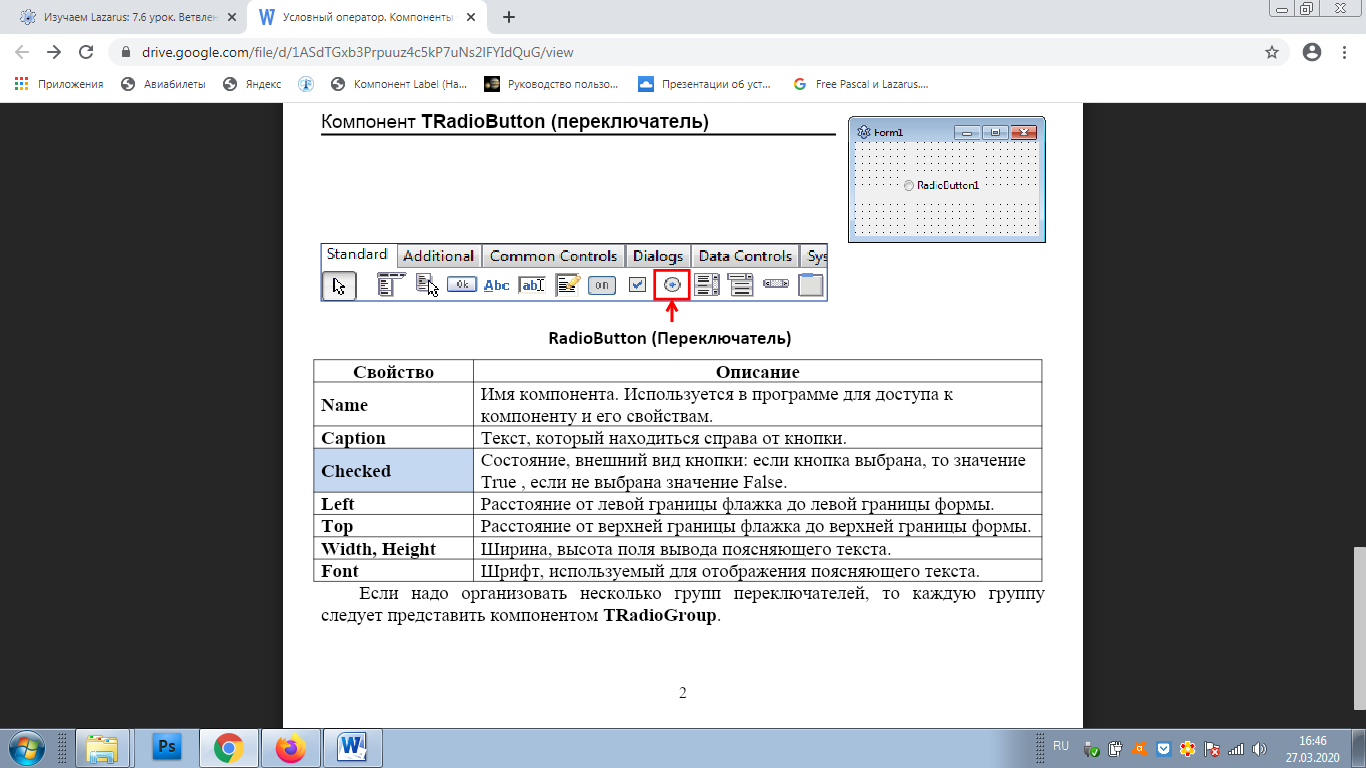
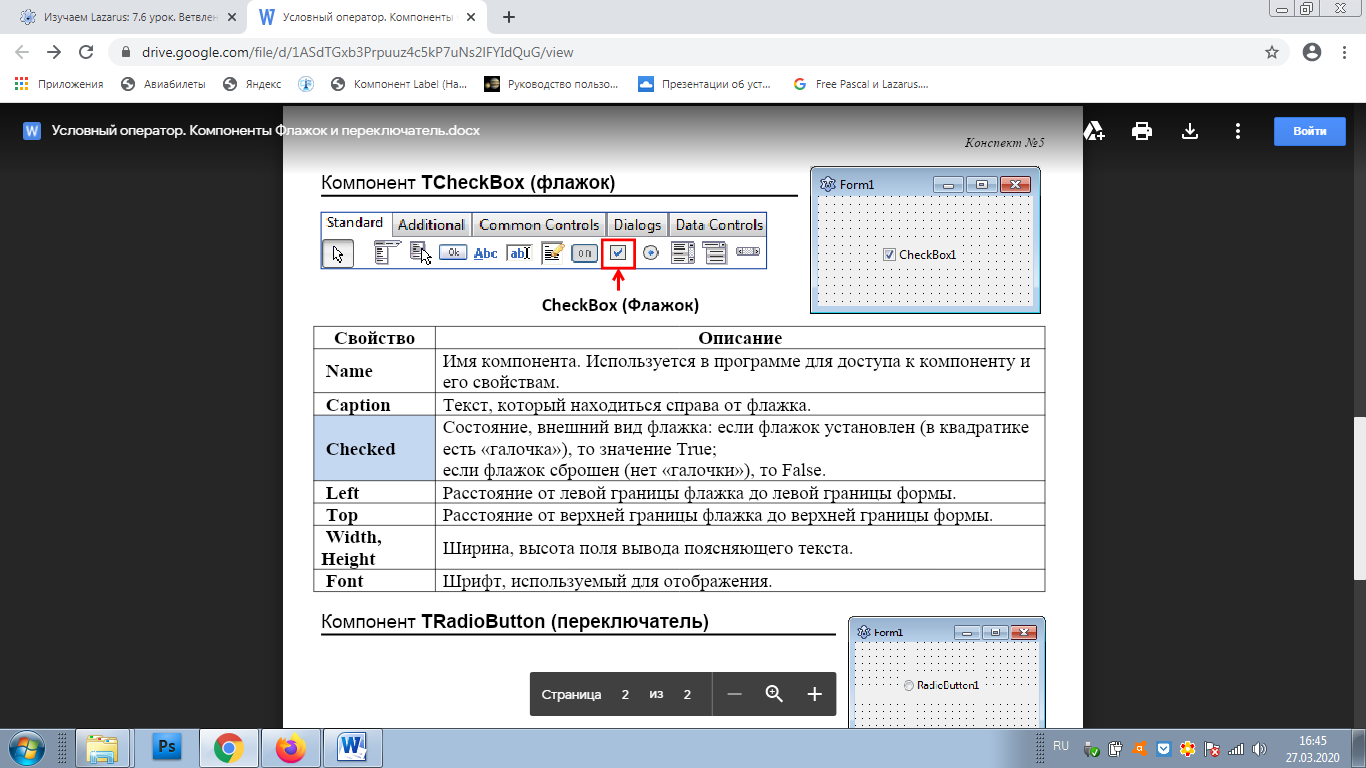
На каждой вкладке разместить Labelдля вопросов. Например: Море с самой прозрачной водой. В зависимости от вопроса разместить RadioButton (выбор одного ответа) или CheckBox (выбор двух или больше правильных ответов).


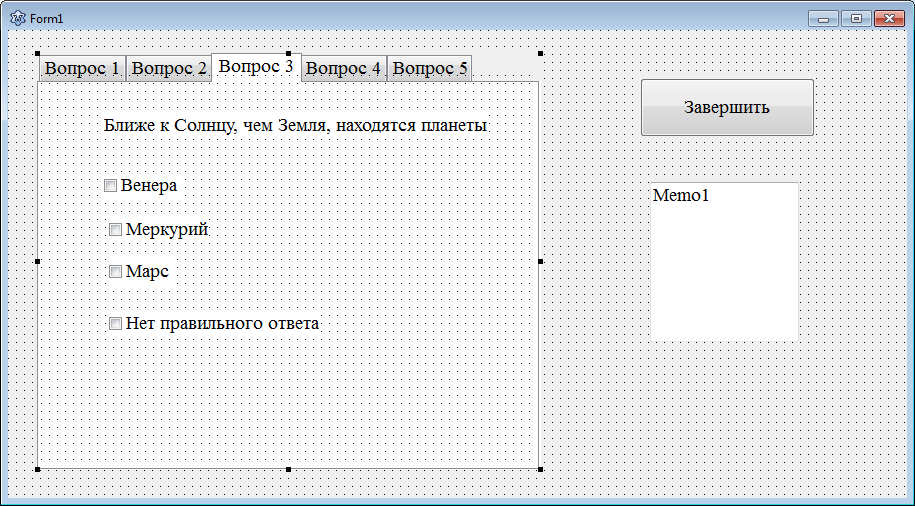
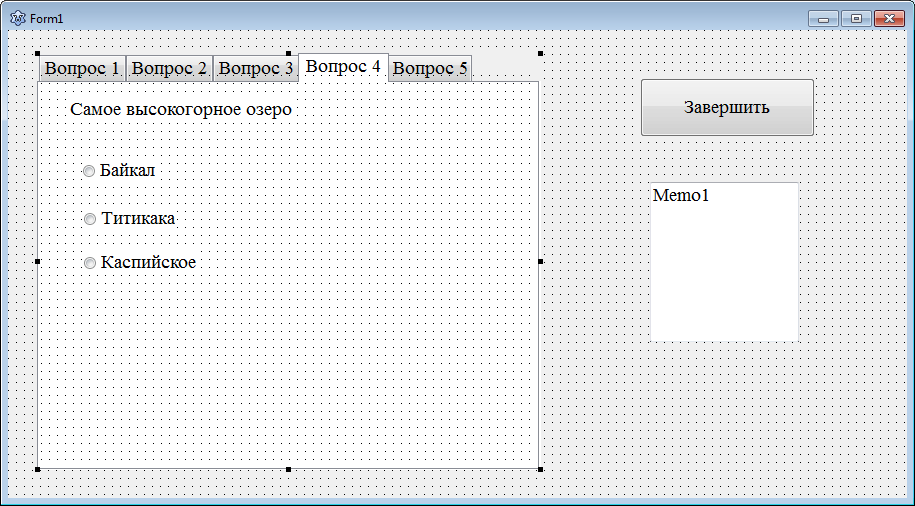
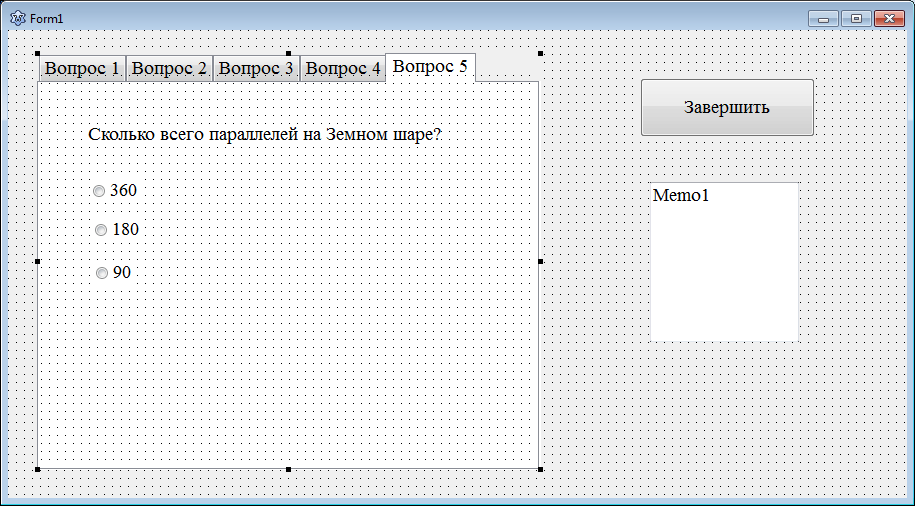
Выделите объект Button1, который подписан как «Завершить», перейдите в окно редактора кода и пропишите следующий код:
procedure TForm1.Button1Click(Sender: TObject);
begin
if (RadioButton3.Checked) then Memo1.Lines.Add('Ответ 1 - Верно') else Memo1.Lines.Add('Ответ 1 -Неверно');
if (CheckBox1.Checked) and (CheckBox2.Checked) then Memo1.Lines.Add('Ответ 3 -Верно') else Memo1.Lines.Add('Ответ 3 -Неверно');
end;
Код для Вопроса 2, Вопроса 4, Вопроса 5 напишите самостоятельно.
Сохраните проект в папке на Рабочем столе. Запустите проект на исполнение.
Выберите ответы на пять вопросов, кликнете по кнопке «Завершить» и в Memo- поле должен отобразиться результат.
Просмотр содержимого документа
«Условный оператор»
Условный оператор

 Ввод данных из диалогового окна в среде Lazarus.
Окно ввода —это стандартное диалоговое окно, которое появляется на экране в результате вызова функции InputBox. В общем виде оператор ввода данных с использованием этой функции записывают так:
имя:=InputBox (заголовок_окна ,подсказка ,значение ) ;
Где:
заголовок_окна—строка, определяющая название окна;
подсказка—текст поясняющего сообщения;
значение—строка, которая будет находиться в поле ввода при появлении окна на экране;
имя—переменная строкового типа, которой будет присвоено значение из поля ввода.
После выполнения фрагмента программы
var S : string ;
begin
S:=InputBox ( ’ЗАГОЛОВОК␣ОКНА ’ ,
’Подсказка : ␣введите␣исходные␣данные ’ , ’Данное␣значение ’ ) ;
end;

Вывод сообщений в среде Lazarus.
Для этого можно воспользоваться функцией MessageDlg, которая выводит сообщение в отдельном окне.
Общий вид функции:
MessageDlg (сообщение , тип_сообщения , [ список_кнопок ] , справка ) ;
Где:
сообщение—текст, который будет отображён в окне сообщения;
тип_сообщения—определяет внешний вид окна ;
список_кнопок—константы (перечисляются через запятую), определяющие тип кнопок окна сообщения;
• справка—номер окна справочной системы, которое будет выведено на экран, если нажать F1; параметр равен нулю, если использование справки не предусмотрено.
Тип окна сообщения
| Параметр | Тип окна сообщения |
| mtInformation | информационное |
| mtWarning | предупредительное |
| mtError | сообщение об ошибке |
| mtConfirmation | запрос на подтверждение |
| mtCustom | обычное |
Тип кнопки в окне сообщения
| Константа | Кнопка |
| mbYes | Да |
| mbNo | Нет |
| mbOk | Ок |
| mbCancel | Отмена |
| mbAbort | Прервать |
| mbRetry | Повторить |
| mbIgnore | Пропустить |
| mbHelp | Помощь |








Вебинар для учителей

Свидетельство об участии БЕСПЛАТНО!



