


Россия, Архангельск


СДЕЛАЙТЕ СВОИ УРОКИ ЕЩЁ ЭФФЕКТИВНЕЕ, А ЖИЗНЬ СВОБОДНЕЕ
Благодаря готовым учебным материалам для работы в классе и дистанционно
Скидки до 50 % на комплекты
только до
Готовые ключевые этапы урока всегда будут у вас под рукой
Организационный момент
Проверка знаний
Объяснение материала
Закрепление изученного
Итоги урока

Была в сети 27.04.2020 16:54
Демидова Любовь Михайловна
преподаватель
 1 261
1 261
 54 080
Местоположение
Специализация
Программирование. Lazarus. Урок 7.
Категория:
Информатика
23.04.2020 20:22

Просмотр содержимого документа
«Графические возможности Lazarus»
Lazarus - графические методы и процедуры
Lazarus позволяет программисту разрабатывать программы, которые могут выводить графику: схемы, чертежи, иллюстрации.
ХОЛСТ. Canvas – это свойство объекта Form, т.е. холст находящийся на форме, который в свою очередь является объектом типа TCanvas.
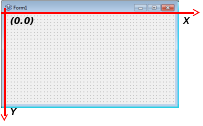 Холст состоит из отдельных точек - пикселов. Положение пиксела характеризуется его горизонтальной (X) и вертикальной (Y) координатами. Левый верхний пиксел имеет координаты (0,0). Координаты возрастают сверху вниз и слева направо. Значения координат правой нижней точки холста зависят от размера холста. Размер холста можно узнать, обратившись к свойствам Height и Width объекта на котором происходит рисование.
Карандаш и кисть. Карандашу и кисти, используемым для вывода графики на холсте, соответствуют свойства Реn (карандаш) и Brush (кисть), которые представляют собой объекты типа TPen и TBrush, соответственно.
Методы вычерчивания графических примитивов
ЛИНИЯ. Вычерчивание прямой линии осуществляет метод LinеТо, инструкция вызова которого в общем виде выглядит следующим образом:
Form1.Canvas.LineTo(x2,у2);
Метод LinеТо вычерчивает прямую линию от текущей позиции карандаша в точку с координатами, указанными при вызове метода.
Начальную точку линии можно задать, переместив карандаш в нужную точку графической поверхности. Сделать это можно при помощи метода MoveTo, указав в качестве параметров координаты нового положения карандаша.
Form1.Canvas.MoveTo(x1,у1);
Вид линии (цвет, толщина и стиль) определяется значениями свойств объекта Pen графической поверхности, на которой вычерчивается линия.
Свойства Pen. Color - цвет линии.
| clBlack – черный | clBlue – синий | clTeal – сине-зеленый |
Width Толщину линии
Style Вид линии
| psSolid |
| psDot |
|
| psClear |
| psDashDot |
|
| psDash |
| psDashDotDot |
|





Свойства Brush
Color Цвет закрашивания замкнутой области
Style Стиль (тип) заполнения области
| bsSolid |
|
| bsCross |
| bsBDiagonal |
|
| bsClear |
|
| bsDiagCross |
| bsFDiagonal |
|
| bsHorizontal |
|
| bsVertical |
|
|
|


ОКРУЖНОСТЬ И ЭЛЛИПС. Метод Ellipse вычерчивает эллипс или окружность, в зависимости от значений параметров. Инструкция вызова метода в общем виде выглядит следующим образом:
Объект.Canvas.Ellipse(x1,y1, х2,у2);
Цвет, толщина и стиль линии эллипса определяются значениями свойства Pen, а цвет и стиль заливки области внутри эллипса — значениями свойства Brush поверхности (Canvas), на которую выполняется вывод.
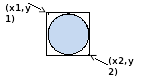
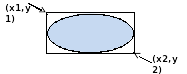
ДУГА. Вычерчивание дуги выполняет метод Arc, инструкция вызова которого в общем виде выглядит следующим образом:
Объект.Canvas.Arc(x1,y1,х2,у2,х3,у3,х4,у4);
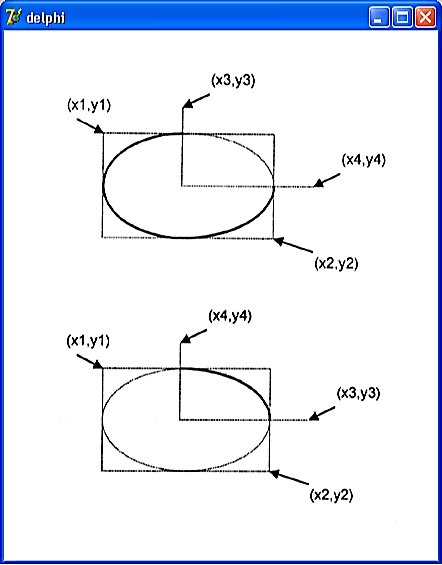
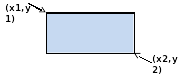 ПРЯМОУГОЛЬНИК. Прямоугольник вычерчивается методом Rectangle, инструкция вызова которого в общем виде выглядит следующим образом:
Объект.Canvas.Rectangle(x1, y1,x2, y2);
СЕКТОР. Метод pie вычерчивает сектор эллипса или круга. Инструкция вызова метода в общем виде выглядит следующим образом:
Объект. Canvas.Pie(x1,y1,x2,y2,х3,у3,х4,у4);
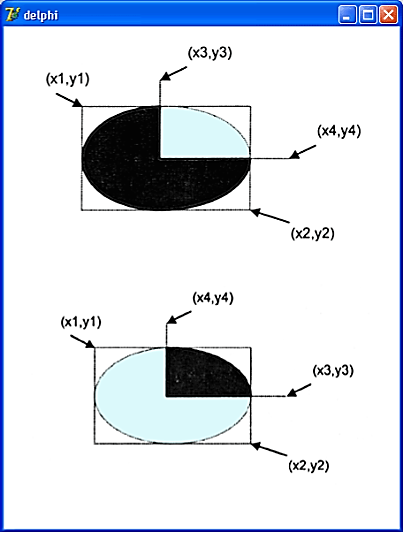
ТОЧКА. Поверхности, на которую программа может осуществлять вывод графики, соответствует объект Canvas. Используя свойство Pixels, можно задать требуемый цвет для любой точки графической поверхности, т. е. "нарисовать" точку. Например, инструкция
Form1.Canvas.Pixels[10,10] := clRed;
окрашивает точку поверхности формы в красный цвет.
Левой верхней точке рабочей области формы соответствует элемент Pixels [0,0], а правой нижней – Pixels [CiientWidth - 1, ClientHeight - 1].
ВЫВОД ТЕКСТА. Для вывода текста на поверхность графического объекта используется метод TextOut. Инструкция вызова метода TextOut в общем виде выглядит следующим образом:
Объект.Canvas.TextOut(x, у, ‘Текст’);
Где: объект - имя объекта, на поверхность которого выводится текст;
х, у - координаты точки графической поверхности, от которой выполняется вывод текста;
Текст - переменная или константа символьного типа, значение которой определяет выводимый методом текст.
Просмотр содержимого документа
«Практическое занятие 21»
Практическое занятие 21
Тема: Изучение графических возможностей среды программирования.
Цель: научиться применять графических возможности среды программирования.
Оборудование: Компьютер
Выполнение работы:
Задание 1. Создайте новый проект «Фигуры». При выборе цвета, первая фигура должна закраситься одним из трех цветов. При выборе заливки ко второй фигуре, будет применяться различная штриховка.
Разместите на форме:
две фигуры Shape1 и Shape2 (вкладка Additional)
две кнопки RadioGroup1 и RadioGroup2 (вкладка Standard)
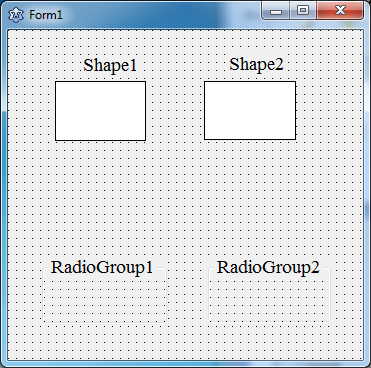
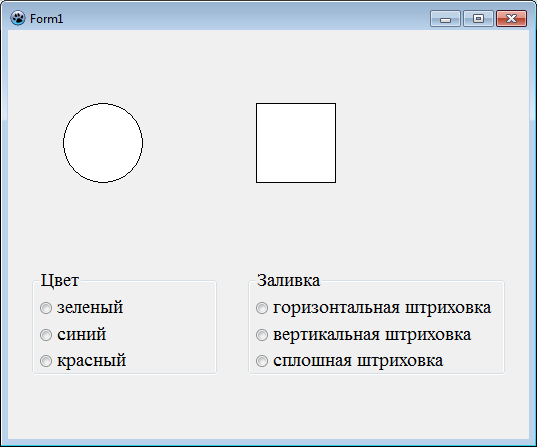
| Объект | Shape1 | Shape2 | RadioGroup1 | RadioGroup1 |
| Свойство | Shape | Shape | Items | Items |
| Значение | stCircle | stSquare | Зеленый, синий, красный | Горизонтальная штриховка, Вертикальная штриховка, Сплошная штриховка |
Выделите объект Shape1, затем в Инспекторе объектов – Событие – OnMouseDown, перейдите в окно редактора кода и пропишите следующий код:
procedure TForm1.Shape1MouseDown(Sender: TObject;Button: TMouseButton);
begin
if radiogroup1.ItemIndex = 0 then shape1.brush.Color:=clgreen;
if radiogroup1.ItemIndex = 1 then shape1.brush.Color:=clblue;
if radiogroup1.ItemIndex = 2 then shape1.brush.Color:=clred ;
end;
Аналогично пропишите код для Shape2.
procedure TForm1.Shape2MouseDown(Sender: TObject; Button: TMouseButton);
begin
if radiogroup1.ItemIndex = 0 then shape2.brush.Color:=clgreen;
if radiogroup1.ItemIndex = 1 then shape2.brush.Color:=clblue;
if radiogroup1.ItemIndex = 2 then shape2.brush.Color:=clred;
if radiogroup2.ItemIndex = 0 then shape2.brush.style:=bshorizontal;
if radiogroup2.ItemIndex = 1 then shape2.brush.style:=bsvertical;
if radiogroup2.ItemIndex = 2 then shape2.brush.style:=bssolid;
end;
Сохраните проект в папке на Рабочем столе. Запустите проект на исполнение.
Задание 3. Создайте новый проект «Разноцветные линии». По щелчку кнопки Повторить на форме будут рисоваться разноцветные линии, а по щелчку кнопки Очистить, форма будет очищена.
Разместите на форме:
две кнопки Button1 и Button2 (вкладка Standard)
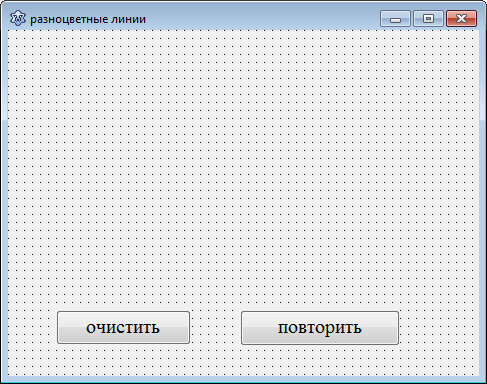
Выделите объект Form1, затем в Инспекторе объектов – Событие – OnPaint, перейдите в окно редактора кода и пропишите следующий код:
procedure TForm1.FormPaint(Sender: TObject);
var i: Integer;
begin
Randomize;
for i := 0 to 100 do ;
Canvas.Pen.Color:= RGBtoColor(Random (255),Random (255), Random (255));
Canvas.LineTo(Random(ClientWidth), Random(ClientHeight));
end;
Выделите объект Button1, который подписан как «Очистить», перейдите в окно редактора кода и пропишите следующий код:
procedure TForm1.Button1Click(Sender: TObject);
begin
Canvas.brush.Color:= cldefault;
Canvas.FillRect(0,0,500,300);
end;
Выделите объект Button2, который подписан как «повторить», перейдите в окно редактора кода и пропишите код, который задан для Form1.
Сохраните проект в папке на Рабочем столе. Запустите проект на исполнение.
Измените параметры для очистки всей формы.








Вебинар для учителей

Свидетельство об участии БЕСПЛАТНО!



