СДЕЛАЙТЕ СВОИ УРОКИ ЕЩЁ ЭФФЕКТИВНЕЕ, А ЖИЗНЬ СВОБОДНЕЕ

Благодаря готовым учебным материалам для работы в классе и дистанционно

Скидки до 50 % на комплекты
только до

Готовые ключевые этапы урока всегда будут у вас под рукой

Организационный момент

Проверка знаний

Объяснение материала

Закрепление изученного

Итоги урока

Программирование на языке scratch – как шаг к робототехнике

Категория: Информатика

Нажмите, чтобы узнать подробности

ПРОГРАММИРОВАНИЕ НА ЯЗЫКЕ SCRATCH – КАК ШАГ К РОБОТОТЕХНИКЕ

Открытый урок по программированию в 7 классе.

Просмотр содержимого документа
«ЗАГАДКИ»

  1. Мы вымыли руки

И сели за стол.

А он – не умытый

Обедать пришел.

И с ним –  бесполезна

Любая беседа.

Он вымоет лапки,

Но после обеда. (Кот.)


Усы, лапы и хвост — вот мои документы!


Игра не стоит свеч. 

Стран тропических жилец
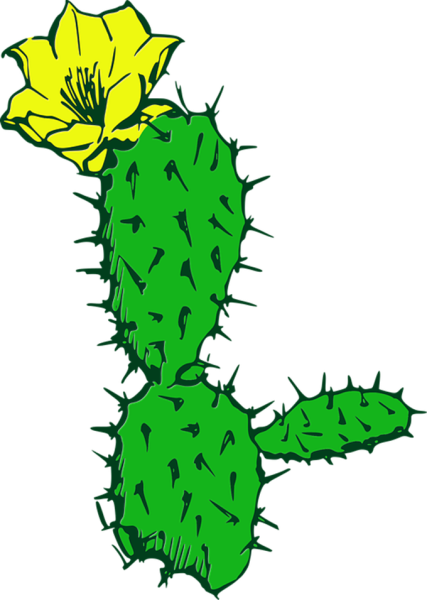
Иглокожий Огурец.


Гость колючий, заграничный.
Друг оконный, закадычный!


Он на  стрекозу похожий,
Груз несёт, где бездорожье.
Вглубь тайги, в края болот...
Что же это? ...(Вертолёт)


Колючий снаружи и мягкий внутри,

Кактус настолько крут, что сможет существовать, даже если ты не будешь его поливать

Просмотр содержимого документа
«КАКТУСЫ_ВЕРТОЛЕТ_для печати»



Просмотр содержимого документа
«Карточки_Координаты кактусов»


КАКТУС 1


КАКТУС 4


КАКТУС 2


КАКТУС 5


КАКТУС 3


КАКТУС 6


КАКТУС 1


КАКТУС 4


КАКТУС 2


КАКТУС 5


КАКТУС 3


КАКТУС 6


Просмотр содержимого документа
«Открытый урок_ИКТ»

Открытое занятие кружка «ПРОГРАММИРОВАНИЕ»

«ПРОГРАММИРОВАНИЕ НА ЯЗЫКЕ SCRATCH КАК ШАГ К РОБОТОТЕХНИКЕ»


  1. Приветствие.

- Ребята, у нас сегодня необычное занятие, у нас сегодня гости. Давайте поприветствуем наших гостей. (учащиеся встают).

- Хорошо, садитесь.

  1. Вступление. Подготовка к занятию.

- Прежде, чем мы приступим к работе, я предлагаю вам отгадать несколько загадок.


  • (Звучит фраза из мультфильма «ПРОСТОКВАШИНО» - «Усы, лапы и хвост – вот мои документы!»)

  • -Ребята, какой герой произносит эти слова? (КОТ)

  • Или загадка:

Мы вымыли руки

И сели за стол.

А он – не умытый

Обедать пришел.

И с ним – бесполезна

Любая беседа.

Он вымоет лапки,

Но после обеда.


  • Звучит музыка «Прилетит вдруг волшебник в голубом….» (ВЕРТОЛЕТ)

  • Загадка:

Стран тропических жилец

Иглокожий Огурец. (КАКТУС)


  • Звучит музыка из игры «ЧТО, ГДЕ, КОГДА?» «Что наша жизнь…» (ИГРА)

  • или ОНА не стоит свеч…


- Ребята, как вы думаете, каким образом эти загадки связаны с темой нашего сегодняшнего занятия? (Мы будем создавать игру «Пройди сквозь кактусы», где главный персонаж КОТ, который должен пройти сквозь кактусы и улететь на вертолете! )

- ИТАК, ТЕМА СЕГОДНЯШНЕГО ЗАНЯТИЯ «СОЗДАНИЕ ИГРЫ «ПРОЙДИ СКВОЗЬ КАКТУСЫ»


(Прошу помощников прикрепить тему на доске: Арсений, Виолетта, Полина)


- Кто может рассказать сюжет нашей игры?

(Кот должен добраться до вертолета, не задев кактусы и улететь на нем.)

- Что мы уже сделали?

(выбрали фон, спрайты-объекты, нарисовали кактусы, задали команды-скрипты для кота и вертолета)

- Что нам еще осталось сделать?

(расставить кактусы по фону и запрограммировать действия кота с помощью клавиш управления)

- С какой проблемой мы столкнулись на прошлом занятии? (При запуске игры все кактусы оказались в одном месте.)

- Почему? (мы дублировали спрайты вместе с координатами)

- Что будем делать? (изменять координаты кактусов.)


  1. -Давайте приступим.

(на доске координатная плоскость с координатами х и у)

- Ребята, вы помните, что поле программы – это координатная плоскость, где х принимает значения от -240 до 240, а у – от -180 до 180. Мы выбрали фон, на котором изображена пустыня.

- Мы уже разместили КОТА и ВЕРТОЛЕТ.

(Прошу ребят прикрепить КОТА (Соня) и ВЕРТОЛЕТ (Илья))


- Давайте подумаем, где же нам разместить наши кактусы. Посмотрите, кому достались карточки с кактусами? Прикрепите их на нашем фоне.

(Ребята крепят кактусы на доске)

- Сколько здесь кактусов? А у нас в программе? (убираю лишние)

- Давайте определим координаты наших кактусов и вы запишите их на карточках.

(учащиеся называют примерные координаты, раздаю карточки для записи координат)


Итог:

Кактус 1 (-150, -100) Кактус 4 (-30, -50)

Кактус 2 (-100, 0) Кактус 5 (80, 10)

Кактус 3 (30, -120) Кактус 6 (150, -100)


(учащиеся записывают координаты на карточках)


  1. - А теперь приступаем к практической части, берите карточки и занимайте свои места за компьютерами. Вам необходимо Запустить программу, загрузить свои файлы и внести координаты для спрайтов Кактусов. После запуска игры кактусы должны расположиться в нужных местах.


(ВКЛЮЧАЮ ПРОЕКТОР, ПОКАЗЫВАЮ НА ПРИМЕРЕ)


Учащиеся работают за компьютерами, я помогаю.

  1. - Наши координаты готовы, кактусы на местах! Теперь нужно запрограммировать перемещение Кота с помощью клавиш. Нам понадобятся блоки «События» и «Движение».

(я показываю на экране сбор скрипта для управления котом, учащиеся выполняют за компьютером)

- Проверяем. (показываю на экране)

- Что не так?

(Кот добрался до вертолета. НО! Вертолет улетел, а кот остался!)

  1. - Остался последний штрих к нашей программе – Кот должен сесть в вертолет и улететь!

(открываем скрипт Кота, добавляем нужные блоки, я показываю на экране, проверяем, при необходимости я помогаю, учащиеся проверяют работоспособность программы)

- Ура! Наша игра готова! Не забываем сохранять изменения. Теперь вы можете выложить свою игру на сайте СКРЕТЧ и поделиться ссылкой со своими друзьями.


(учащиеся переходят за свои места за партами, предлагаю оценить свои впечатления, эмоции, результаты)

РИСУЕМ СМАЙЛИКИ, ПОКАЗЫВАЕМ.


ИТОГИ:

Решили проблемы:

  • Расставили кактусы

  • Посадили кота в вертолет

  • Создали игру


Если вдруг осталось время, учащиеся получаю дополнительное задание.

Просмотр содержимого документа
«ТЕМА»


«ПРОЙДИ


СОЗДАНИЕ ИГРЫ


СКВОЗЬ ССКВОЗЬ »


КАКТУСЫ»


Просмотр содержимого документа
«картинки скретч_для оформления»


Просмотр содержимого документа
«смайлики»


Просмотр содержимого презентации
«КОТ и КАКТУСЫ»

Создание игры «КОТ И КАКТУСЫ»

Создание игры

«КОТ И КАКТУСЫ»

«КОТ и КАКТУСЫ» 1 Сюжет игры Среда программирования Scratch 2 Фон и объекты игры 3 3 Дублирование и координаты объектов 4 4 Программирование ВЕРТОЛЁТА 5 Программирование КОТА 6

«КОТ и КАКТУСЫ»

1

Сюжет игры

Среда программирования Scratch

2

Фон и объекты игры

3

3

Дублирование и координаты объектов

4

4

Программирование ВЕРТОЛЁТА

5

Программирование КОТА

6

Сюжет игры Сделаем игру, в которой игроку предстоит провести Кота между кактусами, ни разу не коснувшись колючих иголок. Кот должен дойти до вертолёта, тогда он будет спасён. (по мотивам книги Дениса  Голикова «Scratch для юных программистов»)

Сюжет игры

  • Сделаем игру, в которой игроку предстоит провести Кота между кактусами, ни разу не коснувшись колючих иголок.
  • Кот должен дойти до вертолёта, тогда он будет спасён.

(по мотивам книги Дениса

Голикова «Scratch для юных

программистов»)

Что такое Scratch? Scratch — это визуальный язык программирования, в котором программа складывается из разноцветных блоков. Существует два способа работы в среде Scratch. Самый простой способ — работа в онлайновом редакторе Scratch, который можно запустить по адресу: https ://scratch.mit.edu/projects/editor /  Для того чтобы иметь возможность сохранять созданные проекты, необходимо зарегистрироваться. Второй способ работы — работа в оффлайновом редакторе, который можно скачать со страницы https://scratch.mit.edu/scratch2download/  Существуют версии под Windows, Linux и Mac OS X. Оба редактора Scratch полностью идентичны и имеют одинаковые функции. Проекты, созданные в оффлайновом редакторе, можно загрузить на сайт, и наоборот, проекты, созданные в онлайновом редакторе, можно скачать на свой компьютер.

Что такое Scratch?

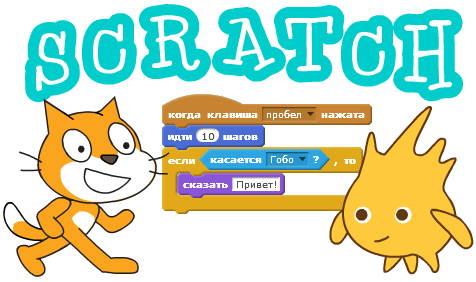
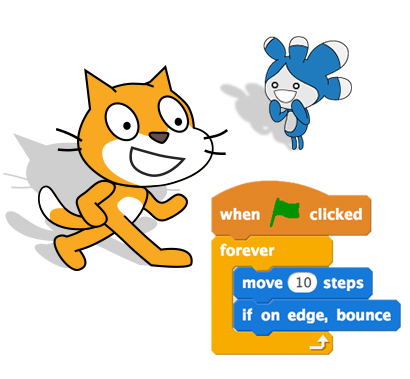
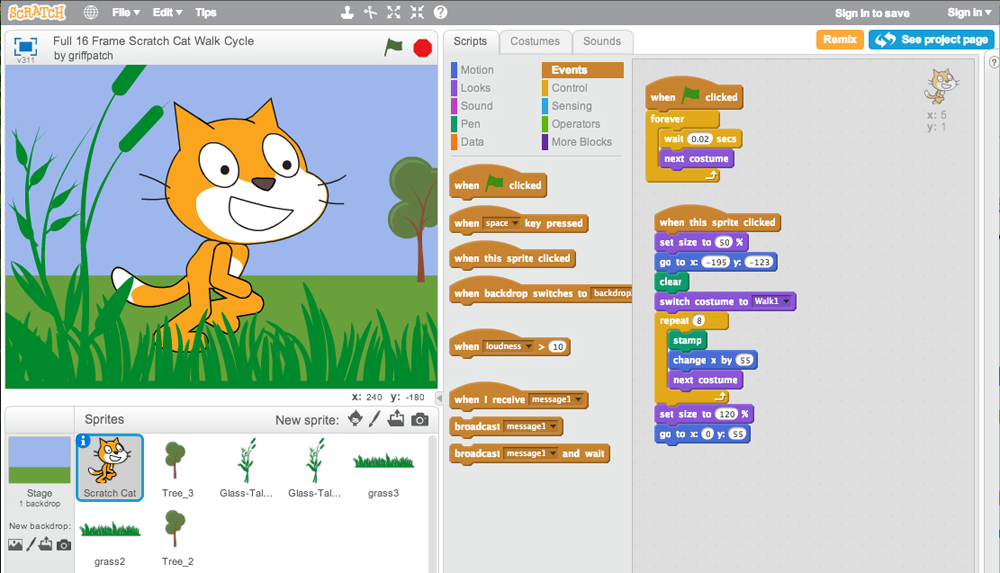
Scratch — это визуальный язык программирования, в котором программа складывается из разноцветных блоков.

Существует два способа работы в среде Scratch. Самый простой способ — работа в онлайновом редакторе Scratch, который можно запустить по адресу: https ://scratch.mit.edu/projects/editor /

Для того чтобы иметь возможность сохранять созданные проекты, необходимо зарегистрироваться.

Второй способ работы — работа в оффлайновом редакторе, который можно скачать со страницы https://scratch.mit.edu/scratch2download/

Существуют версии под Windows, Linux и Mac OS X. Оба редактора Scratch полностью идентичны и имеют одинаковые функции. Проекты, созданные в оффлайновом редакторе, можно загрузить на сайт, и наоборот, проекты, созданные в онлайновом редакторе, можно скачать на свой компьютер.

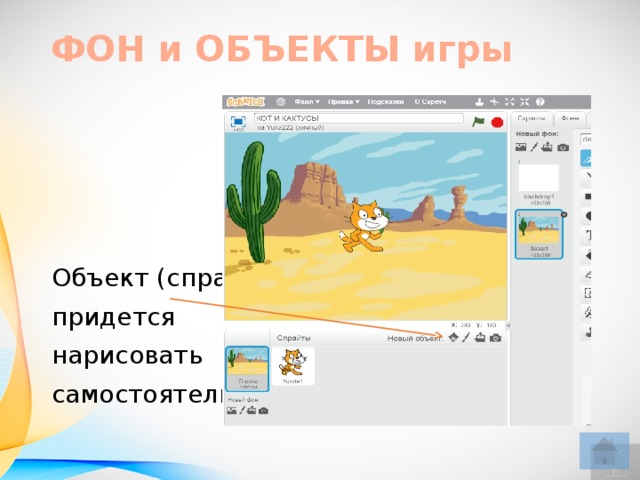
ФОН и ОБЪЕКТЫ игры Вводим название игры: Объект (спрайт) КОТ уже есть. Выбираем фон:

ФОН и ОБЪЕКТЫ игры

Вводим

название

игры:

Объект (спрайт)

КОТ уже есть.

Выбираем

фон:
ФОН и ОБЪЕКТЫ игры Вводим название игры: Объект (спрайт) КОТ уже есть. Выбираем фон:

ФОН и ОБЪЕКТЫ игры

Вводим

название

игры:

Объект (спрайт)

КОТ уже есть.

Выбираем

фон:

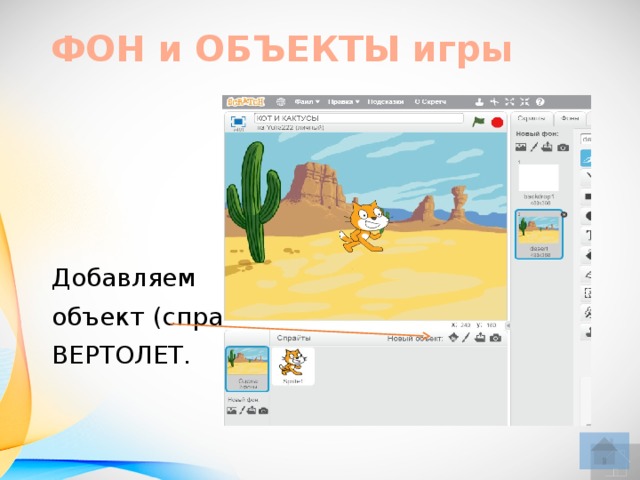
ФОН и ОБЪЕКТЫ игры Объект (спрайт) придется нарисовать самостоятельно.

ФОН и ОБЪЕКТЫ игры

Объект (спрайт)

придется

нарисовать

самостоятельно.

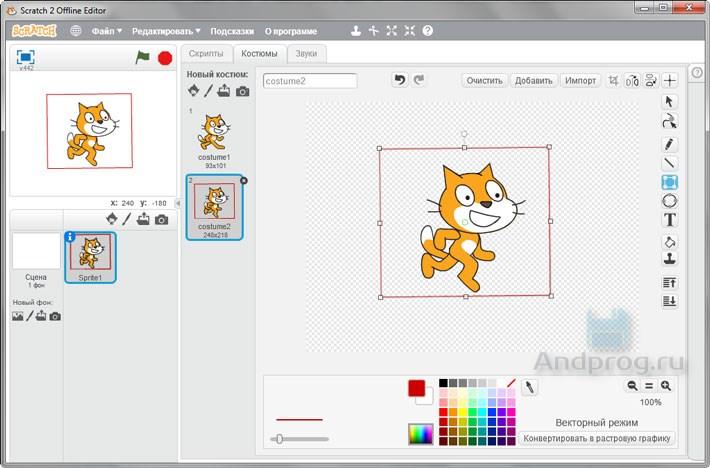
Рисуем объект КАКТУС
Рисуем объект КАКТУС

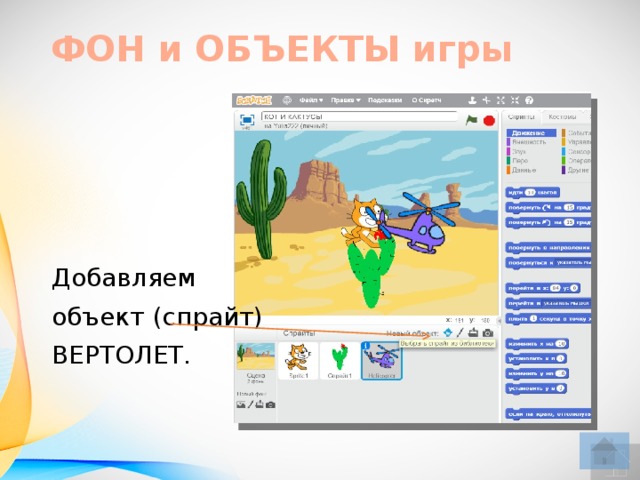
ФОН и ОБЪЕКТЫ игры Добавляем объект (спрайт) ВЕРТОЛЕТ.
ФОН и ОБЪЕКТЫ игры

Добавляем

объект (спрайт)

ВЕРТОЛЕТ.
ФОН и ОБЪЕКТЫ игры Добавляем объект (спрайт) ВЕРТОЛЕТ.

ФОН и ОБЪЕКТЫ игры

Добавляем

объект (спрайт)

ВЕРТОЛЕТ.

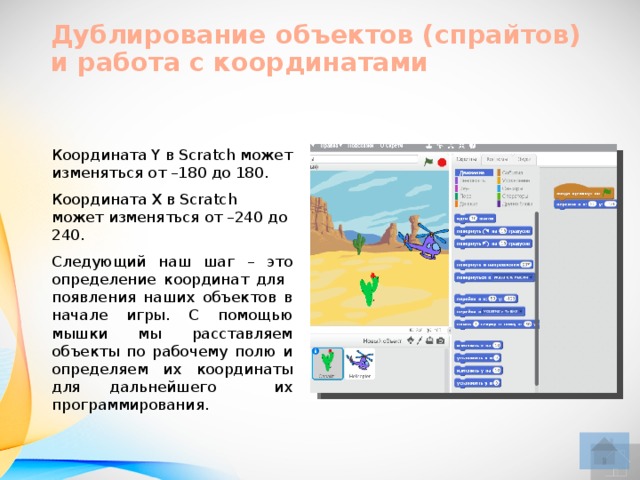
Дублирование объектов (спрайтов)  и работа с координатами Координата Y в Scratch может изменяться от –180 до 180. Координата Х в Scratch может изменяться от –240 до 240. Следующий наш шаг – это определение координат для появления наших объектов в начале игры. С помощью мышки мы расставляем объекты по рабочему полю и определяем их координаты для дальнейшего их программирования.

Дублирование объектов (спрайтов) и работа с координатами

Координата Y в Scratch может изменяться от –180 до 180.

Координата Х в Scratch может изменяться от –240 до 240.

Следующий наш шаг – это определение координат для появления наших объектов в начале игры. С помощью мышки мы расставляем объекты по рабочему полю и определяем их координаты для дальнейшего их программирования.

Дублирование объектов (спрайтов)  и работа с координатами Дублируем объект КАКТУС и меняем координаты.
Дублирование объектов (спрайтов) и работа с координатами

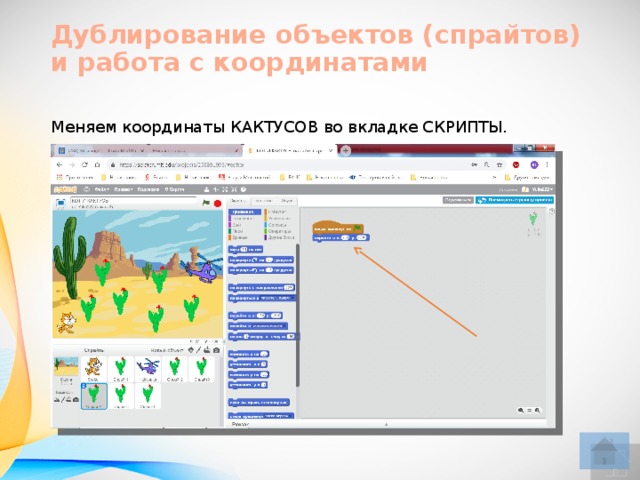
Дублируем объект КАКТУС и меняем координаты.

Дублирование объектов (спрайтов)  и работа с координатами Меняем координаты КАКТУСОВ во вкладке СКРИПТЫ.

Дублирование объектов (спрайтов) и работа с координатами

Меняем координаты КАКТУСОВ во вкладке СКРИПТЫ.

Дублирование объектов (спрайтов)  и работа с координатами Меняем координаты КАКТУСОВ во вкладке СКРИПТЫ. Примерные координаты КАКТУСОВ: КАКТУС 1 (50; -150) КАКТУС 2 (150; -120) КАКТУС 3 (-100; -20) КАКТУС 4 (-50; -100) КАКТУС 5 (60; -20) КАКТУС 6 (-140; -120) Нажмите на зелёный флажок, и вы увидите, как будут расставлены кактусы.

Дублирование объектов (спрайтов) и работа с координатами

Меняем координаты КАКТУСОВ во вкладке СКРИПТЫ.

Примерные координаты КАКТУСОВ:

КАКТУС 1 (50; -150)

КАКТУС 2 (150; -120)

КАКТУС 3 (-100; -20)

КАКТУС 4 (-50; -100)

КАКТУС 5 (60; -20)

КАКТУС 6 (-140; -120)

Нажмите на зелёный флажок, и вы увидите, как будут

расставлены кактусы.

Дублирование объектов (спрайтов)  и работа с координатами Определяем первоначальные координаты КОТА и ВЕРТОЛЕТА во вкладке СКРИПТЫ ( используем блоки СОБЫТИЯ и ДВИЖЕНИЕ ). Примерные координаты: КОТ (-200; -140) ВЕРТОЛЕТ (180; 20)

Дублирование объектов (спрайтов) и работа с координатами

Определяем первоначальные координаты КОТА и ВЕРТОЛЕТА во вкладке СКРИПТЫ ( используем блоки СОБЫТИЯ и ДВИЖЕНИЕ ).

Примерные координаты:

КОТ (-200; -140)

ВЕРТОЛЕТ (180; 20)

Программирование движения ВЕРТОЛЁТА
Программирование движения ВЕРТОЛЁТА

Программирование движения ВЕРТОЛЁТА

Программирование движения ВЕРТОЛЁТА

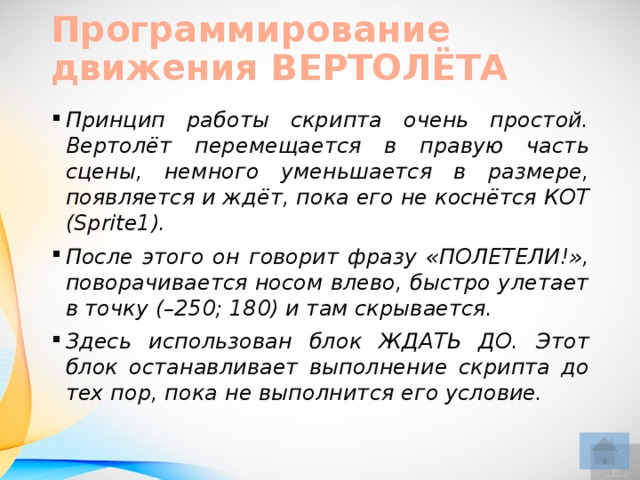
  • Принцип работы скрипта очень простой. Вертолёт перемещается в правую часть сцены, немного уменьшается в размере, появляется и ждёт, пока его не коснётся КОТ (Sprite1).
  • После этого он говорит фразу «ПОЛЕТЕЛИ!», поворачивается носом влево, быстро улетает в точку (–250; 180) и там скрывается.
  • Здесь использован блок ЖДАТЬ ДО. Этот блок останавливает выполнение скрипта до тех пор, пока не выполнится его условие.
Программирование движения КОТА (с помощью клавиш) Теперь надо запрограммировать поведение КОТА. Его скрипты самые сложные, ведь ему надо взаимодействовать со всеми спрайтами!

Программирование движения КОТА (с помощью клавиш)

Теперь надо запрограммировать поведение КОТА. Его скрипты самые сложные, ведь ему надо взаимодействовать со всеми спрайтами!

Программирование движения КОТА (с помощью клавиш) Сначала сделаем четыре скрипта для управления КОТОМ.

Программирование движения КОТА (с помощью клавиш)
Сначала сделаем четыре скрипта для управления КОТОМ.

Программирование движения КОТА (с помощью клавиш)

Программирование движения КОТА (с помощью клавиш)

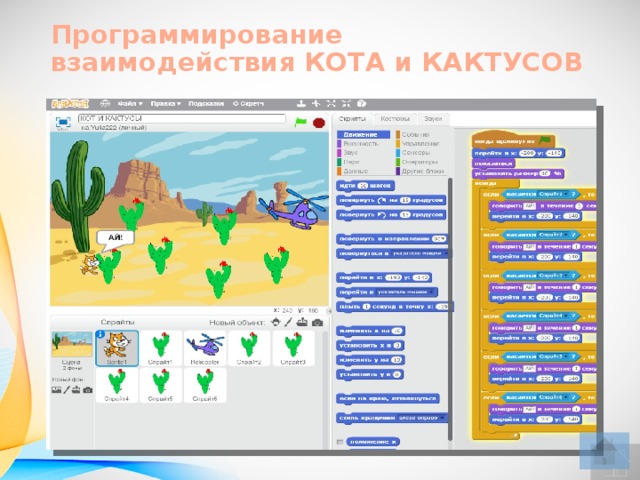
Программирование взаимодействия КОТА и КАКТУСОВ При касании любого кактуса КОТ скажет «Ай!» и перейдёт в начальную точку. Скрипт очень большой, но состоит из шести похожих блоков ЕСЛИ, описывающих касание кактусов.
Программирование взаимодействия КОТА и КАКТУСОВ

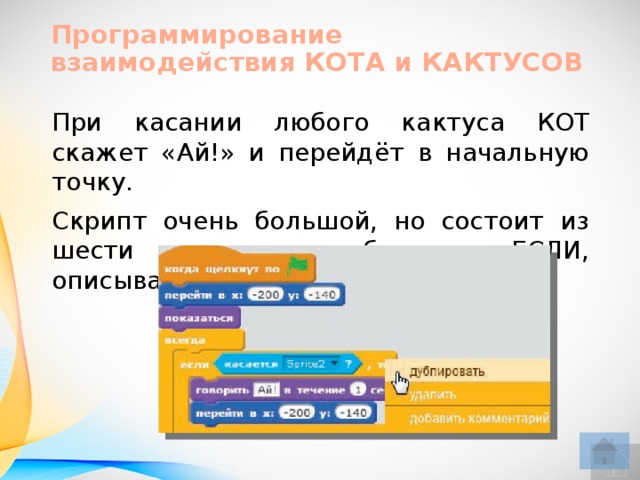
При касании любого кактуса КОТ скажет «Ай!» и перейдёт в начальную точку.

Скрипт очень большой, но состоит из шести похожих блоков ЕСЛИ, описывающих касание кактусов.

Программирование взаимодействия КОТА и КАКТУСОВ

Программирование взаимодействия КОТА и КАКТУСОВ

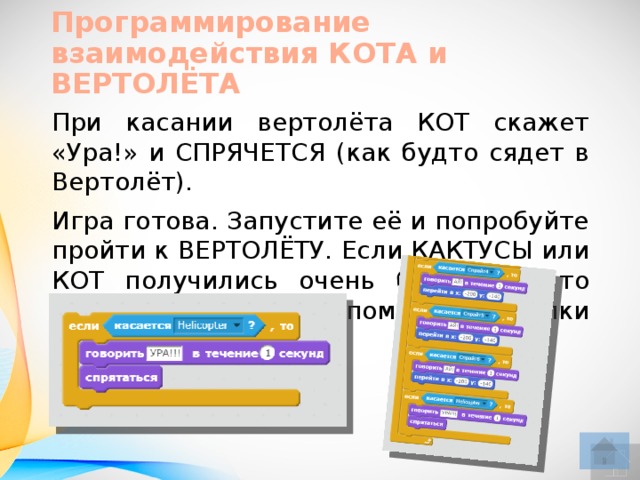
Программирование взаимодействия КОТА и ВЕРТОЛЁТА Мы уже запрограммировали действие ВЕРТОЛЁТА прикасании с КОТОМ. НО!!! Если всё так и оставить, то ВЕРТОЛЁТ улетает без КОТА!
Программирование взаимодействия КОТА и ВЕРТОЛЁТА

Мы уже запрограммировали действие ВЕРТОЛЁТА прикасании с КОТОМ. НО!!! Если всё так и оставить, то ВЕРТОЛЁТ улетает без КОТА!

Программирование взаимодействия КОТА и ВЕРТОЛЁТА При касании вертолёта КОТ скажет «Ура!» и СПРЯЧЕТСЯ (как будто сядет в Вертолёт). Игра готова. Запустите её и попробуйте пройти к ВЕРТОЛЁТУ. Если КАКТУСЫ или КОТ получились очень большими, то уменьши те их с помощью кнопки УМЕНЬШИТЬ.

Программирование взаимодействия КОТА и ВЕРТОЛЁТА

При касании вертолёта КОТ скажет «Ура!» и СПРЯЧЕТСЯ (как будто сядет в Вертолёт).

Игра готова. Запустите её и попробуйте пройти к ВЕРТОЛЁТУ. Если КАКТУСЫ или КОТ получились очень большими, то уменьши те их с помощью кнопки УМЕНЬШИТЬ.

Программирование взаимодействия КОТА и ВЕРТОЛЁТА

Программирование взаимодействия КОТА и ВЕРТОЛЁТА

ИГРА ГОТОВА! СОХРАНЯЕМ, ПУБЛИКУЕМ, ДЕЛИМСЯ С ДРУЗЬЯМИ!

ИГРА ГОТОВА!

СОХРАНЯЕМ, ПУБЛИКУЕМ,

ДЕЛИМСЯ С ДРУЗЬЯМИ!

ДОПОЛНИТЕЛЬНЫЕ ЗАДАНИЯ 1. Увеличьте скорость движения Кота. 2. Добавьте ещё два кактуса и доработайте скрипт  Кота. 3. Сделайте так, чтобы Кот управлялся мышью. 4. Замедлите полёт Вертолёта в 3 раза. 5. Найдите в Интернете звук мотора и добавьте  этот звук летящему Вертолёту.

ДОПОЛНИТЕЛЬНЫЕ ЗАДАНИЯ

1. Увеличьте скорость движения Кота.

2. Добавьте ещё два кактуса и доработайте скрипт

Кота.

3. Сделайте так, чтобы Кот управлялся мышью.

4. Замедлите полёт Вертолёта в 3 раза.

5. Найдите в Интернете звук мотора и добавьте

этот звук летящему Вертолёту.