

Россия, Выкса


СДЕЛАЙТЕ СВОИ УРОКИ ЕЩЁ ЭФФЕКТИВНЕЕ, А ЖИЗНЬ СВОБОДНЕЕ
Благодаря готовым учебным материалам для работы в классе и дистанционно
Скидки до 50 % на комплекты
только до
Готовые ключевые этапы урока всегда будут у вас под рукой
Организационный момент
Проверка знаний
Объяснение материала
Закрепление изученного
Итоги урока

Была в сети 31.05.2025 08:18

Жданкина Елизавета Сергеевна
преподаватель ИКТ
23 года
 611
611
 93 972
Местоположение
Специализация
Программное обеспечение
Категория:
Информатика
27.11.2024 08:24

Просмотр содержимого документа
«Программное обеспечение»
ПРАКТИЧЕСКОЕ ЗАНЯТИЕ 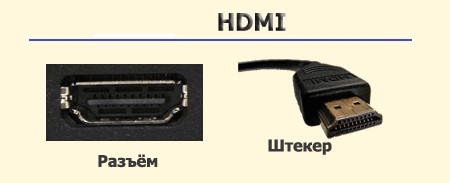 HDMI (сокр. англ. "High Definition Multimedia Interface" – "мультимедийный интерфейс вы- сокого разрешения")
Тема: ПОДКЛЮЧЕНИЕ ВНЕШНИХ УСТРОЙСТВ К КОМПЬЮТЕРУ И ИХ НАСТРОЙКА. ПРОГРАММНОЕ ОБЕСПЕЧЕНИЕ ВНЕШНИХ УСТРОЙСТВ
Цель: изучить периферийные устройства, способы их подключения к компьютеру и использова- ние в учебных целях.
Теоретические сведения к практической работеДля обмена данными между пользователем и компьютером используются внешние (пери- ферийные) устройства. Они делятся на устройства ввода и вывода информации.
Устройства ввода помогают компьютеру перевести язык человека на язык 1 и 0. К ним от- носятся: клавиатура, манипуляторы (джойстик, мышь, трекбол), сенсорные устройства ввода (сен- сорный манипулятор, сенсорный экран, световое перо, графический планшет (дигитайзер), устройства сканирования, устройства распознавания речи.
Устройства вывода преобразуют машинное представление информации в форму, понимае- мую человеком. К основным устройствам вывода ПК относятся: мониторы, принтеры, плоттеры, устройства вывода звуковой информации.
Существуют устройства обеспечивающие как ввод, так и вывод информации (устройства ввода - вывода). Характерным примером таких устройств являются сенсорные экраны, мно- гофункциональные принтеры (с функциями печати, сканирования, копирования и факса), модемы. Дополнительные устройства – внешние устройства, подключаемые к ПК (модем, факс-
модем, сканер, стример, плоттер, дигитайзер, сетевой адаптер, звуковая карта). Указательные устройства (мышь, трекбол, сенсорная панель).
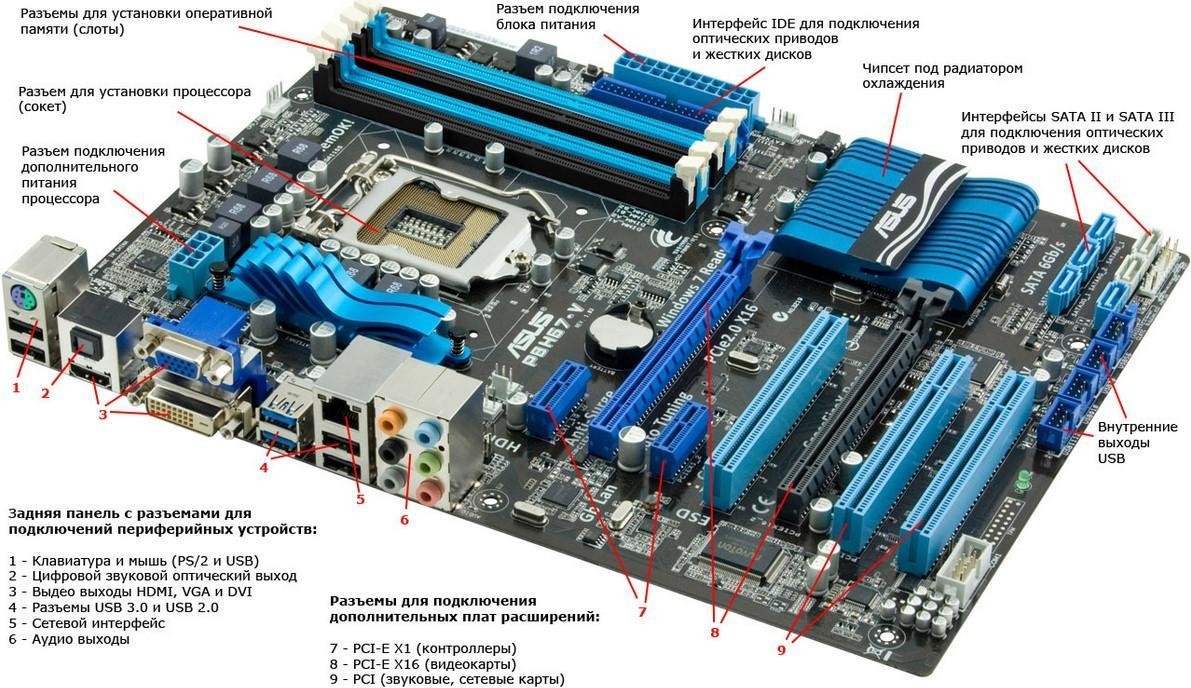
Порты компьютера – набор компьютерных разъёмов, которые обычно вынесены на заднюю панель ПК, и служат для соединения системного блока с различными периферийными устройствами.
Разнообразных портов существует много, однако, есть минимальный набор разъёмов, кото- рые нужны для полноценной работы любого компьютера. Этот набор можно до определённого предела увеличить, подключая к материнской плате необходимые карты расширений. Кроме того, есть ряд универсальных портов, которые можно использовать для подключения как периферии, так и дополнительных плат.
Минимальный набор разъёмовНабор портов на задней стенке компьютера у всех может быть разным. Это зависит от того, насколько старый ПК, кто производитель материнской платы или какие карты расширения уста- новлены. Однако, есть некоторые разъёмы, которые присутствуют у всех:
Порты PS2 для мыши и клавиатуры (в современных ПК могут отсутствовать или быть представлены одним совмещённым портом).
Разъём подключения стандартного монитора (VGA или DVI).
Сетевой порт стандарта RJ-45 для подключения к Интернету или локальной сети.
Несколько универсальных USB-портов.
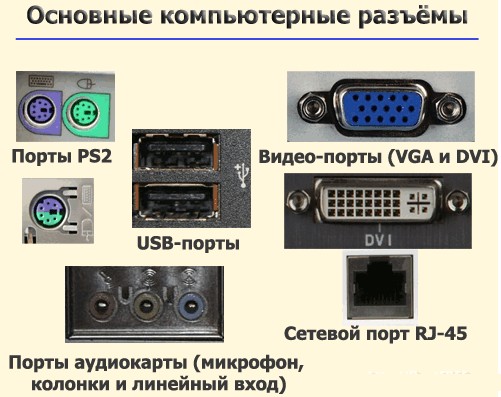 Разъёмы аудиокарты (если установлена).
Ещё когда о персональных компьютерах не было и ре- чи, разработчики уже задумались над созданием универсаль- ного интерфейса для подключения различных периферийных устройств. Так в конце 1969 года появился стандарт RS-232 (сокр. англ. "Recommended Standard"), который являл собой 9-контактный (реже 25-контактный) разъём, получивший в обиходе название COM-порт или последовательный порт.
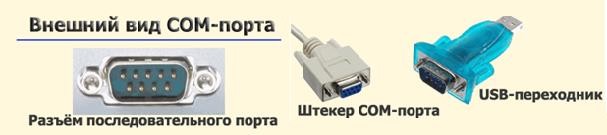 Изначально COM-порт (от англ. "communications port") исполь- зовался для подключения к компью- теру консоли, заменявшей монитор. С появлением традиционных диспле- ев к нему стали подключать мышь
или модем. А с распространением ПК последовательный порт начали широко использовать для подключения различной техники, вроде сканеров штрих-кодов, кассовых аппаратов, консолей ви- деонаблюдения и т.п.
В наше время этот разъём практически не используется, поскольку был вытеснен более передовым USB-портом. На различных же предприятиях, где RS-232 ещё в ходу, часто использу- ют внешний COM-порт в виде USB-переходника.
Параллельный портЕщё одним анахронизмом, который можно встретить на некоторых материнских платах, является так называемый, параллельный порт или LPT (сокр. англ. "Line Print Terminal" – "порт терминала печати"):
 Данный разъём изна- чально (в 1981-году) был раз- работан как стандартизиро- ванный порт подключения принтеров, сканеров и подоб-
ных им устройств. Своё простонародное название "параллельный" этот порт заслужил тем, что, в отличие от COM-порта, мог передавать параллельно несколько потоков данных.
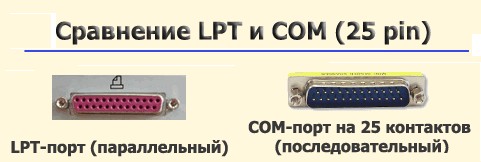 Стандартный LPT-разъём, который обычно можно встретить на не слишком старых ПК, имеет 25 контактов. Из-за этого его часто путают с 25-пиновым COM-портом, но между ними есть существенная разница: COM-порт – всегда имеет тип "папа" (со штырьками), а LPT – "мама" (с дырочками):
С его помощью, например, можно было ор- ганизовать прямую передачу данных с компьюте- ра на компьютер, подсоединять запоминающие устройства, а также различные контрольно- измерительные и сигнальные приборы.
USB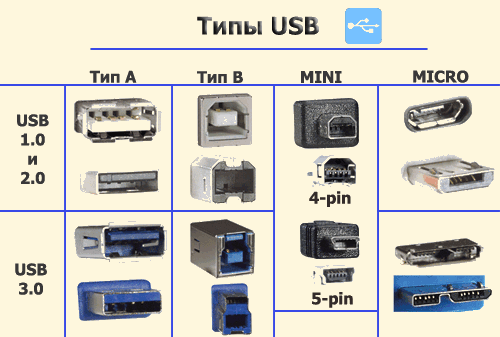 В современных компьютерах параллельный порт, как и последовательный, вытеснили бо- лее скоростные и современные разъём USB (сокр. англ. "Universal Serial Bus" – "универсальная последовательная шина"), который по-
явился в 1995 году и актуален по сей день.
USB передаёт данные последо- вательно, с более высокой частотой, нежели устаревший COM-порт. USB
становится реальным достижение скоростей передачи данных вплоть до 10 Гбит/с (режим Super-speed). Правда, наиболее распространённый USB 2.0 работает значительно медленнее и обеспечивает один из трёх режимов:
Low-speed – от 10 до 1500 кило- бит в секунду (принтеры, скане- ры, мышки и другие устройства ввода).
Full-speed – от 0.5 до 12 мегабит в секунду (устройства видеозахвата, внешние аудиокарты, современные принтеры и сканеры).
High-speed – от 25 до 480 мегабит в секунду (внешние видеокарты, внешние жёсткие дис- ки).
Модификаций у USB-портов существует довольно много, что свидетельствует об их востребо- ванности и популярности, однако в компьютерах обычно можно встретить только разъёмы типа А. На материнских платах, которые выпускались до 2011 года можно встретить только порты USB
Современные ПК могут быть оснащены и портами USB 3.0, которые имеют синюю или крас- ную маркировку. USB имеет всего 4 проводника (в версии 3.0 добавили ещё 5), этот разъём позво- ляет одновременно передавать и получать данные, а также осуществлять питание подключаемых устройств током в 5 вольт (500 миллиампер для версии 1.0–2.0 и до 1 ампера для 3.0). Это позво- лило применять USB практически в любых устройствах, которые только можно подключить к ПК. eSATA
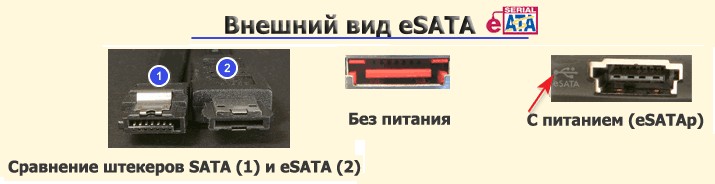 eSATA (от англ. "external SATA" – "внешний SATA"), появившийся на рынке в 2004-2005 годах. Этот порт предназначен в первую очередь для подклю- чения внешних жёстких дис-
ков и обеспечивает скорость передачи данных до 3 Гбит/с. В начале разработки порт (как и обыч- ный внутренний SATA) не имел собственного питания, однако, практически все современные ма- теринские платы с данным разъёмом используют спецификацию eSATAp ("p" – "power").
Характерной особенностью eSATAp является совместимость со стандартными штекерами USB типа А. Внутренняя шина разъёма имеет аналогичную 4-контактную распайку и обеспечива- ет питание +5 Вольт. На внешние же клеммы в боковых выемках порта подаётся напряжение +12 Вольт. Правда, в ноутбуках их нет из-за нерациональности: максимальное выходное напряжение стандартных лептопов обычно не превышает 5 Вольт.
Разъёмы видеокарты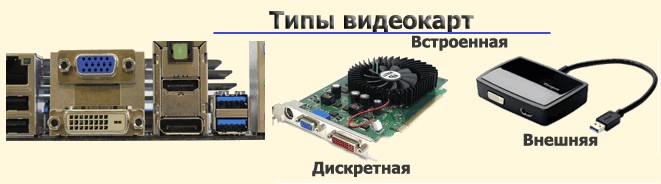 Видеокарты могут быть встро- енными (интегрированными), дис- кретными (обычно на шине PCI- Express) или внешними (подключают- ся по USB). Самым производительным решением являются отдельные ви- деокарты, которые поставляются в ви-
де платы расширения под внутренний порт PCI-Express.
Преимущество интегрированных видеокарт в готовности компьютера к подключению мо- нитора уже "из коробки", а также в том, что они, как правило, потребляют значительно меньше энергии, нежели дискретные. Отдельные же видеокарты являются лучшими по производительно- сти, поскольку либо не расходуют ресурсы ПК вовсе, либо используют незначительное количество оперативной памяти для кеша.
Внешние видеокарты обычно используются владельцами ноутбуков со слабой встроенной графикой для игр или работы с видео и 3D. Например, внешняя видеокарта той же модели, что и дискретная, подключённая через порт USB 2.0 будет работать значительно медленнее...
Естественно, что в зависимости от типа Вашей видеокарты на ней могут присутствовать или отсутствовать некоторые разъёмы.
HDMI (сокр. англ. "High Definition Multimedia Interface" – "мультимедийный интерфейс вы- сокого разрешения") Внедрение DVI решило проблему прямой передачи цифрового видеосигнала на монитор. Однако, разъём полу- чился довольно громоздким и не совсем удобным. Поэтому уже в 2002 году ассоциацией, в которую входили такие круп- ные компании как Hitachi, Panasonic, Philips, Sony и другие был разработан и внедрён новый стандарт HDMI.
Порт HDMI избавился от поддержки аналоговых устройств, почти вдвое уменьшился в размерах и обрёл способность передавать не только видеосигнал, но и многоканальный звук. По сути, HDMI стал цифровым аналогом таких стандартов как SCART и RCA (в простонародье "тюльпан"). По техническим характеристикам HDMI представляет собой тот же DVI-D, но с до- полнительными звуковыми проводниками. Максимальное разрешение видео с порта – 2560×1600 пикселей.
DisplayPort (с англ. "разъём дисплея")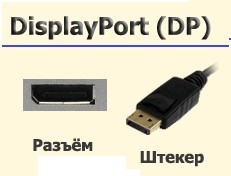 На сегодняшний день самым новым и перспективным является, разработанный в 2006 году, разъём DisplayPort.
Как и HDMI, DisplayPort может передавать одновременно и звук, и видеосигнал. Максимальное разрешение видео у него составляет 3840×2400 пикселей. Также, за счёт повышенной пропускной способно- сти, DisplayPort может передавать 3D-видеосигнал на телевизор или мо- нитор.
Существовала также версия разъёма miniDP, однако, на сего- дняшний день она практически не используется. Встретить такие порты
можно, разве, в ноутбуках MacBook от компании Apple. Обычный же DisplayPort с 2010 года явля- ется практически обязательным разъёмом, поэтому его можно встретить как на современных ви- деокартах, так и на любой видеоаппаратуре.
Mini-Jack разъемMini-Jack разъём, которые есть на любой звуковой карте (если это не узкоспециализиро- ванная профессиональная плата для S/PDIF). Разноцветные мини-джеки, которых обычно имеется от 1 до 6 (бывает также 8 и даже 12, но это частные случаи, которые не так распространены):
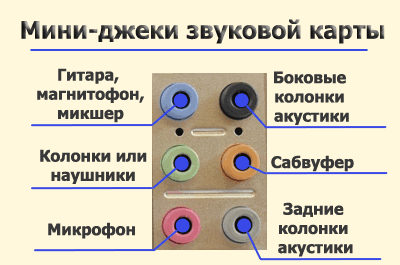 Самыми распространёнными наборами мини- джеков являются 1, 3 и 6. В случае наличия только од- ного порта, он обычно предназначен для подключения колонок или наушников и называется линейным выхо- дом. В некоторых ноутбуках линейный выход объеди- няется с входом для микрофона за счёт дополнитель- ного контакта.
Конфигурация из 3-х мини-джеков – самая рас- пространённая на недорогих и встроенных аудиокар- тах. Обычно они реализуют линейный выход (светло- зелёного цвета), а также линейный (голубой) и микро-
фонный (розовый) входы. Разница между линейным и микрофонным входами в том, что звук, по- лучаемый микрофонным, проходит дополнительную обработку (шумоподавление), а в линейном никаких обработок нет.
Наконец, существуют аудиокарты с 6-ю мини-джековыми разъёмами. Здесь, добавляется три дополнительных выхода, которые позволяют подключить к ПК акустическую систему стан- дарта 5.1 или 7.1. Цветовая маркировка дополнительных портов у разных фирм производителей может быть разной, но чаще всего имеем чёрный, оранжевый и серый. В них подключаются боко- вые колонки акустики, сабвуфер и задние колонки соответственно.
Если все разъёмы на звуковой карте одного цвета, то они обязательно будут снабжены надписями с условными обозначениями портов:
Микрофонный вход: Mic In или Mic.
Линейный вход: Line In или Line.
Линейный выход: Line Out, Out, Speaker или Front (подразумеваются фронтальные колонки многоканальной акустики).
Выход на боковые колонки: Side Out или Side.
Выход на сабвуфер: Sub Out, Sub или Sbw.
Выход на задние колонки: Rear Out или Rear.
Ориентируясь на вышеупомянутые надписи, Вы сможете без особых проблем подключить к компьютеру любые звуковые устройства.
СОДЕРЖАНИЕ РАБОТЫ:
Задание № 1.
Подключение принтера к компьютеру
Подключите принтер к компьютеру с помощью кабеля и только потом подключайте шнур пи- тания к розетке.
После подключения и соединения всех необходимых кабелей следует включить компьютер.
Вставьте компакт-диск, поставляемый с принтером, в CD-привод компьютера. Если диск не за- пускается автоматически, откройте проводник, дважды щелкните на CD-приводе, найдите и за- пустите установочный файл. Если Вы скачивали драйвера с сайта компании производителя, за- пустите скачанный файл.
Следуйте указаниям мастера установки, после завершения, работы которого программное обеспечение будет установлено на Ваш компьютер.
Запустите тестовую печать на принтере, чтобы убедиться в его работоспособности.
Найдите описание данных
процессов в интернете и составьте краткую последовательность действий
Задание № 2.
Подключение сканера к компьютеру
Подсоедините сканер к компьютеру с помощью разъемов;
Вставите установочный диск в дисковод и строго выполнить действия по установке сканера, предлагаемые программой. Найдите описание данных
процессов в интернете и составьте краткую последовательность действий
Задание № 3.
Запишите название и назначение внешних интерфейсов (портов)
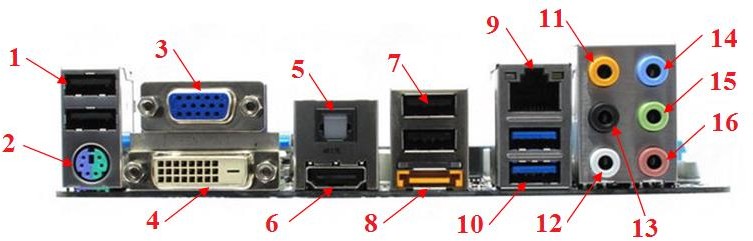
| № | Название порта | Назначение |
| 1 | | |
| 2 | | |
| … | | |
Задание № 5.
Ответить на вопросы:
Чем отличается разъем SATA от eSATA?
В чем различие между USB 2.0 и USB 3.0?
Какого цвета имеет маркировку USB 3.0?
Что такое USB Type-C?
Задание № 6.
Сделать вывод о проделанной практической работе








Вебинар для учителей

Свидетельство об участии БЕСПЛАТНО!



