

Россия, Клин


СДЕЛАЙТЕ СВОИ УРОКИ ЕЩЁ ЭФФЕКТИВНЕЕ, А ЖИЗНЬ СВОБОДНЕЕ
Благодаря готовым учебным материалам для работы в классе и дистанционно
Скидки до 50 % на комплекты
только до
Готовые ключевые этапы урока всегда будут у вас под рукой
Организационный момент
Проверка знаний
Объяснение материала
Закрепление изученного
Итоги урока

Была в сети 11.02.2023 13:02
Грушина Наталья Валерьевна
учитель информатики и экономики
34 года
 1 860
1 860
 37 833
Местоположение
Специализация
Проектирование форм в базе данных
Категория:
Информатика
06.03.2017 22:35

Просмотр содержимого документа
«Проектирование форм в базе данных»
Проектирование форм и работа с ними
- Access предоставляет возможность вводить данные как непосредственно в таблицу, так и с помощью форм.
- Форма в БД - это структурированное окно, которое можно представить так, чтобы оно повторяло форму бланка. Формы создаются из набора отдельных элементов управления .
Форма предоставляет возможности для:
- ввода и просмотра информации базы данных;
- изменения данных;
- печати;
- создания сообщений.
Способы создания форм:
- Конструктор форм (предназначен для создания формы любой сложности).
- Мастер форм (позволяет создавать формы различные как по стилю, так и по содержанию).
- Автоформа: в столбец (многостраничная – поля для записи выводятся в один столбец, в форме одновременно отображаются данные для одной записи).
- Автоформа: ленточная (все поля записи выводятся в одну строку, в форме отображаются все записи).
- Автоформа: табличная (отображение записей осуществляется в режиме таблица).
- Автоформа: сводная таблица.
- Автоформа: сводная диаграмма.
- Диаграмма (создается форма с диаграммой, построенной Microsoft Graph).
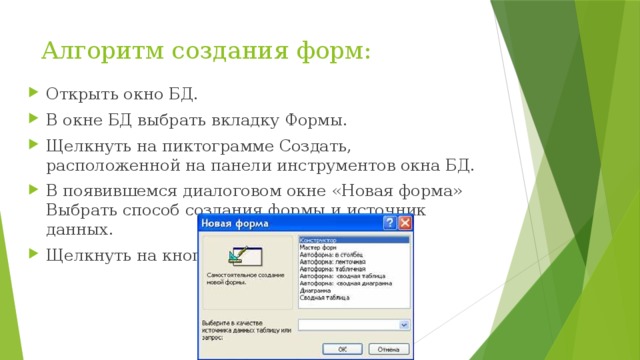
Алгоритм создания форм:
- Открыть окно БД.
- В окне БД выбрать вкладку Формы.
- Щелкнуть на пиктограмме Создать, расположенной на панели инструментов окна БД.
- В появившемся диалоговом окне «Новая форма» Выбрать способ создания формы и источник данных.
- Щелкнуть на кнопке ОК.
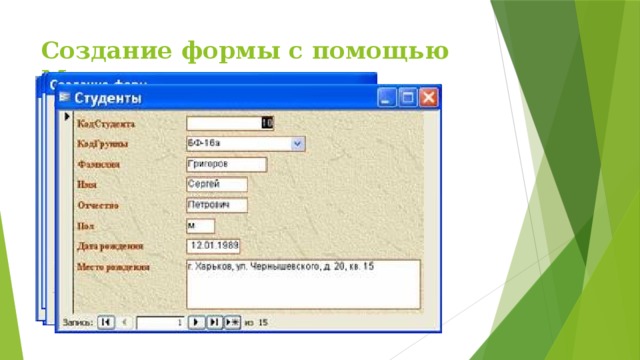
Создание формы с помощью Мастера








Вебинар для учителей

Свидетельство об участии БЕСПЛАТНО!



