

Казахстан, ЗКО, Уральск


СДЕЛАЙТЕ СВОИ УРОКИ ЕЩЁ ЭФФЕКТИВНЕЕ, А ЖИЗНЬ СВОБОДНЕЕ
Благодаря готовым учебным материалам для работы в классе и дистанционно
Скидки до 50 % на комплекты
только до
Готовые ключевые этапы урока всегда будут у вас под рукой
Организационный момент
Проверка знаний
Объяснение материала
Закрепление изученного
Итоги урока

Был в сети 03.04.2019 22:22
Сапаров Мохаммед Бахытович
Преподаватель специальных информационных дисциплин
42 года
 763
763
 80 781
Местоположение
Простейшие операции с объектами
Категория:
Информатика
13.02.2019 21:10

Просмотр содержимого документа
«Простейшие операции с объектами»
Лабораторно-практическая работа №2: Простейшие операции с объектами
До сих пор каждый объект на рисунке мы рисовали заново. Однако вы можете легко скопировать любую фигуру и поместить копию в нужном месте, а также редактировать уже созданные фигуры. Рассматриваемые ниже операции с объектами начинаются с их выделения:
Объект выделяется и редактируется при выбранном инструменте Указатель.
Если объекты пересекаются (как два верхних эллипса), то при щелчке на общей области выбирается тот из объектов, который был создан позже, поскольку программа считает его наложенным на предыдущий (находящемся в верхнем слое).
Копирование и вставка
Проведем копирование объекта.
Выделите пятиугольник.
Одновременно нажмите клавиши Ctrl + С. Объект скопирован в буфер обмена Windows. На рисунке не произошло никаких изменений.
Нажмите клавиши Ctrl + V. Объект из буфера обмена вставлен на рабочую страницу поверх исходного. На рисунке этого не видно, поскольку границы фигур совпадают.
Перемещение
Копия после вставки осталась выделенной. Для того чтобы передвинуть ее на нужное место, можно воспользоваться полем Координаты панели свойств. Этот способ обеспечивает высокую точность размещения. Однако для ускорения работы обычно используется интерактивное перемещение объектов. Таким образом, можно перемещать любые объекты программы.
Выделите пятиугольник, если он не выделен. Подведите указатель к центральному манипулятору. Указатель примет форму четырехглавой стрелки.
Перетащите объект (вы увидите на экране его перемещение), пока он не окажется на нужном месте. Копия объекта смещается, первоначальная фигура остается на месте.
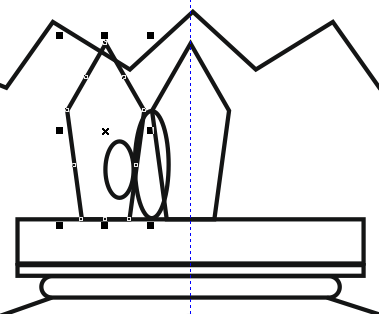
Если при перемещении объекта держать нажатой клавишу Ctrl, то сдвиг будет осуществляться строго по вертикали или горизонтали.
Масштабирование
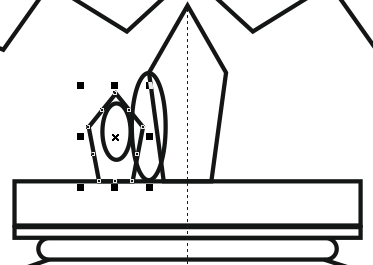
Второй зубец короны должен быть поменьше. Для изменения размеров также можно воспользоваться панелью свойств или провести интерактивное изменение размеров.
Выделите левый пятиугольник. Щелкните на одном из угловых манипуляторов и перетащите его. Указатель принимает вид двуглавой стрелки. Объект меняет размеры, следуя за движениями указателя. Добейтесь нужного размера объекта и передвиньте его на место.
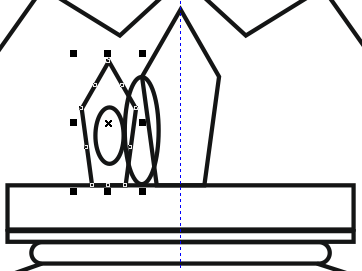
Если вы щелкните на одном из манипуляторов на сторонах габаритного прямоугольника, то при перемещении указателя объект меняет размер только по ширине или по высоте, в зависимости от того, какой из манипуляторов используется. Щелкните на среднем манипуляторе верхней стороны габаритного прямоугольника левого многоугольника.
Перетащите манипулятор вниз. При этом пятиугольник уменьшается только по вертикали.
Наклон
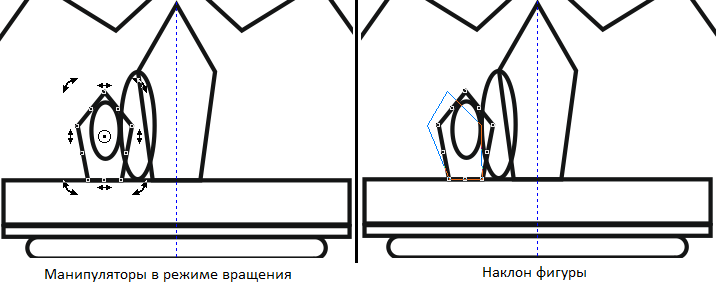
Наклон любого объекта также производится с использованием манипуляторов.
Щелкните на уже выбранном левом пятиугольнике. Манипуляторы превратились в стрелки. В этом режиме вы можете наклонять и вращать объект.
Щелкните на манипуляторе наклона в виде двуглавой стрелки, расположенном на верхней стороне. Указатель при этом примет вид двух стрелок, направленных противоположно друг другу. Перетащите указатель влево. Фигура наклоняется: верхняя часть ее сдвигается, нижняя остается на месте.
Поворот
Поворот объекта, в отличие от наклона, предполагает отсутствие искажения при вращении.
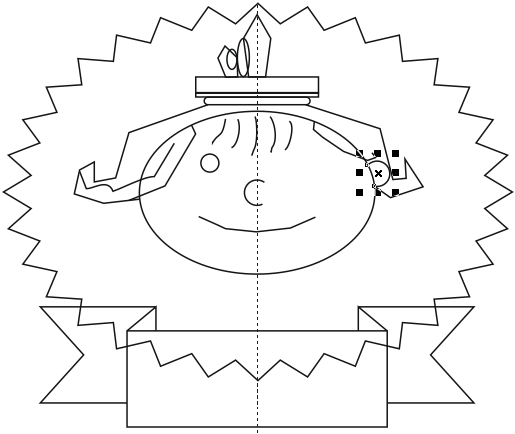
Для поворота создайте копию носа.
Скопируйте дугу. Вставьте его. Переместите копию на другое место. Щелкните на дуге, чтобы манипуляторы превратились в стрелки.
Щелкните на одном из угловых центров управления, имеющих вид изогнутых двунаправленных стрелок. Указатель также превратился в изогнутую стрелку.

При перетаскивании объект вращается в направлении движения указателя. Переверните дугу примерно на 165 градусов против часовой стрелки. Угол поворота отображается в полосе состояния и на панели свойств в строке поворота (помечена изогнутой стрелкой). Если удерживать при вращении клавишу Ctrl, то объект поворачивается с шагом 15°.
Увеличьте полученный объект и переместите его на место. Вы нарисовали девочке ухо.
Отражение
Если при нажатой клавише Ctrl перетащить любой из манипуляторов фигуры к ее противоположной стороне, объект не изменит размеров; произойдет его отражение.
Выделите правый эллипс. Скопируйте его и вставьте в документ. Выделите копию.
Нажмите на манипуляторе, расположенном на середине левой стороны габаритного прямоугольника.
Перетащите манипулятор к центру. Фигура превратилась в свое отражение относительно стороны габаритного прямоугольника, на которой расположен манипулятор.
Переместите созданный эллипс так, чтобы он располагался симметрично первому относительно направляющей.
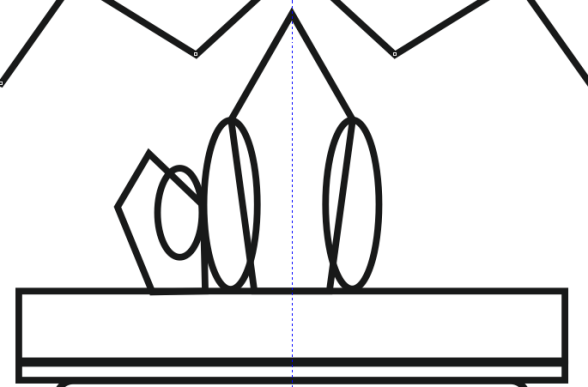
Если перетащить угловой манипулятор, отражение произойдет относительно воображаемой линии, проходящей через манипулятор под углом 45 градусов.
Дублирование
Дублирование отличается от копирования тем, что копия объекта появляется сразу в документе, минуя буфер обмена. Копию объекта можно затем вставить в любое место любого документа CorelDRAW или другой программы. Дублирование не позволяет поместить объект на другую страницу документа или в другой документ, зато происходит гораздо быстрее, чем копирование. Его можно проводить при любой интерактивной операции с объектами - копировании, повороте, наклоне, отражении. Вот пример дублирования при перемещении:
Выделите глаз девочки. Перетащите его в нужном направлении.
Когда глаз будет помещен на нужное место, нажмите правую кнопку мыши и удержите ее. Рядом с указателем
появится знак «плюс в рамке».
Отпустите левую кнопку мыши, и только затем - правую. Создана копия объекта.
Дублировать объект можно также, нажав клавишу Space во время перемещения. На странице сразу появляется копия перемещаемого объекта. Этот способ дублирования объектов действует также при перемещении, наклоне, масштабировании, отражении, вращении и других деформациях.
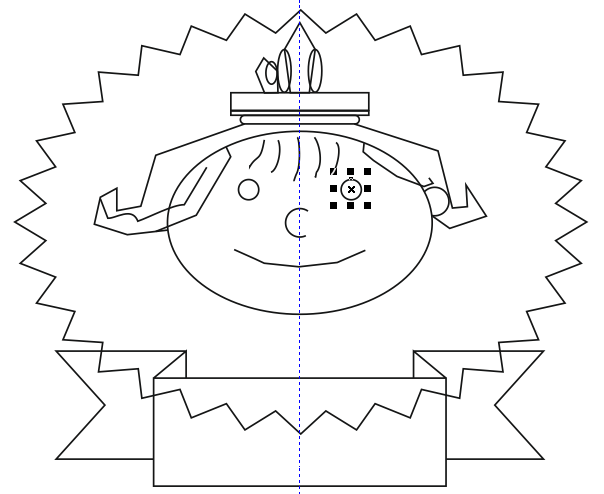
Действия с линиями аналогичны действиям с фигурами. Их также можно перемещать, наклонять, вращать и т.д.
Операции с несколькими объектами
CorelDRAW позволяет одновременно оперировать любым числом объектов. Для того, чтобы продублировать недостающие ухо и элементы короны, необходимо научиться еще одному приему: выделению нескольких объектов одновременно. Выделение сразу нескольких объектов производится щелчком мыши последовательно на каждом из них. При этом нужно держать нажатой клавишу Shift.
Выделите ухо девочки, левый эллипс и пятиугольник короны, щелкая на этих объектах с нажатой клавишей Shift.
Проведите операцию дублирования при отражении. Для этого перетащите центральный левый манипулятор к противоположной стороне габаритного прямоугольника, удерживая Ctrl и обе кнопки мыши. Когда вы увидите отражение объектов, отпустите левую, затем правую кнопку мыши.
Полученное отраженное изображение переместите по горизонтали таким образом, чтобы осью симметрии лица девочки стала направляющая. Для этого щелкните и перетащите выделенные объекты, удерживая Ctrl.
Если объект уже выделен, то щелчок на нем при нажатой клавише Shift приводит к отмене выделения. Для примера, выделите ухо девочки, голову и ленту. Вы видите общий большой габаритный прямоугольник, охватывающий все выделенные объекты. Затем щелкните на ленте еще раз, удерживая Shift. Габаритный прямоугольник охватывает теперь лишь оставшиеся два объекта.
Другой способ выделения нескольких объектов - выделение рамкой. Нажмите кнопку мыши и перетащите манипулятор. Вслед за ним растет пунктирная рамка. Когда вы отпустите кнопку, все объекты, находящиеся целиком в пределах выделяющей рамки, будут выделены. На рисунке выделяющая рамка охватывает корону.
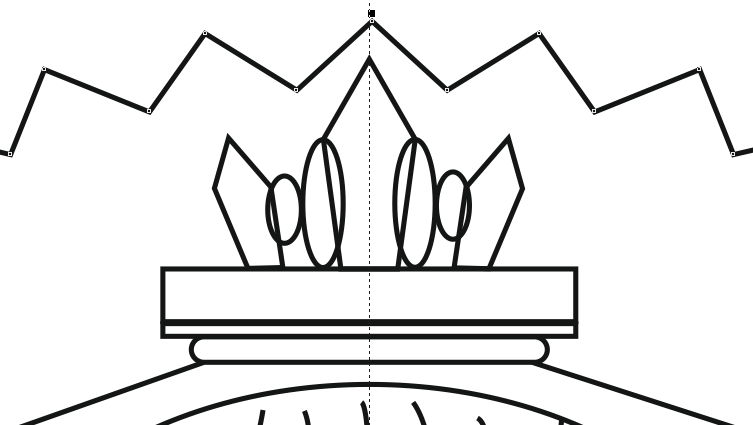
С несколькими выделенными объектами можно производить такие же действия, что и с отдельными объектами, - передвигать их, копировать, дублировать, поворачивать, наклонять. При этом используются те же приемы работы, что и для отдельных объектов.
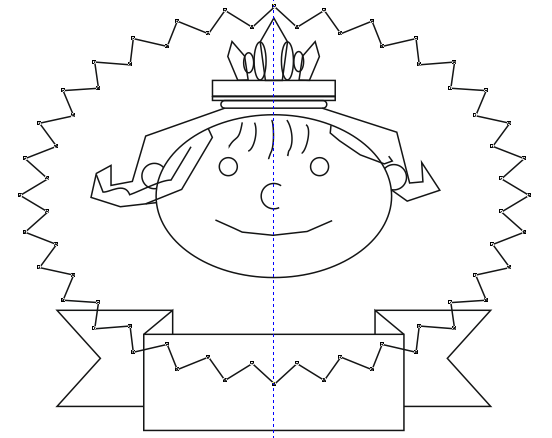
Конечный рисунок должен получиться такой!
Если всё проделали правильно, то пригласите преподавателя для демонстрации работы!








Вебинар для учителей

Свидетельство об участии БЕСПЛАТНО!



