


Кыргызстан, Бишкек


СДЕЛАЙТЕ СВОИ УРОКИ ЕЩЁ ЭФФЕКТИВНЕЕ, А ЖИЗНЬ СВОБОДНЕЕ
Благодаря готовым учебным материалам для работы в классе и дистанционно
Скидки до 50 % на комплекты
только до
Готовые ключевые этапы урока всегда будут у вас под рукой
Организационный момент
Проверка знаний
Объяснение материала
Закрепление изученного
Итоги урока

Была в сети 02.10.2020 08:32

Абдалиева Перисат Кошоевна
Преподаватель математики и информатики.
56 лет
 12 881
 3 510
3 510 
Местоположение
Специализация
Проверка правописания
Категория:
Информатика
11.05.2020 20:54

Просмотр содержимого документа
«Проверка правописания»
- Проверка правописания
По умолчанию в Microsoft Word проверяются и орфография, и грамматика. При автоматической проверке правописания красной волнистой чертой выделяются возможные орфографические ошибки, а зеленой — возможные грамматические ошибки. Щелкнув правой кнопкой мыши по подчеркнутому слову, можно получить разъяснения по поводу грамматической ошибки и возможные варианты замены.
Для проверки правописания нажмите кнопку  (Правописание) на панели инструментов Стандартная, либо нажмите клавишу F7, либо выберете команду Правописание из меню Сервис. При нахождении возможных ошибок правописания внесите соответствующие исправления в диалоговом окне Правописание (рис. 30):
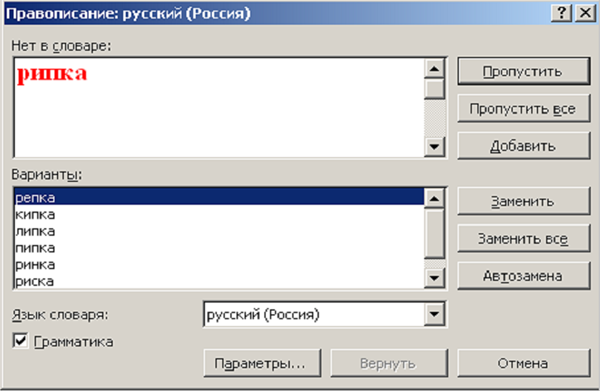
Рис. 30. Диалоговое окно проверки правописания
Кнопка  - пропуск выделенной ошибки без ее исправления и переход к следующей орфографической или грамматической ошибке. Если вы щелкните документ с целью его исправления, название этой кнопки изменится на
  . Чтобы продолжить проверку правописания, нажмите кнопку .
Кнопка  - пропуск всех вхождений выделенной ошибки в документе без ее исправления и продолжение проверки правописания в документе. Эта орфографическая ошибка (или тип грамматической ошибки) будет пропускаться в течение всего текущего сеанса работы с Word.
Кнопка  - добавление выделенного слова в активный вспомогательный словарь.
Кнопка  - замена выделенной ошибки правильным вариантом написания, введенным пользователем или выбранным из списка Варианты. Если выделено повторяющееся слово, название этой кнопки меняется на Удалить. Нажмите эту кнопку, чтобы удалить второе вхождение слова.
Кнопка  - замена всех вхождений выделенной ошибки в документе правильным вариантом написания, введенным пользователем или выбранным из списка Варианты:. Замена выполняется только в активном документе.
Кнопка  - добавление опечатки и правильного варианта написания в список автозамены. Впоследствии эта опечатка будет исправляться автоматически.
?Упражнения:
В документе Пища для ума выполните проверку правописания.








Вебинар для учителей

Свидетельство об участии БЕСПЛАТНО!



